Erste Schritte mit GoFundMe Pro
Übersicht
Hier erfährst du, wie du GoFundMe Pro in Klaviyo integrierst. Nach Abschluss dieser Schritte kannst du E-Mails basierend auf der Spende und der Website-Aktivität der einzelnen Contributor*innen personalisieren und gezielt versenden.
Bevor du anfängst
Um GoFundMe Pro mit Klaviyo zu integrieren, brauchst du Zugriff auf die API von GoFundMe Pro, wofür ein kostenpflichtiges GoFundMe Pro-Abonnement erforderlich ist. Weitere Informationen zum Zugriff auf die GoFundMe Pro API findest du in ihrem Artikel Erste Schritte mit der GoFundMe Pro API sowie im Developer-Artikel Zugriff anfordern.
Eine App in GoFundMe Pro erstellen
Um GoFundMe Pro mit Klaviyo zu integrieren, musst du zuerst in GoFundMe Pro eine neue API-App erstellen. Das liegt daran, dass du für die Integration eine GoFundMe Pro-Client-ID und ein Client Secret benötigst. Diese Zugangsdaten erzeugst du, indem du in GoFundMe Pro eine API-App erstellst.
- Melde dich bei deinem GoFundMe Pro-Admin-Konto an.
- Im linken Menü auf Apps & Integrationen klicken.
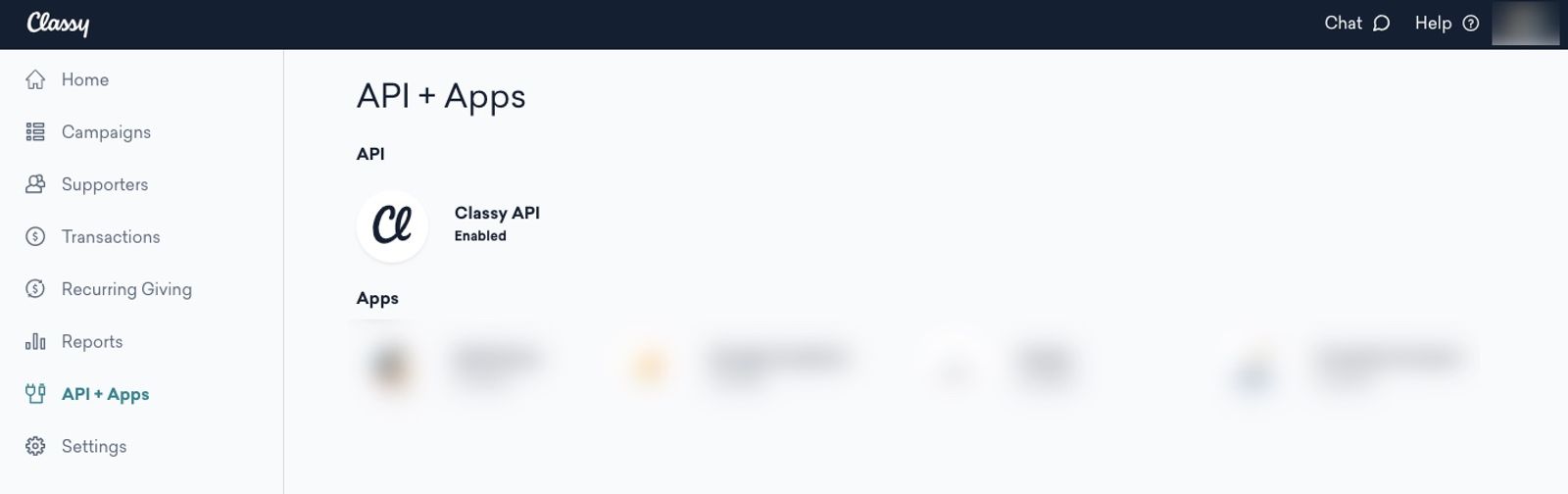
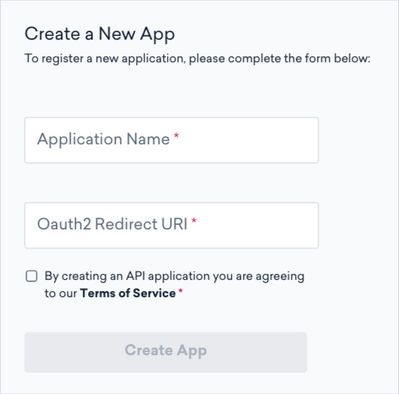
- Klicke auf GoFundMe Pro API. Du wirst zur Seite für die App-Erstellung weitergeleitet, wo du deiner App einen Namen gibst und deine OAuth2-Redirect-URI eingibst. Du kannst deine App Klaviyo API nennen und die URL deiner Website unter Oauth2 Redirect URI eingeben. Klicke dann auf App erstellen.
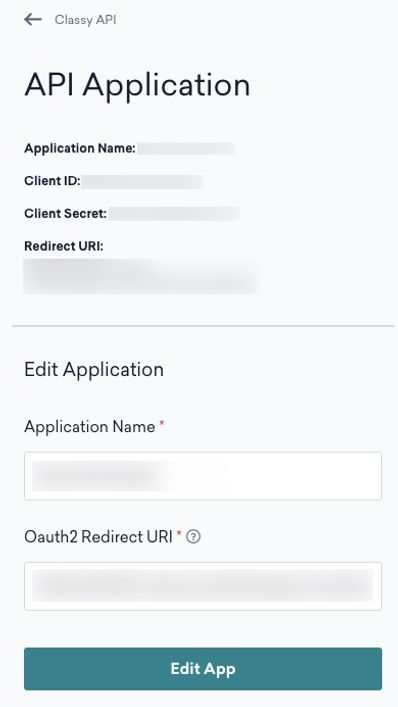
- Sobald du deine neue App erstellt hast, wird sie in deinem GoFundMe Pro-Konto aufgeführt. Wenn du neben deiner App auf Bearbeiten klickst, kannst du deine Client ID und dein Client Secret ansehen, die du sicher speichern solltest, um sie per Copy-Paste in Klaviyo einzufügen.
Suche nach deiner Organisations-ID
Du musst außerdem deine Organization ID in GoFundMe Pro finden.
- Navigiere zu deinem GoFundMe Pro Dashboard.
- Hier siehst du die Organisations-ID am Ende der URL. Dies ist ein numerischer Wert, der nach „/admin“ steht, wie im Screenshot unten zu sehen ist. Diese ID muss kopiert und in Klaviyo eingefügt werden, wenn du deine GoFundMe Pro-Integrationen konfigurierst.

Die GoFundMe Pro-Integration hinzufügen
Jetzt fügst du die GoFundMe Pro Integrationen in Klaviyo hinzu.
- Wähle in Klaviyo die Registerkarte Integrationen.
- Wähle Apps entdecken, suche nach GoFundMe Pro und klicke auf die Karte. Klicke dann auf Installieren.
- Gib deine Client ID, dein Client secret und deine Organization ID von GoFundMe Pro ein.
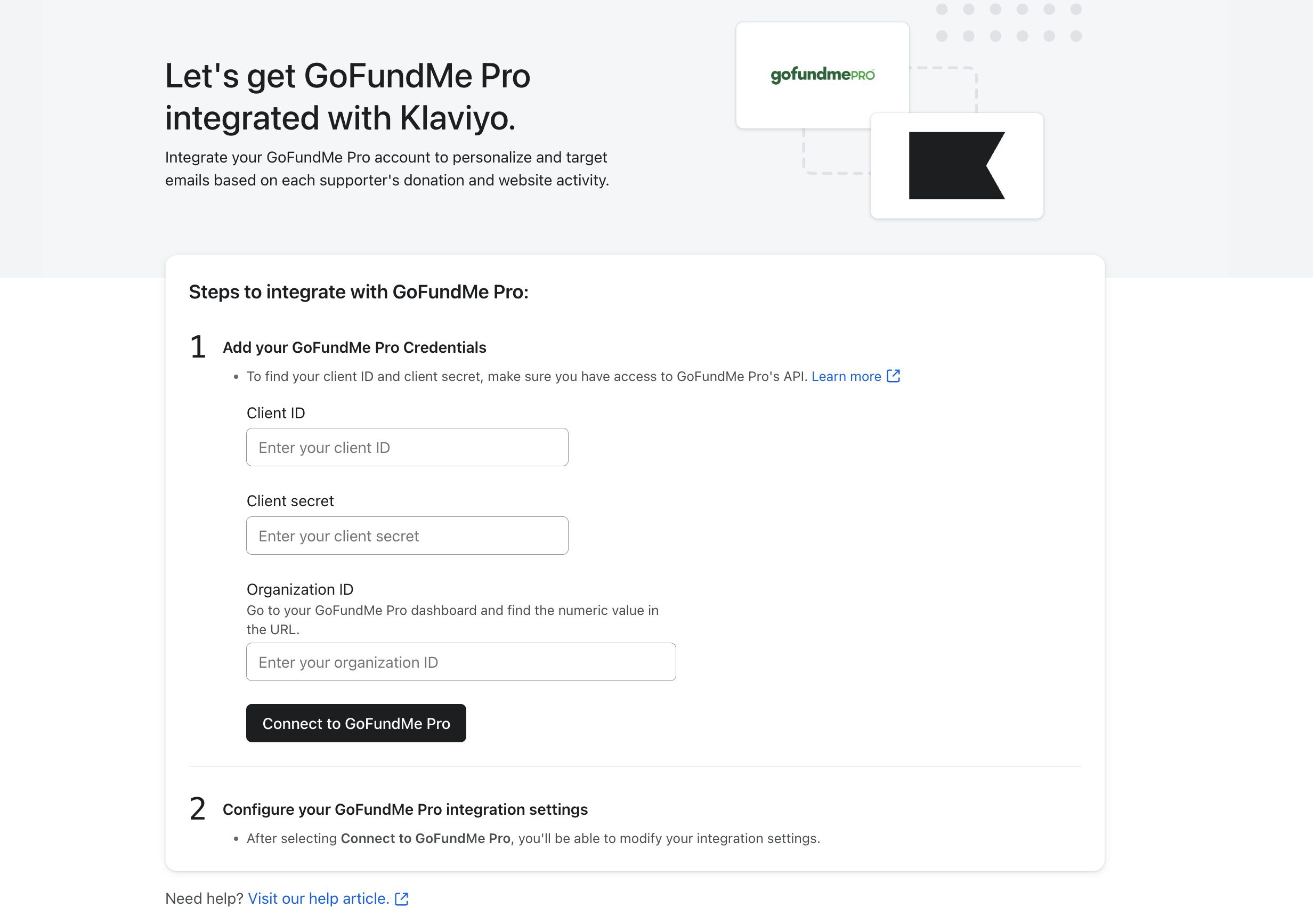
- Klicke auf Mit GoFundMe Pro verbinden.
- Auf der nächsten Seite kannst du alle GoFundMe - Pro-Unterstützer*innen zu einer Klaviyo-Liste hinzufügen und eine Liste aus dem Drop-down-Menü auswählen.
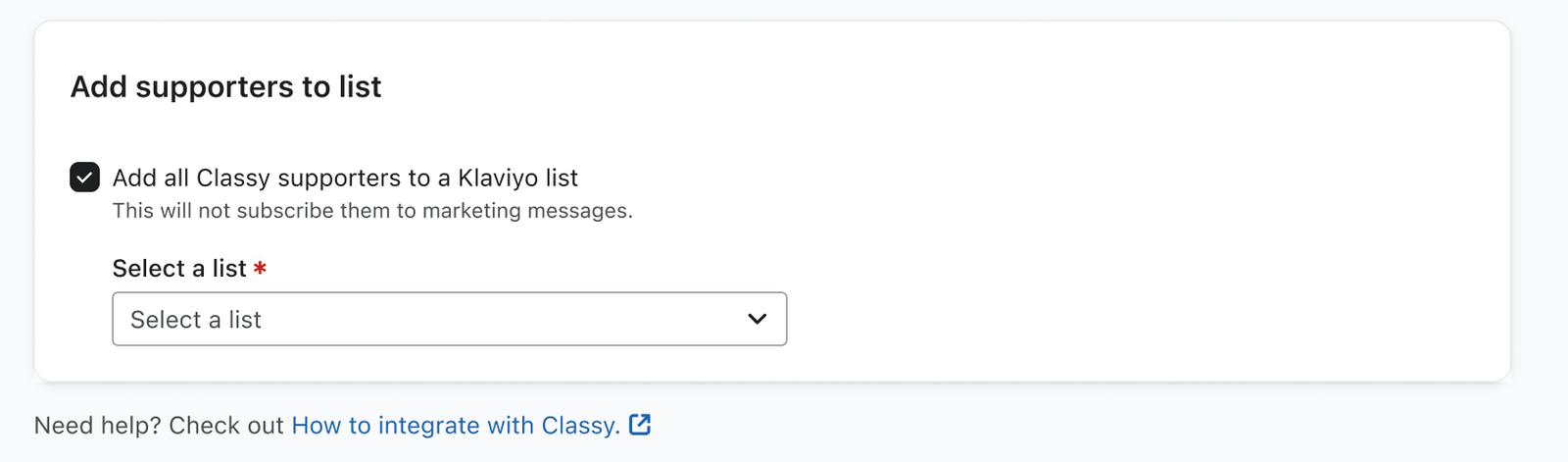
- Wenn du fertig bist, klicke auf Einrichtung abschließen.
Klaviyo-Synchronisierung überwachen
So prüfst du deine GoFundMe Pro-Integrationen:
- Klicke in Klaviyo auf das Dropdown-Menü Analytics und wähle den Tab Metrik aus.
- Klicke auf die Metrik Made Contribution, um zu prüfen, ob für diese Metrik Daten vorhanden sind. Wenn Daten vorhanden sind, musst du nur warten, bis die erste Synchronisierung deiner GoFundMe Pro-Integrationen abgeschlossen ist; dieser Vorgang kann je nach Datenmenge in deinem Konto bis zu ein paar Stunden dauern. Klaviyo importiert alle deine historischen GoFundMe Pro-Daten.
- Zur Überprüfung kannst du die Anzahl der Spenden an einem bestimmten Tag in Klaviyo mit den Angaben in deiner GoFundMe-Pro-Oberfläche vergleichen und bestätigen, dass sie übereinstimmen. Wenn du z. B. die Metrik Spende getätigt untersuchst, kannst du mit der Maus über den Datenpunkt von gestern fahren oder dir die Datentabelle unter dem Diagramm ansehen, um zu sehen, wie viele Spenden gestern gemeldet wurden.
- Vergleiche diese Zahl mit dem Wert, der seit gestern in GoFundMe Pro gespeichert ist, dann solltest du sehen, dass sie exakt übereinstimmen. Wenn das nicht der Fall ist, liegt das Problem höchstwahrscheinlich daran, dass die Zeitzone deines Klaviyo-Kontos nicht mit deiner GoFundMe Pro-Zeitzone übereinstimmt.
- So überprüfst du deine Zeitzoneneinstellung in Klaviyo:
- Klicke unten links auf deinen Kontonamen.
- Wähle dann Einstellungen > Organisation aus.
- Scrolle nach unten zu Zeitzone.
Von GoFundMe Pro synchronisierte Daten
Es gibt mehrere Metriken, die von GoFundMe Pro erfasst und in Klaviyo geladen werden. Alle diese Metriken können angezeigt werden, indem du nach GoFundMe Pro filterst.
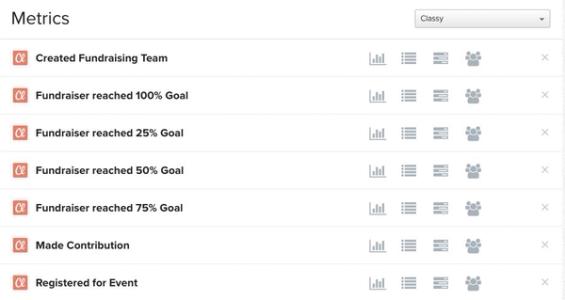
GoFundMe Pro synchronisiert Daten regelmäßig alle 30 Minuten mit deinem Klaviyo-Konto.
Die Metrik „Beitrag geleistet“
Dieses Ereignis wird erfasst, wenn Unterstützer*innen einen Beitrag in GoFundMe Pro leisten. Das Ereignis, das Klaviyo erfasst, umfasst alle Informationen, die GoFundMe Pro sammelt, einschließlich des Beitragsbetrags, ob die Spende wiederkehrend ist und, falls ja, wie oft die Spende wiederholt wird. Du kannst Made Contribution -Ereignisse anhand der folgenden Kriterien filtern und anvisieren:
- Eintrag
- Kampagnenende
- Kampagnenziel
- Kampagnen-ID
- Name der Kampagne
- Kampagnenstart
- Kampagnentyp (z. B. peer_to_peer)
- Kampagnen-Veranstaltungsort
- Kommentieren
- Gebühren
- Wenn Anonym (true oder false)
- Organisations-ID
- Preis
- Produkt-ID
- Produktname (z. B. Offline-Spende)
- Menge
- Ob es sich um eine Widmungs-E-Mail handelt (wahr oder falsch)
- Transaktions-ID
- Art der Spende
Hier ist ein Beispiel der Daten, die wir zusammen mit einem Beitrag geleistet -Ereignis erhalten:
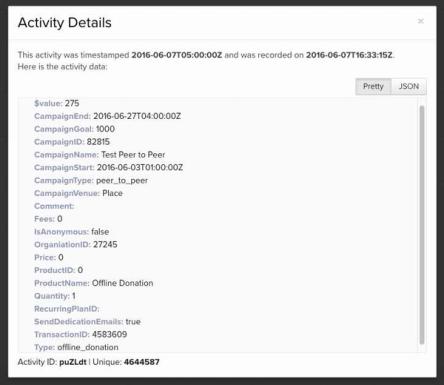
Die Metrik „Für Event angemeldet“
Dieses Ereignis wird getrackt, wenn sich eine unterstützende Person in GoFundMe Pro für ein Event registriert hat. Das Event, das Klaviyo trackt, enthält alle Informationen, die GoFundMe Pro bei einer Event-Registrierung erfasst. Du kannst Registered for Event -Ereignisse anhand der folgenden Kriterien filtern und für das Targeting nutzen:
- Eintrag
- Kampagnenende
- Kampagnenziel
- Kampagnen-ID
- Name der Kampagne
- Kampagnenstart
- Kampagnentyp (z. B. peer_to_peer)
- Kampagnen-Veranstaltungsort
- Kommentieren
- Gebühren
- Wenn Anonym (true oder false)
- Organisations-ID
- Preis
- Produkt-ID
- Produktname (z. B. Offline-Spende)
- Menge
- Wiederkehrende Plan-ID
- Ob es sich um eine Widmungs-E-Mail handelt (wahr oder falsch)
- Transaktions-ID
- Typ (Registrierung)
Hier ist ein Beispiel für die Daten, die wir zusammen mit einem „Registered for Event“-Event erhalten:
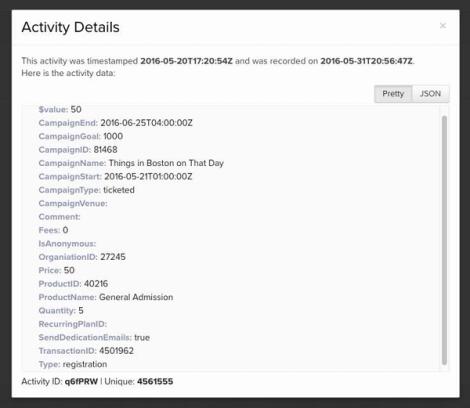
Metriken für Fundraising-Team und -Seite
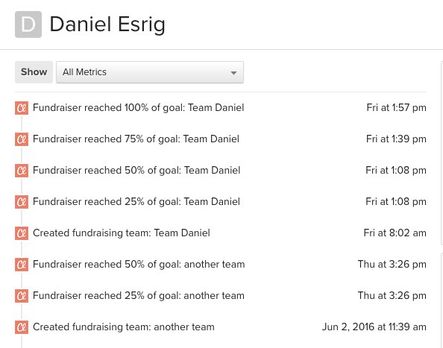
Zusätzlich zu den primären Metriken Made Contribution und Registered for Event , die Klaviyo synchronisiert, um zu verfolgen, wie Unterstützer*innen mit deiner Organisation interagieren, synchronisieren wir auch die folgenden Ereignisse rund um die Erstellung von Fundraising-Teams und -Seiten sowie den Fortschritt bei Zielen:
- Fundraising-Team erstellt
Wird aufgezeichnet, wenn jemand eine Fundraising-Teamseite erstellt. - Fundraiser reached 25% of Goal
Wird erfasst, wenn ein Fundraising-Team 25 % seines Ziels erreicht hat. - Spendenaktion hat 50 % des Ziels erreicht
Wird erfasst, wenn ein Fundraising-Team 50 % seines Ziels erreicht hat. - Spendenaktion erreicht 75 % des Ziels
Wird erfasst, wenn ein Fundraising-Team 75 % seines Ziels erreicht hat. - Fundraiser reached 100% of Goal
Wird erfasst, wenn ein Fundraising-Team 100 % seines Ziels erreicht hat.
Hier ist eine Liste der Details, die zusammen mit jeder dieser Metriken empfangen werden:
- Status
- Gesamtsumme
- Name des Fundraising-Teams
- Durchschnittliche Spende
- Größte Spende
- Kampagnen-ID
- Organisations-ID
- Spender*innen insgesamt
- Gesamtspenden
- Name der Kampagne
- Team-Lead-ID
- Prozentsatz bis zum Ziel
- Spenden-Team-ID
- PLZ für Spendenaktion
- Status der Spendensammlung
- Fundraising gesamt
Hier ist ein Beispiel dafür, wie diese erfassten Ereignisse im Klaviyo-Profil eines Fundraiser aussehen könnten:
Kundendaten
Klaviyo erstellt für jede*n Mitwirkende*n ein umfassendes Klaviyo-Profil. Zusätzlich zu grundlegenden Kontaktinformationen synchronisiert Klaviyo auch alle zusätzlichen Details, die du möglicherweise in GoFundMe Pro zu einer bestimmten Person gespeichert hast. Diese Details werden als benutzerdefinierte Eigenschaften synchronisiert, die zu jedem Klaviyo-Profil hinzugefügt werden. Du kannst diese Eigenschaften in Segmenten und in Flows verwenden. Hier sind die Eigenschaften, die automatisch von GoFundMe Pro synchronisiert werden:
- Vorname
- Nachname
- City
- Bundesland/Region
- Postleitzahl
- Country
- Phone Number
Ergebnis
Du hast die Integration von GoFundMe Pro in Klaviyo abgeschlossen und deine synchronisierten Daten überprüft.
Weitere Ressourcen
- So richtest du GoFundMe Pro-Kampagnen und Flows ein
Erfahre, wie du GoFundMe Pro-Kampagnen und -Flows einrichtest, um E-Mails basierend auf dem Beitrag, dem Fundraising und der Webaktivität der einzelnen Unterstützer*innen zu personalisieren und gezielt zu versenden.
- Referenz dazu, wie oft Integrationen synchronisieren
Erfahre, welche Daten aus einer bestimmten Klaviyo-Integration synchronisiert werden und wie oft die Synchronisierung läuft. Wir haben diese Integrationen nach E-Commerce-Plattformen, E-Mail-Service-Providern und anderen Datenintegrationen organisiert.