Erste Schritte mit Stripe
Übersicht
Erfahre, wie du Stripe mit Klaviyo integrierst, um E-Mails auf der Grundlage von Rechnungs- und Zahlungsdaten deiner Kund*innen zu personalisieren und gezielt zu versenden.
Du richtest die Stripe-Integration in 2 Schritten ein. Zuerst verbindest du Stripe, indem du die Integration in Klaviyo aktivierst. Dann richtest du Webhooks in Stripe ein, die eine Echtzeit-Synchronisierung bestimmter Stripe-Daten mit Klaviyo ermöglichen.
Hier ist ein Überblick über die Daten, die wir von Stripe synchronisieren:
- Wenn eine Rechnung ausgestellt wird, und die in jeder Rechnung enthaltenen Artikel
- Zahlungsinformationen für Fälle, in denen eine*n Nutzer*in eine Zahlung nicht abschließt, eine Erstattung erhält oder erfolgreich bezahlt
Stripe-Integrationen in Klaviyo aktivieren
- Wähle in Klaviyo die Registerkarte Integrationen.
- Wähle Apps entdecken aus, suche nach Stripe und klicke dann auf die Karte.
- Klicke dann auf Installieren.
- Klicke auf Mit Stripe verbinden. Das führt dich zur Website von Stripe – melde dich an, falls nötig.
- Wähle das Stripe-Konto aus, das du mit Klaviyo verbinden möchtest, und klicke auf Verbinden.
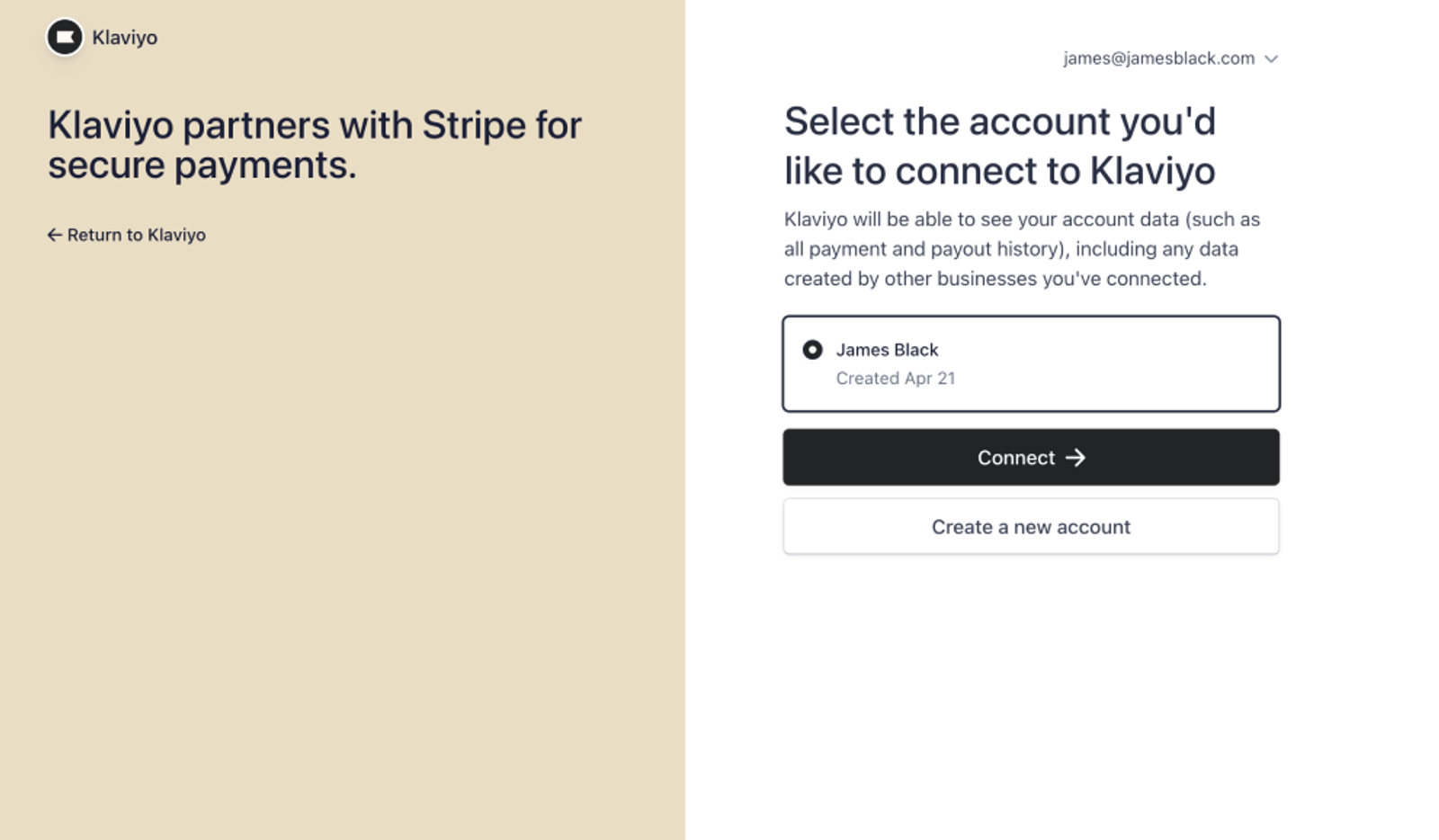
- Zurück in Klaviyo kannst du Stripe-Webhooks verifizieren, indem du dein Signatur-Secret eingibst (empfohlen). Das findest du in Stripe unter Entwickler > Webhook und es fügt deiner Integration eine zusätzliche Sicherheitsebene hinzu.
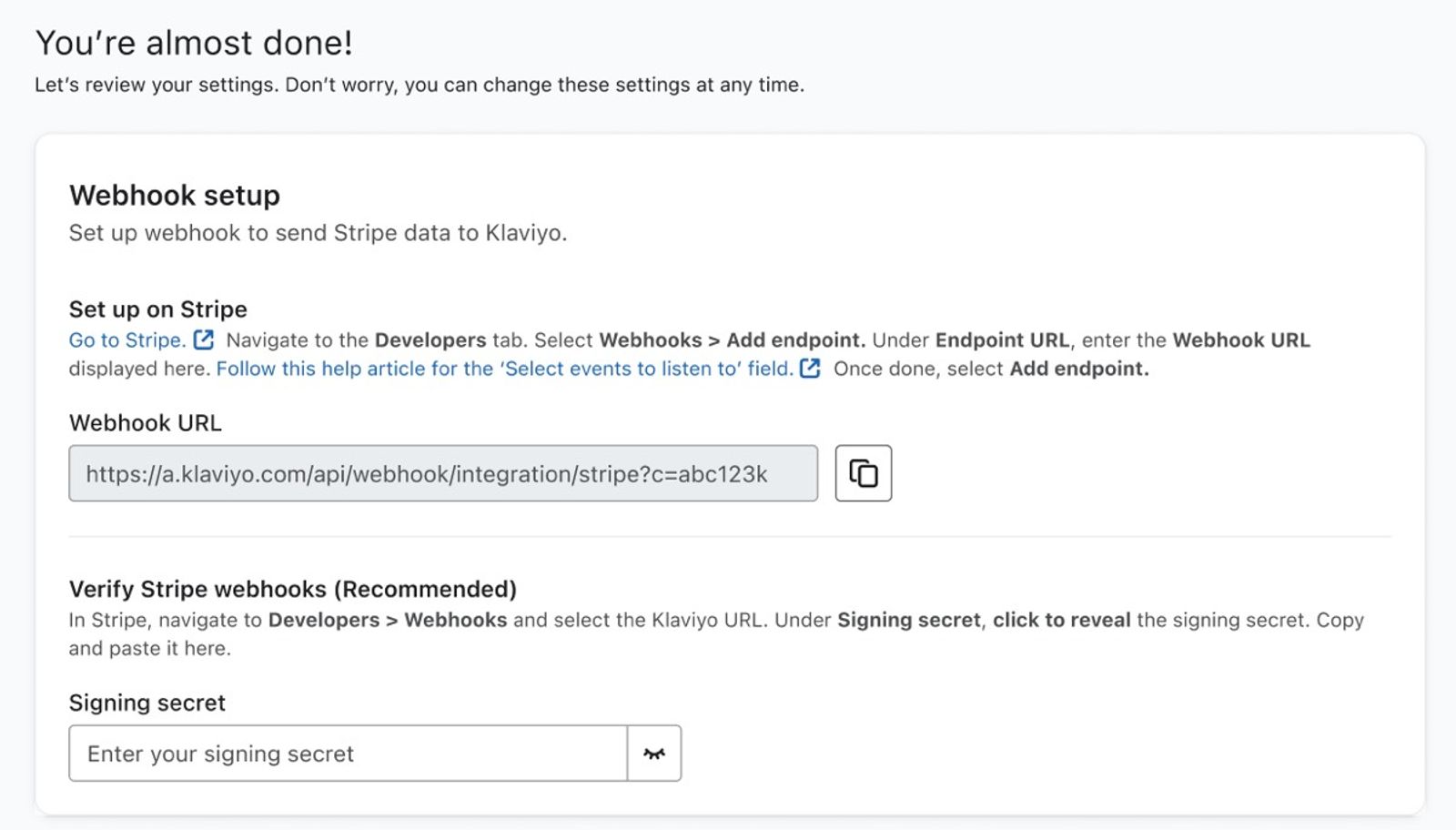
- Kopiere die Webhook-URL von dieser Seite. Diese wird im nächsten Abschnitt in dein Stripe-Konto eingefügt.
- Klicke auf Einrichtung abschließen.
Stripe-Webhooks einrichten
Jetzt richten wir deine Stripe-Webhooks ein. Damit kannst du deine Stripe-Daten in Echtzeit synchronisieren.
- Öffne Stripe in einem neuen Tab, und navigiere zum Tab Entwickler.
- Wähle Webhook aus und klicke auf Endpunkt hinzufügen.
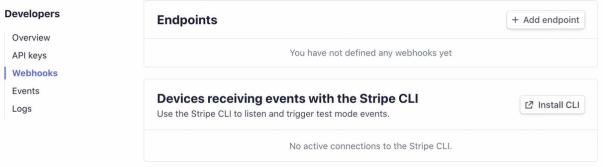
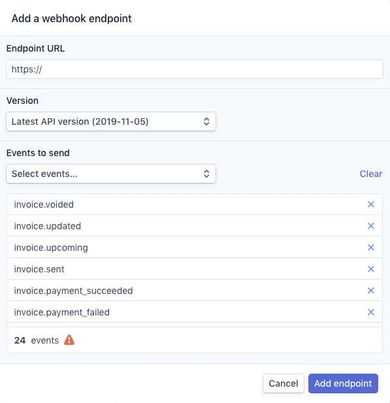
- Fülle die folgenden Felder aus:
- Endpunkt-URL
Füge die URL ein, die du gerade aus Klaviyo kopiert hast. - Version
Wähle die neueste API-Version aus. - Zu sendende Events
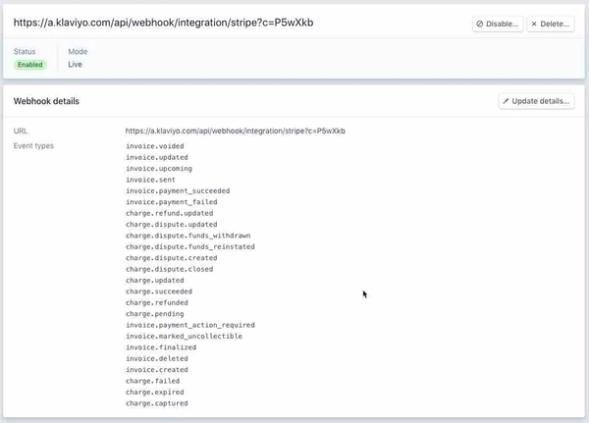
Klaviyo benötigt Datenpunkte zu Gebühren und Rechnungen. Wähle im Drop-down-Menü Zu sendende Ereignisse alle charge - und invoice -Ereignisse aus. Optional können alle charge.dispute -Events ausgelassen werden. Endpunkte für alle folgenden Ereignisse erstellen:- charge.captured
- Gebühr.abgelaufen
- charge.failed
- charge.pending
- charge.refunded
- charge.succeeded
- charge.updated
- invoice.created
- invoice.deleted
- invoice.finalized
- invoice.marked_uncollectible
- invoice.payment_action_required
- invoice.payment_failed
- invoice.payment_succeeded
- invoice.sent
- invoice.upcoming
- invoice.updated
- invoice.voided
- Endpunkt-URL
- Nachdem du alle Abrechnungs- und Rechnungsereignisse ausgewählt hast, wähle Endpunkt hinzufügen aus.
- Du erhältst eine Bestätigung, dass deine Webhook aktiviert sind.
- Deine Stripe-Integrationen sind jetzt aktiviert.
Daten anzeigen, die von Stripe synchronisiert wurden
So überprüfst du deine aktivierte Integration:
- Klicke in Klaviyo auf das Dropdown-Menü Analytics und wähle Metriken aus.
- Suche Stripes Metrik Erfolgreich bezahlt und klicke auf das Symbol Aktivitätsfeed.
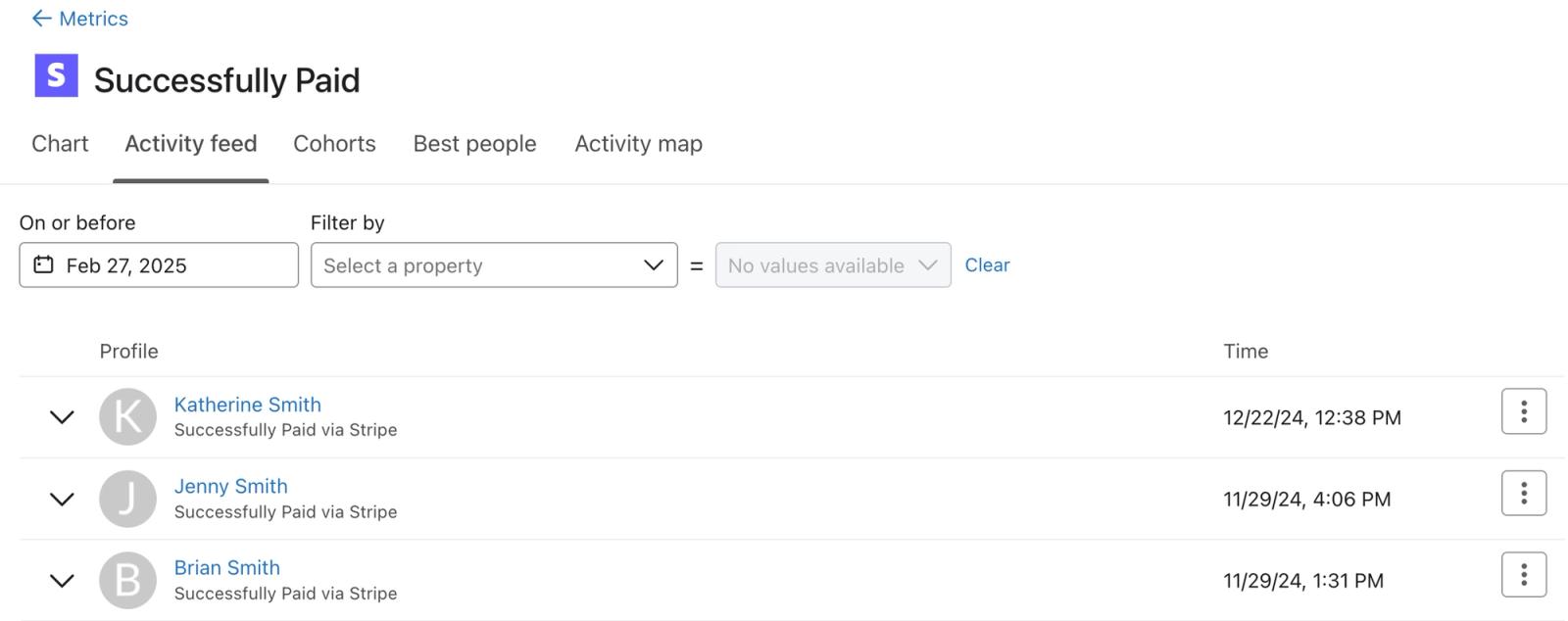
- Wenn deine Integration mit der Datensynchronisierung begonnen hat, werden hier über Stripe ausgestellte Rechnungen angezeigt. Wenn deine Integration vollständig synchronisiert ist, wird die Stripe-Integration in deinem Klaviyo-Konto mit einem grünen Rahmen daneben angezeigt. Klaviyo importiert alle deine Stripe-Daten. Um das zu überprüfen, kannst du die Anzahl erfolgreicher Zahlungen an einem bestimmten Tag mit der Anzahl in der Stripe-Oberfläche vergleichen und bestätigen, dass sie übereinstimmen.
- Klicke beispielsweise auf die Überschrift Diagramm für die Metrik Erfolgreich bezahlt. Dieses Diagramm zeigt standardmäßig die Daten der letzten 30 Tage. Bewege entweder den Mauszeiger über den Datenpunkt von gestern oder sieh in der Datentabelle unter dem Diagramm nach, um zu sehen, wie viele Zahlungen du gestern hattest. Vergleiche diese Zahl mit den in Stripe gespeicherten Daten, dann solltest du sehen, dass sie exakt übereinstimmen.
- Wenn die Daten nicht übereinstimmen, liegt das Problem höchstwahrscheinlich daran, dass die Zeitzone in deinem Klaviyo-Konto nicht mit der Zeitzone in deinem Stripe-Konto übereinstimmt. So überprüfst du deine Zeitzoneneinstellung in Klaviyo:
- Klicke unten links auf deinen Kontonamen.
- Wähle dann Einstellungen > Organisation aus.
- Scrolle nach unten zu Zeitzone.
Die Stripe-Metrik
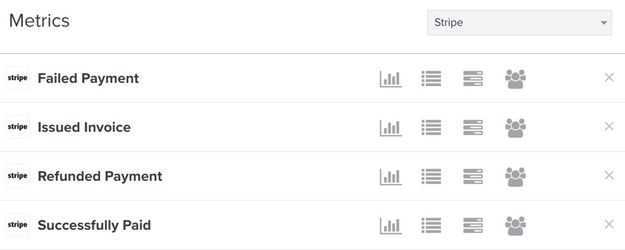
Stripe synchronisiert die folgenden Metriken mit Klaviyo:
- Zahlung fehlgeschlagen
- Rechnung ausgestellt
- Zahlung erstattet
- Erfolgreich bezahlt
Zahlung fehlgeschlagen
Diese Metrik wird jedes Mal erfasst, wenn eine über Stripe getätigte Zahlung als fehlgeschlagen markiert wird. Nutze diese Metrik, um Kund*innen mit fehlgeschlagenen Zahlungen anzusprechen und sie darüber zu informieren, dass sie einen überfälligen Saldo haben. Du kannst Ereignisse für Fehlgeschlagene Zahlung nach den folgenden Kriterien filtern und für das Targeting nutzen:
- AttemptCount
Die Anzahl der Male, die diese Rechnung versucht hat, die Person zu belasten. - Währung
Die Währung der Rechnung konnte nicht bezahlt werden, z. B. USD, GBP. - Rechnung
Die Rechnung, mit der diese fehlgeschlagene Zahlung in Stripe verknüpft ist. - Grund
Der Grund in Stripe, warum diese Zahlung fehlgeschlagen ist, z. B. Deine Karte ist abgelaufen, Deine Karte wurde abgelehnt.
Rechnung ausgestellt
Diese Metrik wird jedes Mal erfasst, wenn über Stripe eine Rechnung an deine Kund*innen ausgestellt wird. Verwende diese Metrik, um Kund*innen zu segmentieren, denen eine Rechnung ausgestellt wurde, die aber entweder nicht bezahlt haben oder bei denen eine Zahlung fehlgeschlagen ist. Sie kann auch verwendet werden, um Segmente auszulösen, die Kund*innen über eine bevorstehende Zahlung informieren.
Zahlung erstattet
Diese Metrik erfasst ein Ereignis, wenn du eine Zahlung über Stripe erstattest. Du kannst Ereignisse für Erstattete Zahlung nach den folgenden Kriterien filtern und für das Targeting nutzen:
- Betrag
Der Wert der Zahlung, die erstattet wurde.
Erfolgreich bezahlt
Diese Metrik wird jedes Mal erfasst, wenn eine Kund*in eine Rechnung erfolgreich über Stripe bezahlt. Diese Events enthalten Daten zu deiner Kund*in, zu ihrer Rechnung und zu den Produkten in ihrer Rechnung. Verwende diese Metrik, um Kund*innen nach der Bezahlung automatisierte Rechnungen zu senden oder in E-Mail-Flows festzulegen, wann eine Kund*in auf deiner Website aktiv war, aber keine Zahlungen für deine Produkte oder Services vorgenommen hat. Du kannst diesen Nutzer*innen dann E-Mails mit Rabatten senden, um einen Kauf auf deiner Website zu fördern.
Du kannst Ereignisse für erfolgreich bezahlte Ereignisse anhand der folgenden Kriterien filtern und anvisieren:
- Währung
Die Währung der bezahlten Rechnung, z. B. USD, GBP. - Rechnung
Die Rechnung, mit der diese Zahlung in Stripe verknüpft ist.
Kundendaten
Klaviyo identifiziert jede einzelne Person eindeutig anhand ihrer E-Mail-Adresse. Wenn Stripe Kund*innendaten mit einer neuen E-Mail-Adresse synchronisiert, erstellt Klaviyo ein neues Profil, das aus der E-Mail-Adresse der Kund*innen und den zugehörigen Stripe-Metriken besteht. Kreditkarten-Ablaufdaten werden als benutzerdefinierte Eigenschaft im Profil einer Kund*in gespeichert.
Eines der oben aufgeführten Stripe-Ereignisse muss eintreten, damit in Klaviyo ein Profil erstellt wird.
Stripe-Daten in Klaviyo verwenden
Jede Stripe-Metrik oder -Metadaten können verwendet werden, um einen Flow in Klaviyo auszulösen.
Automatisierte Rechnungen
Du kannst Rechnungsbelege automatisch an deine Kund*innen senden, nachdem sie eine Zahlung getätigt haben, indem du einen Rechnungs-Flow einrichtest, der durch Stripes Metrik Successfully Paid ausgelöst wird.
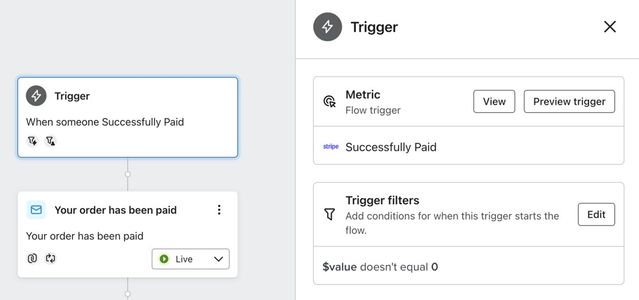
Dieser Flow kann automatisch eine E-Mail ausfüllen, die dynamische Zahlungsdetails mithilfe von Vorlagen-Tags anzeigt, die auf Stripe-Zahlungsattribute verweisen.
Weitere Informationen zum Einbetten dynamischer Daten in eine E-Mail-Vorlage findest du in unserem Artikel zu Vorlagen-Tag und Variablensyntax.
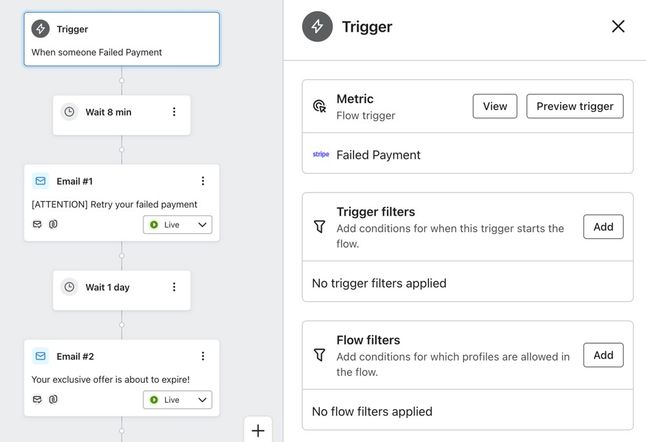
Flow für fehlgeschlagene Stripe-Zahlungen
Informiere deine Kund*innen über eine fehlgeschlagene Zahlung mit einem automatisierten Flow, der durch die Stripe-Metrik Failed Payment ausgelöst wird.
Fehlerbehebung
Ich sehe nicht alle Aktivitäten in der Stripe-Synchronisierung mit Klaviyo.
Der häufigste Grund, warum ein Stripe-Ereignis nicht mit Klaviyo synchronisiert wird, ist, dass dem Ereignis keine E-Mail-Adresse zugeordnet ist. Da Klaviyo eine E-Mail-Adresse verwendet, um eine Person eindeutig zu identifizieren, können wir kein Profil für jemanden erstellen, der nicht mit einer E-Mail-Adresse verknüpft ist. Ebenso kann Klaviyo ein Ereignis nicht mit einem Profil verknüpfen, wenn es nicht mit einer E-Mail-Adresse verknüpft ist.
Beachte, dass Eingaben für Vor- und Nachnamen nicht unbedingt konsistent oder eindeutig sind, daher erstellen wir Profile nicht allein auf Basis dieser Informationen. Das könnte zu Duplikaten und ungenauem Tracking führen.
Wenn du selbst bei zugeordneten E-Mail-Adressen immer noch keine Stripe-Daten siehst, die mit Klaviyo synchronisiert werden, wende dich an unser Support-Team.
Ergebnis
Du hast Stripe jetzt mit Klaviyo integriert und gelernt, wie du deine synchronisierten Daten verwendest.
Weitere Ressourcen
- Erste Schritte mit Flows
In diesem Artikel erfährst du, wie du Flows – auch bekannt als Automatisierungen oder Drip-Kampagnen – in Klaviyo zur personalisierten und automatisierten Kommunikation mit deinen Kund*innen nutzen kannst und wie du deinen ersten Flow liveschaltest.
- Erste Schritte mit Segmenten
Erfahre, wie du Segmente in Klaviyo erstellst und verwendest – ein leistungsstarkes Tool, um deine Zielgruppe zu verstehen und gezielte Nachrichten zu senden.
- Grundlegende Infos zum Austausch von Informationen zwischen Klaviyo und Apps
Erfahre, welche Datentypen zwischen Klaviyo und externen Apps ausgetauscht werden und wo diese Daten in deinem Klaviyo-Konto zu finden sind. Wenn du eine Anwendung eines Drittanbieters in Klaviyo integrierst, tauschen die beiden Plattformen Informationen aus. Der meiste Datenaustausch mit Klaviyo ist einseitig: Daten werden in dein Klaviyo-Konto übertragen, damit du in Klaviyo einen breiten Umfang an Kund*innendaten nutzen kannst.