Stripe のスタートガイド
このページで学べること
Stripe を Klaviyo と連携して、顧客の請求書と支払いデータに基づいてメールをパーソナライズし、ターゲットを絞り込む方法をご案内します。
Stripeの外部連携は、2ステップで設定します。まず、StripeアカウントをKlaviyoに接続します。次に、Stripeでウェブフックを設定し、Klaviyoで設定を完了して、請求書データと支払いデータをリアルタイムで同期します。
Stripe から同期するデータの概要は次のとおりです:
- 請求書が発行されたタイミング、および各請求書に含まれる項目
- ユーザーが支払いに失敗した場合、払い戻しされた場合、または支払いに成功した場合の支払い情報
Stripeアカウントを接続
開始する前に、有効なStripeアカウントを所有しており、Klaviyoで外部連携を管理する権限があることを確認してください。
- Klaviyo で、[外部連携] タブを選択します。
- [アプリを探す]を選択し、Stripeを検索してから、カードをクリックします。
- 次に、[インストール] をクリックします。
- [Stripe に接続] をクリックします。これにより Stripe のウェブサイトに移動します。必要に応じてログインしてください。
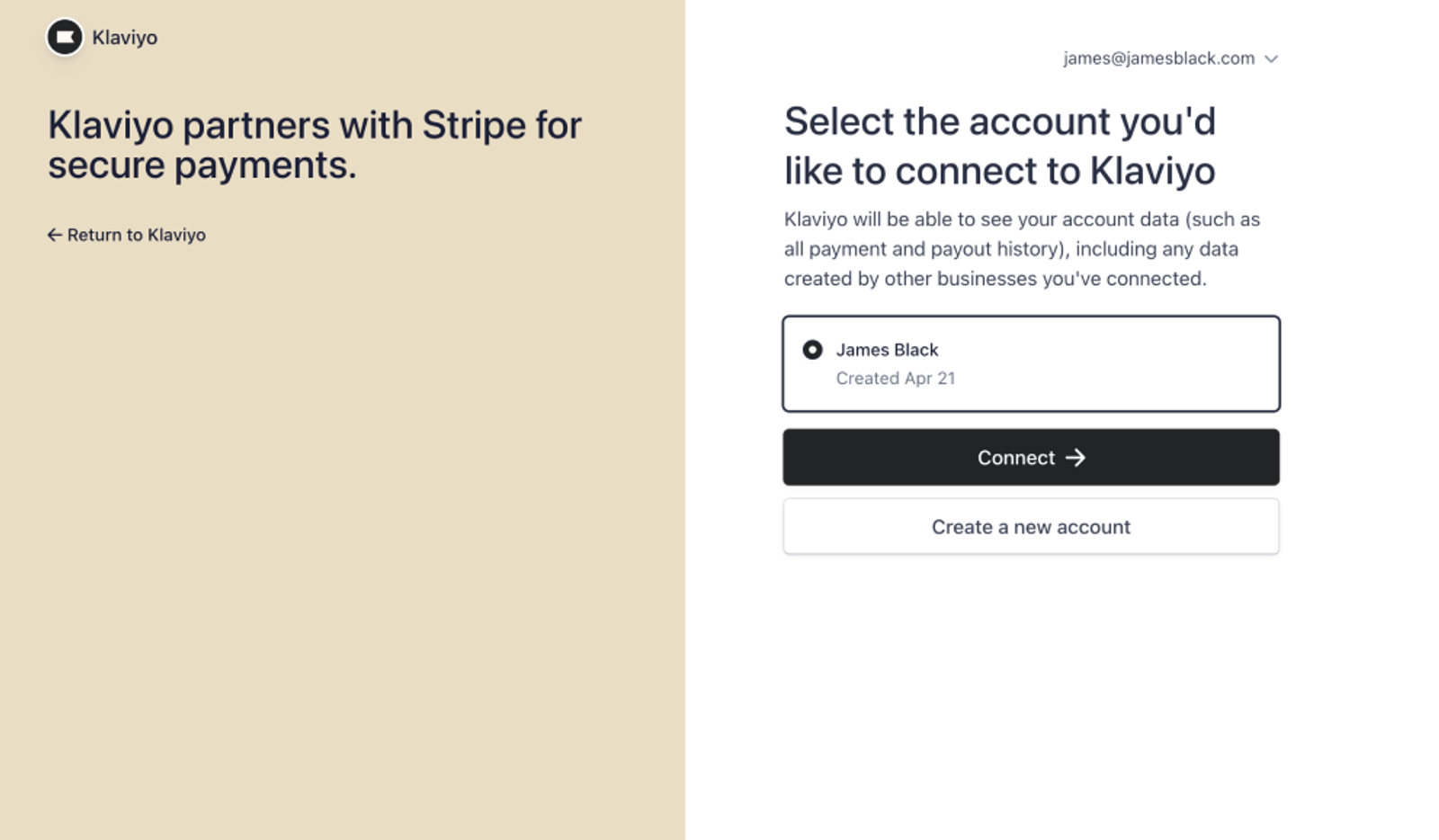
- Klaviyo に接続する Stripe アカウントを選択し、[接続] をクリックします。
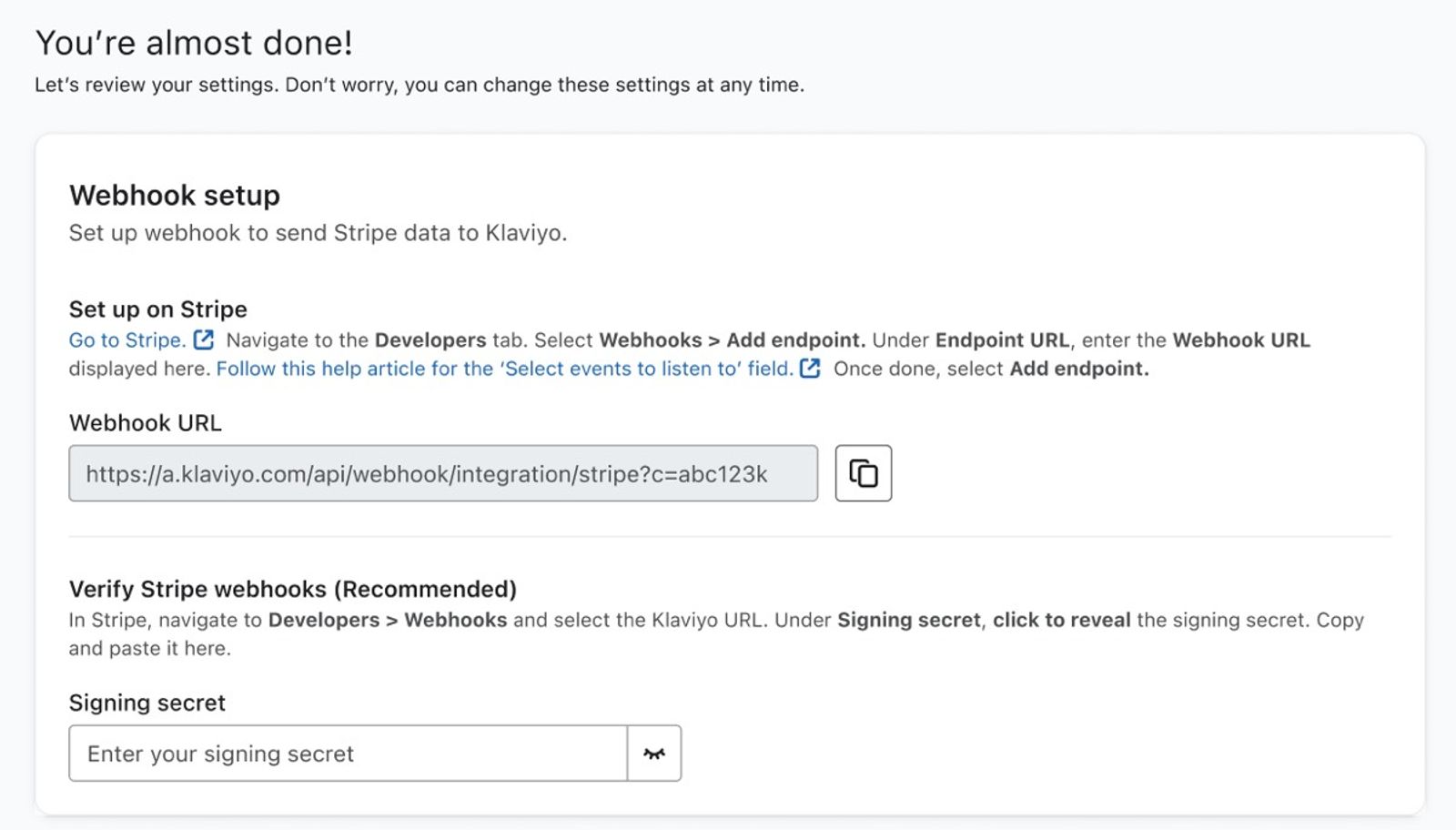
- ウェブフックの設定の下にあるウェブフックURLをコピーしてください。Stripeでウェブフックを作成している間、このページを開いたままにしてください。
Stripe の Webhook を設定する
次に、Stripe のウェブ Webhook を設定します。これにより、Stripe のデータをリアルタイムで同期できるようになります。
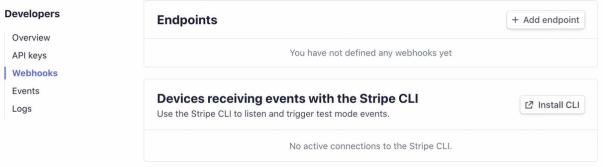
- Stripeを新しいタブで開く。以下の設定でウェブフックエンドポイントを作成するには、Stripeの手順を使用してください。
- アカウントを選択し、スナップショットのペイロード形式を選択してください。
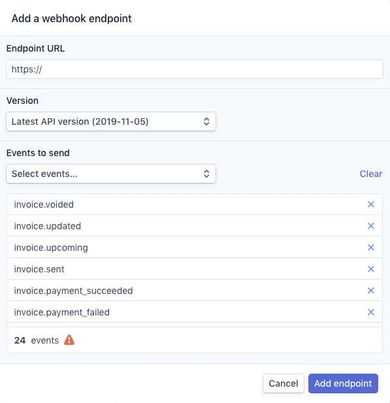
- エンドポイントには次の設定を使用してください:
- エンドポイント URL
Klaviyo からコピーした URL を貼り付けてください。 - APIバージョン
最新のAPIバージョンを選択してください。 - イベント
このエンドポイントのすべての課金イベントと請求書イベントを選択してください。必要に応じて、すべてのcharge.disputeイベントを省略できます。以下のイベントを含めてください:- charge.captured
- charge.expired
- charge.failed
- charge.pending
- charge.refunded
- charge.succeeded
- charge.updated
- invoice.created
- invoice.deleted
- invoice.finalized
- invoice.marked_uncollectible
- invoice.payment_action_required
- invoice.payment_failed
- invoice.payment_succeeded
- invoice.sent
- invoice.upcoming
- invoice.updated
- invoice.voided
- エンドポイント URL
- Stripeでエンドポイントの作成と有効化を完了してください。
- Stripeでエンドポイントが有効になっていることを確認してください。
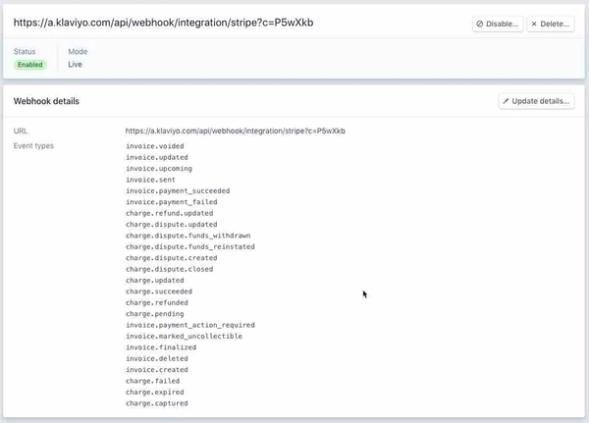
- Stripeウェブフックを検証するには(推奨)、Stripeで先ほど作成したエンドポイントの署名シークレットをコピーしてください。Klaviyoに戻り、Verify Stripe webhooks(推奨)のSigning secretに貼り付けてください。これにより、外部連携に追加のセキュリティ層が加わります。
- [設定を完了] をクリックします。
Stripeの外部連携が有効になりました。履歴データの同期が開始されます。
Stripe から同期されたデータを表示
Klaviyoは、最大で過去5年間の請求書および支払い履歴をインポートします。進行状況を確認するには、外部連携からStripeを開き、データを選択してください。合計を比較する前に、過去データの同期が完了するまで待機してください。
有効な外部連携を確認するには:
- Klaviyo で [アナリティクス] ドロップダウンをクリックし、[メトリック] を選択します。
- StripeのSuccessfully Paidメトリックを見つけて選択し、次にActivity feedを選択します。
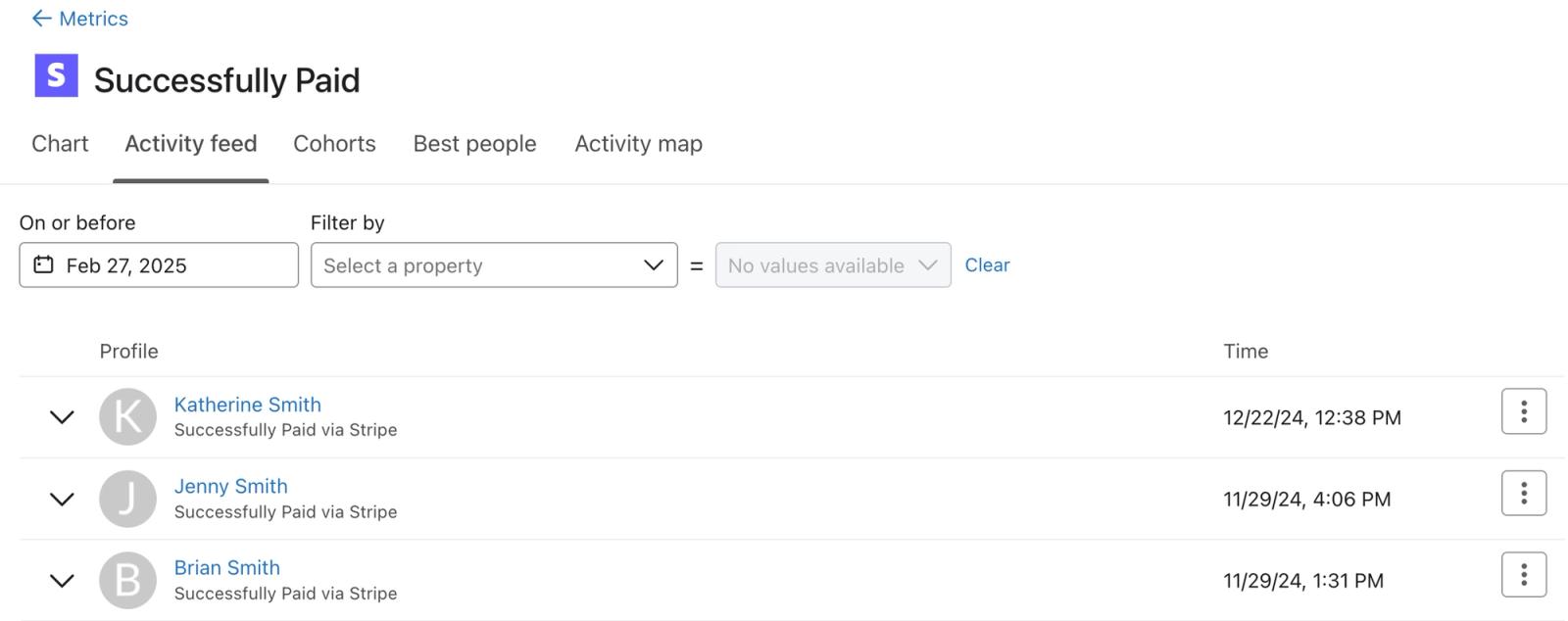
- 成功した支払いイベントがフィードに表示されることを確認してください。有効なメールアドレスがある支払いのみがKlaviyoに同期されます。
- たとえば、 支払い完了 メトリックの グラフ 見出しをクリックします。このグラフには、デフォルトで過去30日間のデータが表示されます。昨日の支払い数を確認するには、昨日のデータポイントにマウスオーバーするか、グラフの下にあるデータ表を確認してください。同じ日付とタイムゾーンで、メールアドレスが無効な支払いも考慮しながら、Stripeの数値と比較してください。
- 合計が一致しない場合は、履歴同期が完了していることと、支払いに有効なメールアドレスが設定されていることを確認してください。また、KlaviyoとStripeで使用されているタイムゾーンも比較してください。Klaviyoでタイムゾーン設定を確認するには:
- 左下のアカウント名をクリックしてください。
- 設定を選択し、次に一般 > アカウントを選択します。
- Time zone まで下にスクロールします。
Stripe のメトリック
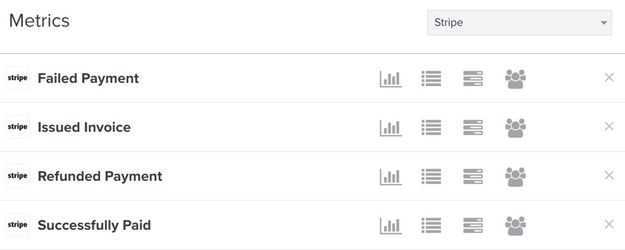
Stripe は次のメトリックを Klaviyo に同期します:
- 決済エラー
- 請求書を発行
- 返金済みの支払い
- 正常に支払い済み
決済エラー
このメトリックは、Stripe経由で行われた支払いが失敗としてマークされるたびに記録されます。このメトリックを使用して、支払いに失敗している顧客をターゲティングし、未払い残高があることを知らせることができます。通貨や理由などの詳細を使用して、Failed Paymentイベントをフィルタリングしてターゲティングできます。これらのイベントには、次の情報が含まれます:
- AttemptCount
関連する請求書に対する支払い試行回数。支払いが請求書にリンクされている場合に含まれます。 - 通貨
失敗した支払いの通貨(例:USD、GBP)。 - 請求書
この支払い失敗に紐づいているStripeの請求書(存在する場合)。 - 理由
Stripe でこの支払いが失敗した理由。例:カードの有効期限が切れています、カードが拒否されました。
請求書を発行
このメトリックは、Stripeを通じて顧客に請求書が発行されるたびに記録されます。このメトリックを使用して、請求書が発行されているものの、支払いが行われていない、または支払いが失敗した顧客をセグメント化できます。また、支払い予定を顧客に通知するフローのトリガーとしても使用できます。
返金済みの支払い
このメトリックは、Stripe を通じて支払いを返金したときにイベントを記録します。以下の条件に基づいて、返金済の支払いイベントをフィルタリングし、ターゲットを絞ることができます:
- 金額
返金された支払いの金額です。
正常に支払い済み
このメトリックは、Stripeを通じて顧客が支払いを正常に完了するたびに、請求書にリンクされているかどうかにかかわらず記録されます。これらのイベントには支払いデータが含まれ、存在する場合は関連する請求書とその明細項目も含まれます。このメトリックを使用して、顧客が支払いを行った後に請求書の領収書を自動送信できます。または、メールフローでウェブサイトのアクティビティデータと併用して、ウェブサイト上でアクティブだったものの、商品やサービスの支払いを行っていない顧客を特定できます。その後、それらのユーザーに対して、ウェブサイトで購入してもらうための割引を提供するメールを送信できます。
通貨でSuccessfully Paidイベントをフィルタリングし、ターゲットを絞ることができます。これらのイベントには、次の情報が含まれます。
- 通貨
支払いの通貨(例:USD、GBP)。 - 請求書
Stripeでこの支払いが紐付けられている請求書(存在する場合)。
顧客データ
この外部連携では、Klaviyoは顧客をメールアドレスで識別します。Stripeが新しいメールアドレスの顧客データを同期すると、Klaviyoは顧客のメールアドレスと関連するStripeメトリックから構成される新しいプロファイルを作成します。支払いにカード情報が含まれる場合、カードの有効期限は、顧客のプロファイル上のStripe Card Expiration Dateカスタムプロパティに保存されます。
Klaviyo でプロファイルが作成されるには、上記の Stripe イベントのいずれかが発生する必要があります。
Klaviyo で Stripe データを使用する
Stripeのメトリックを使用してフローをトリガーします。通貨フィルターなどのトリガーフィルターを使用してフローを絞り込み、トリガーとなるイベントのデータでメッセージをパーソナライズできます。
自動請求書
Stripe の Successfully Paid メトリックによってトリガーされる請求書フローを設定すると、支払い後に請求書の受領書を顧客に自動で送信できます。
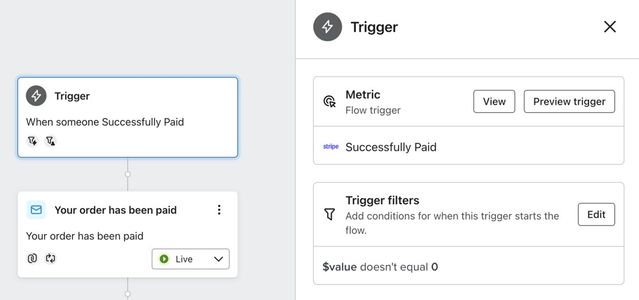
このフローでは、Stripe の支払い属性を参照するテンプレートタグを使用して、動的な支払い詳細を表示するメールを自動的に生成できます。
メールテンプレートに動的データを埋め込む方法について詳しくは、イベントデータを使用してフローのメッセージをパーソナライズするの記事をご覧ください。
Stripe の支払い失敗フロー
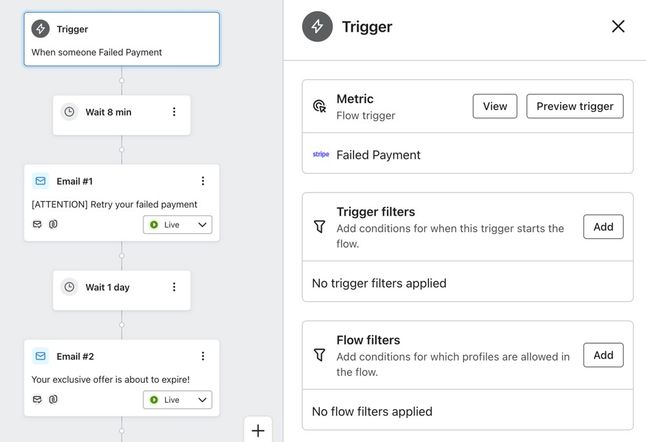
Stripe の「支払い失敗」メトリックによってトリガーされる自動フローを使用して、支払いの失敗を顧客に通知します。
トラブルシューティング
Stripe の同期で、すべてのアクティビティが Klaviyo に表示されません。
Stripeの支払いまたは請求書をKlaviyoに同期するには、有効なメールアドレスが必要です。支払いの場合はStripe顧客のメールアドレスを確認してください。メールアドレスがない場合、Klaviyoは支払いの請求先詳細にあるメールアドレスを使用します。請求書の場合、Klaviyoは請求書の顧客メールアドレスを使用し、メールアドレスがない場合はStripe顧客のメールアドレスを使用します。Klaviyoが選択したメールアドレスが存在しない、または無効な場合、イベントは同期されません。
名と姓の入力は必ずしも一貫しておらず一意でもないため、この情報だけに基づいてプロファイルを作成することはありません。そうすると、重複や不正確なトラッキングにつながる可能性があります。
メールアドレスが関連付けられている場合でも Stripe データが Klaviyo に同期されない場合は、サポートチームにお問い合わせください。
達成できること
これで Stripe を Klaviyo と連携し、同期されたデータの使用方法を学習できました。
その他のリソース
- フローのスタートガイド
Klaviyo のフローの使い方を取得し、顧客コミュニケーションのパーソナライズと自動化を行う方法、および、フローをライブ設定する方法を学びましょう。(フローはオートメーションやドリップキャンペーンと呼ばれる場合もあります。)
- セグメントのスタートガイド
Klaviyo でセグメントを作成して使用する方法を確認しましょう。セグメントは、オーディエンスを理解し、ターゲットを絞ったメッセージを送信するための強力なツールです。
- Klaviyo とアプリ間でやり取りされる情報の種類を理解する
Klaviyo と外部アプリの間でどのような種類のデータがやり取りされるのか、またそのデータが Klaviyo アカウントのどこで確認できるのかについて説明します。Klaviyo にサードパーティアプリケーションを連携すると、両プラットフォーム間で情報がやり取りされます。Klaviyo とのデータ交換の多くは一方向で、データは Klaviyo アカウントに取り込まれるため、Klaviyo でお客様の顧客データを幅広く活用できます。