Komma igång med BigCommerce
Du kommer att lära dig
Läs mer om hur du aktiverar BigCommerce-integrationen i Klaviyo, lägger till spårning för Viewed Product och bekräftar att all spårning på plats fungerar som den ska för din butik.
När du integrerar med BigCommerce synkroniseras din historiska e-handels-, kund- och katalogdata till ditt Klaviyo-konto. Integrationen lägger automatiskt till Klaviyos spårningssnippet på plats i din BigCommerce-butik, vilket gör att du kan lägga till Klaviyo-registreringsformulär på din webbplats och spåra när dina kunder är aktiva på din webbplats. BigCommerce-integrationen ställer också in en synkronisering i realtid för att samla in framtida data.
Innan du börjar
Innan du integrerar rekommenderar vi att du loggar ut från både BigCommerce och Klaviyo.
Så integrerar du video
Aktivera BigCommerce-integrationen
För att integrera Klaviyo med BigCommerce:
- Logga in på ditt Klaviyo-konto.
- Välj integrationer i navigeringen till vänster.
- Klicka på Utforska appar och sök efter BigCommerce och klicka sedan på kortet. Klicka sedan på Installera.
- Klicka på Anslut till BigCommerce, logga in på BigCommerce när du uppmanas och klicka sedan på Installera.
- Granska behörigheterna och klicka på Bekräfta för att komma tillbaka till Klaviyo.
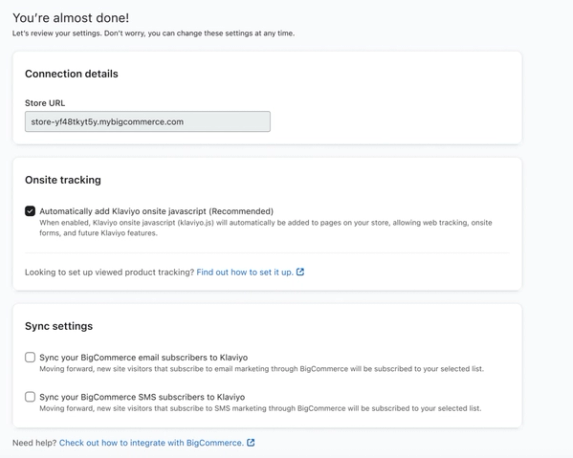
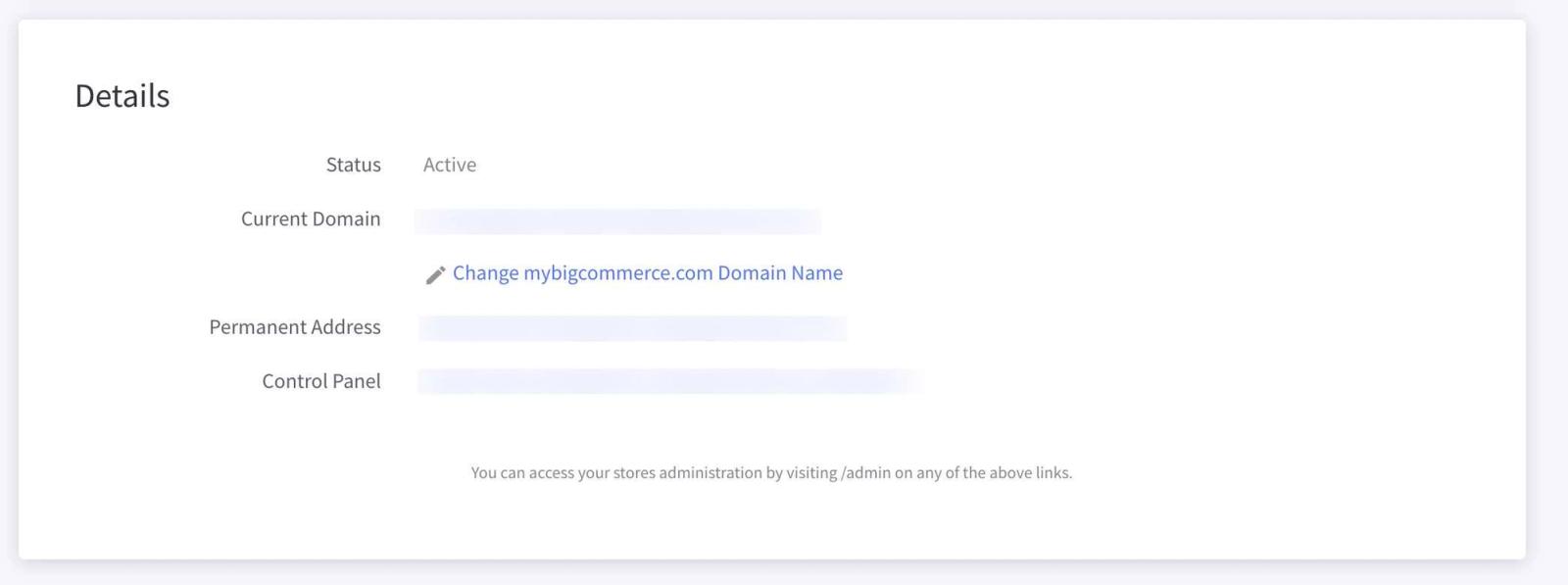
- Under Butiks-URL anger du din butiks permanenta adress. Din butiks permanenta adress är inte samma som din butiks URL där kunder besöker din butik. Den permanenta adressen är en särskild URL som BigCommerce använder för att hantera din butik.
- För att hitta den här adressen går du in i din BigCommerce-admin och navigerar till Kontoinställningar > Butiksuppgifter. Skrolla ned för att hitta permanent adress för din butik.
- För att hitta den här adressen går du in i din BigCommerce-admin och navigerar till Kontoinställningar > Butiksuppgifter. Skrolla ned för att hitta permanent adress för din butik.
- Markera rutan för att automatiskt lägga till Klaviyo onsite javascript, vilket möjliggör spårning och formulär på webbplatsen.
- Om du sedan vill samla in e-postprenumeranter i kassan markerar du Synkronisera dina BigCommerce-e-postprenumeranter till Klaviyo. Detta gör att kontakter som väljer att anmäla sig i kassan eller via BigCommerce sidfotsformulär prenumererar. Välj vilken Klaviyo-lista i rullgardinsmenyn du vill lägga till prenumeranter i. Om du föredrar det kan du i stället skapa en ny lista.
- För att samla in sms-prenumeranter som samtycker via BigCommerce markerar du inställningen Synkronisera dina BigCommerce-sms-prenumeranter till Klaviyo. Innan du kan aktivera den här inställningen måste du först konfigurera sms för ditt Klaviyo-konto.
- Om du bestämmer dig för att samla in sms-prenumeranter i kassan väljer du den lista som du vill att de ska läggas till i från rullgardinsmenyn. Du ombeds också att inkludera länkar till dina tjänstevillkor och din sekretesspolicy samt att kopiera en kodsnippet till din BigCommerce-kassafil. För instruktioner om hur du gör detta, följ vår guide till att samla in sms-samtycke i kassan med BigCommerce. Du måste också lägga till upplysningsspråk för TCPA-efterlevnad.
- När du är klar klickar du på Slutför installationen.
Du har aktiverat BigCommerce-integrationen.
Bekräfta installationen av spårning på webbplatsen
När du integrerade med BigCommerce installerades en Klaviyo.js-fil som möjliggör spårning på webbplatsen automatiskt i din BigCommerce-butik om du markerade relevant inställning. Klaviyo.js gör två saker:
- Det gör att du kan lägga till Klaviyo-registreringsformulär på din webbplats direkt från ditt Klaviyo-konto.
- Det lägger till spårning av Active on Site, vilket gör att du kan spåra när dina kunder besöker din webbplats.
Du behöver inte göra något mer, men du kan kontrollera att Klaviyo.js fungerar som det ska.
- Klicka på Integrationer i ditt Klaviyo-konto.
- Klicka på Hantera data > Konfigurera webbspårning i det övre högra hörnet. Du har redan slutfört det första steget vid integreringen, och det andra steget tas upp i nästa avsnitt om spårning av Visad produkt.
- Gå till det tredje steget och ange din butikswebbadress i rutan och klicka sedan på Nästa.
- Klicka på länken som genereras för att omdirigeras till din butik.
- Tillbaka i Klaviyo ska du leta efter knappen för att bekräfta att data har tagits emot. Det innebär att webbspårning fungerar som den ska.
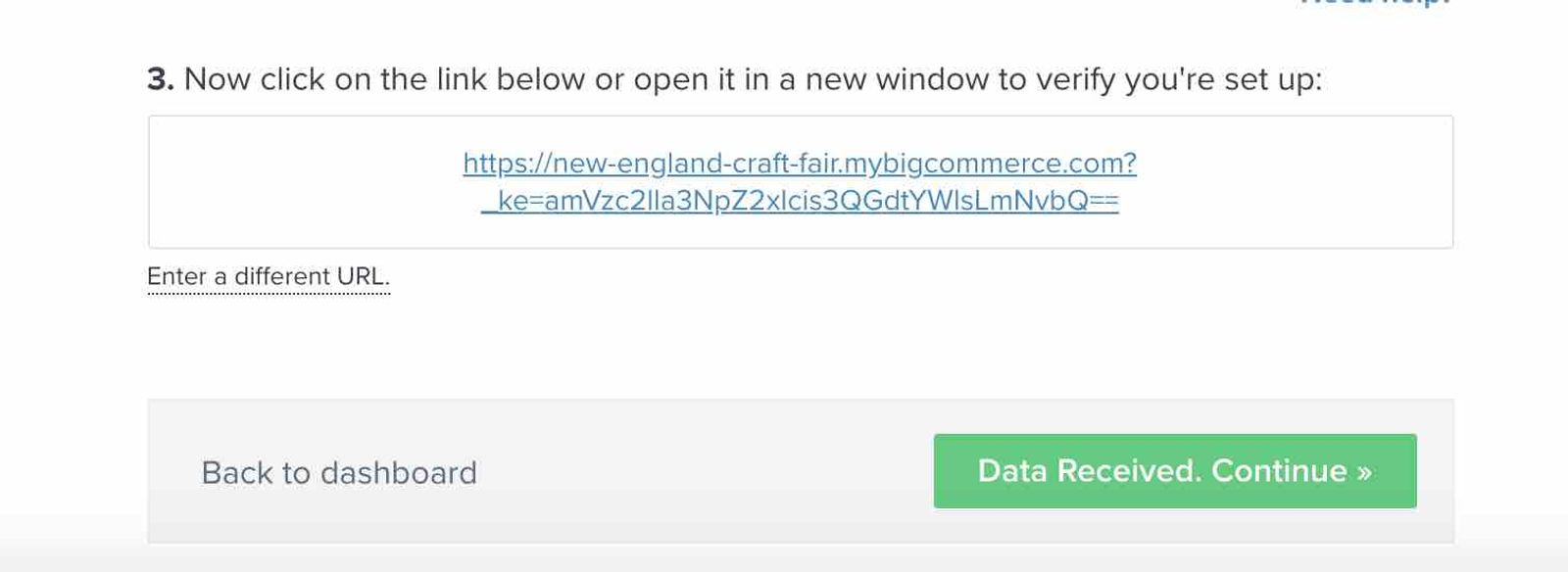
- Klicka på den gröna knappen för lyckat resultat för att komma tillbaka till din Klaviyo-instrumentpanel.
Lägg till spårning av visad produkt
Viewed Product -spårning gör att du kan spåra när kunder tittar på dina produkter. För att aktivera Viewed Product -spårning måste du lägga till ett Viewed Product -kodsnippet i din BigCommerce Theme-fil.
Viewed Product -spårning krävs för att skapa flöden som ett flöde för övergiven surfning, som du kan läsa mer om i Skapa ett flöde för övergiven surfning.
- Klicka på Integrationer i ditt Klaviyo-konto.
- I det övre högra hörnet klickar du på Hantera data > Konfigurera webbspårning. Du har redan slutfört det första steget vid integreringen.
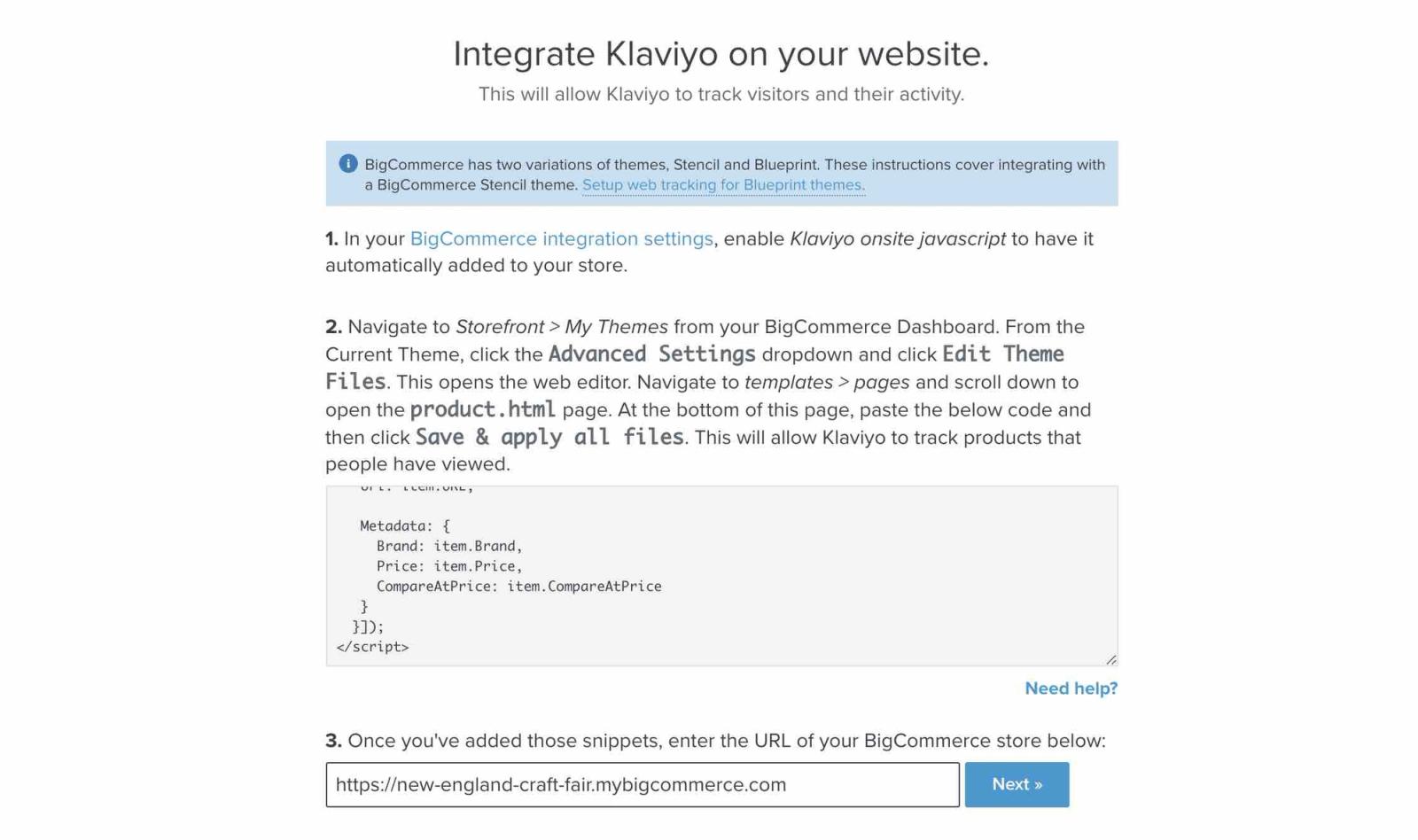
- Kopiera kodsnutten Viewed Product från det andra steget.
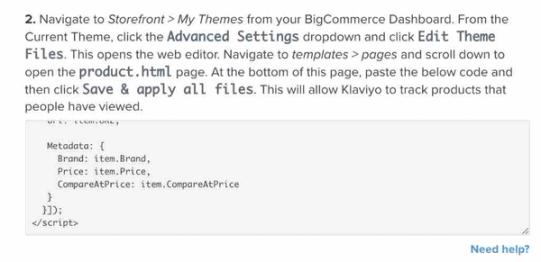
- Sedan ska du klistra in kodsnippeten Viewed Product i din BigCommerce-temafil. Logga in på din BigCommerce-instrumentpanel i en ny flik och navigera till Storefront > Mina teman.
- I aktuellt tema klickar du på rullgardinsmenyn Avancerade inställningar och sedan på Redigera temafiler. Om du arbetar med ett standardtema visas inte alternativet att redigera temafiler. Börja med att skapa en kopia av temat och gör sedan dina ändringar i kopian. Alla ändringar du gör gäller bara för det tema du redigerar. Observera att om du ändrar ditt tema i framtiden måste du installera spårning av visad produkt i ditt nya tema.
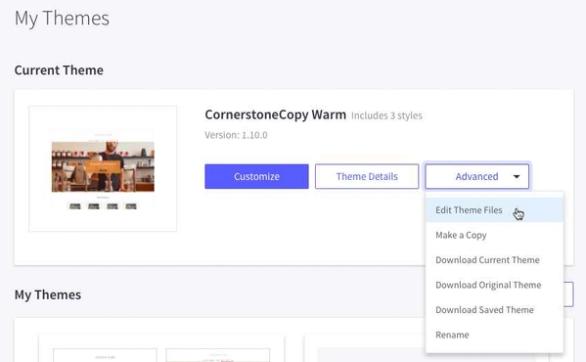
- I redigeraren går du till Mallar > Sidor, skrollar ned och klickar för att öppna sidan product.html.
- Längst ner på den här sidan klistrar du in kodsnippet för Visad produkt. Klicka sedan på Spara alla filer.
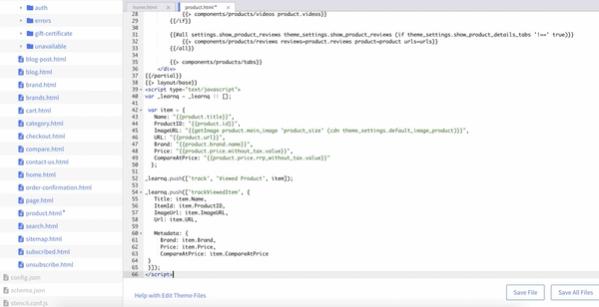
Du har nu aktiverat spårning för Visad produkt på alla dina produktsidor.
Data synkroniserade till Klaviyo
BigCommerce-integrationen synkroniseras med Klaviyo i realtid.
När du har aktiverat din BigCommerce-integration synkroniserar den följande information om dina kunder:
- Försäljnings- och orderdata, inklusive vilka produkter som köptes, produktbilder, pris och antal.
- Kundinformation, inklusive förnamn, efternamn och hur de hittade din butik.
Platsinformation synkroniseras endast till Klaviyo om kunden har lagt en beställning.
- Data om leverans, återbetalning och annullerad beställning.
- När personer besöker din webbplats och vilka produkter och kollektioner de tittar på.
Så här visar du BigCommerce-händelsedata i ditt Klaviyo-konto:
- Klicka på rullgardinsmenyn Analys och välj Mättal.
- Välj BigCommerce i rullgardinsmenyn för filter uppe till höger för att visa alla BigCommerce-händelser. BigCommerce-händelser är kopplade till BigCommerce-ikonen.
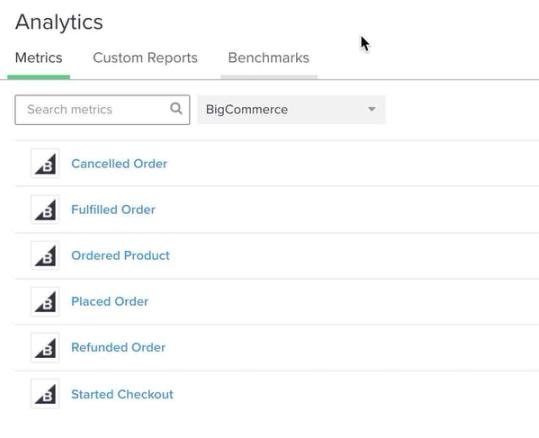
- Läs mer om dina BigCommerce-data för en fullständig referens över alla typer av data och specifika händelser som synkas till Klaviyo.
Klaviyo begränsar antalet unika mättal som du kan skapa till 200. När du närmar dig den här tröskeln får du en varning i ditt Konto, tillsammans med ett e-postmeddelande till Kontots ägare.
Utfall
Du har aktiverat BigCommerce-integrationen, bekräftat att spårning på webbplatsen fungerar och lagt till spårning för Viewed Product i din butik.
Kommande steg
Grattis till att du är igång! Nu när din integration körs är det dags att börja lägga till Klaviyos viktigaste funktioner så att du kan börja tjäna pengar och få ditt företag att växa.
När du har slutfört objekten i den här kategorin är du redo att få ut det mesta av Klaviyos funktioner.
- Konfigurera ditt välkomstserieflöde.
- Konfigurera ditt flöde för övergiven kundvagn.
- Lägg till ett Klaviyo-registreringsformulär på din webbplats. Vi har även bra alternativ för att använda dina befintliga formulär eller formulärleverantörer från tredje part, men vi rekommenderar Klaviyo-formulär eftersom de är gratis och du kan rikta in dig på viktiga Klaviyo-segment.
- Skapa dina grundläggande segment (Engagerad, Oengagerad, VIP).
- Skicka din första kampanj.
Ytterligare resurser
- BigCommerce-datareferens
Läs mer om vilka data som synkroniseras till Klaviyo när du integrerar med din BigCommerce-butik, till exempel beställnings- och kunddata, och hur du kommer åt dem i Klaviyo.
- Så här skapar du en ”Lade till i kundvagnen”-händelse för BigCommerce
Lär dig hur du skapar en Lade till i kundvagnen-händelse för BigCommerce som spårar när en kund lägger till en artikel i sin kundvagn och kan utlösa ett flöde för övergiven kundvagn. Händelserna Added to Cart spåras inte automatiskt när du integrerar med BigCommerce. Du måste först lägga till (och eventuellt ändra) ett JavaScript-kodavsnitt (som ingår i den här guiden) i dina temafiler för BigCommerce.
- Klaviyo s Partner i byrån