Typeform v1-datareferens
Den här referensen handlar om Typeform v1-integrationen, som byggdes av Klaviyo och inte längre tillåter nya installationer. Nya kunder ska använda Typeform v2-integrationen, som byggdes av Typeform. Läs mer i Typeforms hjälpcenter.
Du kommer att lära dig
Från Typeform hämtar Klaviyo in:
- När någon fyllde i ett formulär
- Namnet och ID:t för formuläret som användaren fyllde i
- Data som samlas in från formulärfält, inklusive kundens svar, dolda fält och beräknade värden, till exempel poäng, som Typeform inkluderar i svaret. Quizresultat som inte ingår i dessa data synkroniseras inte.
Typeform v1-integrationen gör att du kan lägga till formulärsvarare i specifika Klaviyo-listor och synkar viktig information från Typeform-formulär till Klaviyo en gång i timmen. Att lägga till svarare i en lista innebär inte att de prenumererar på marknadsföringsmeddelanden.
Förstå dina Typeform-data
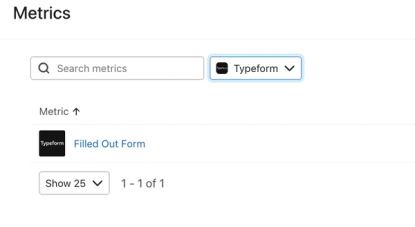
Klaviyo spårar 1 händelse från Typeform: Filled Out Form. Om du vill visa synkroniserade händelser går du till Analys > Mättal och filtrerar efter Typeform. Välj Filled Out Form för att öppna dess rapporter.
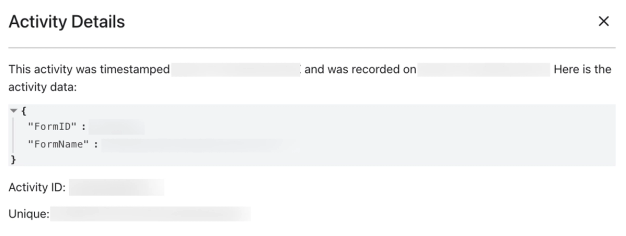
När ett svar från ett formulär som ingår i din synk innehåller en giltig e-postadress eller ett giltigt telefonnummer spåras en Filled Out Form -händelse från Typeform i personens profil i Klaviyo. Om du expanderar för att se informationen för en händelse hittar du formulär-ID och namn. Svar utan någon av identifierarna kommer inte att synkroniseras.
När vi synkar ett nytt formulärsvar söker vi efter formulärfält som representerar e-post, förnamn, efternamn, organisation/företag och telefonnummer. Om de hittas synkar vi automatiskt dessa fält och anger dessa egenskaper på individens profil.
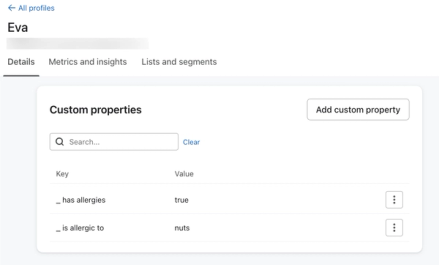
Alla ytterligare formulärfrågor registreras som anpassade egenskaper på individens profil. Formulärfrågan visas som egenskapsetiketten och värdet blir avsändarens svar.
Bädda in ett Typeform i ett e-postmeddelande
Inkludera ett e-postfält i formuläret så att Klaviyo kan matcha svaren med dina e-postmottagares profiler.
Du kan bädda in Typeform-frågor i ett e-postmeddelande med hjälp av ett HTML-block.
- Dra först ett HTML -block till din e-postmall.
- Gå till ditt Typeform-konto. Om du vill bädda in Typeform-formuläret i ditt Klaviyo Email behöver du se till att formuläret är publicerat och att den första frågan i formuläret är en av följande:
- Skala för åsikter
- Flerval
- Bildval
- Ja/Nej
- När du uppfyller båda kraven klickar du på Dela > Starta i ett e-postmeddelande > Hämta koden > Kopiera kod. Detta kopierar formulärets kod.
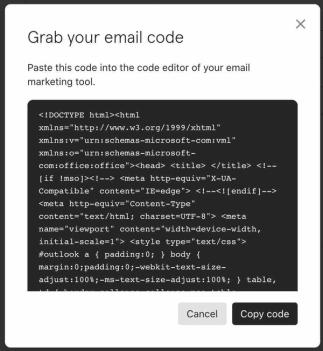
- Gå tillbaka till Klaviyo och klistra in koden i HTML -blockets Innehåll -flik.
- Klicka på Förhandsgranska för att kontrollera hur formuläret visas i ditt e-postmeddelande.
Segmentera kunder med hjälp av Typeform-data
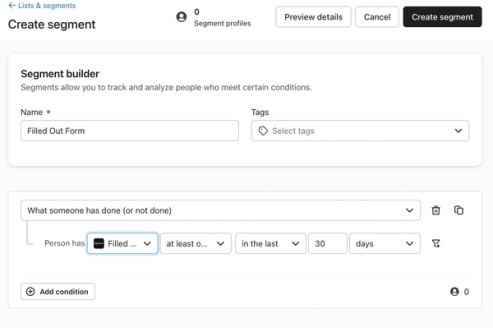
Du kan använda Typeforms mättal Filled Out Form för att segmentera kunder och rikta en specifik kampanj till dem. Du kan till exempel skapa ett segment med alla som har fyllt i ett formulär minst en gång under de senaste 30 dagarna och sedan skicka en kampanj till det segmentet.
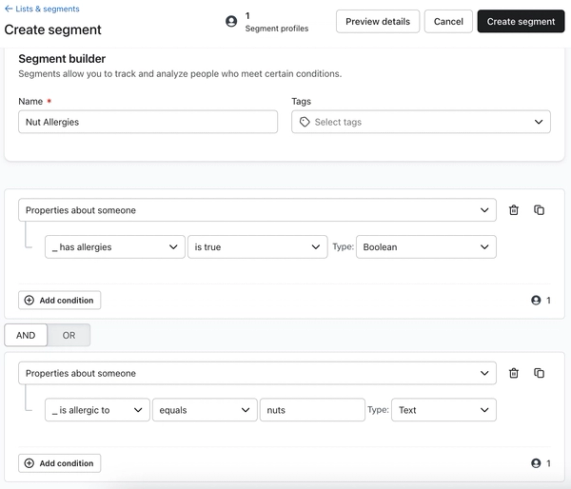
Du kan också segmentera kunder baserat på informationen de har angett via ett Typeform-formulär och sedan skicka en riktad kampanj till en specifik grupp kunder. Information från formuläret finns som egenskaper på en individs profil. Till exempel har vi samlat in information om huruvida en kund har allergier och om dessa allergier inkluderar nötter. Baserat på svaren och genom att använda ett AND-villkor skapar vi ett segment med kunder som är allergiska mot nötter.
Använd Typeform-data i flöden
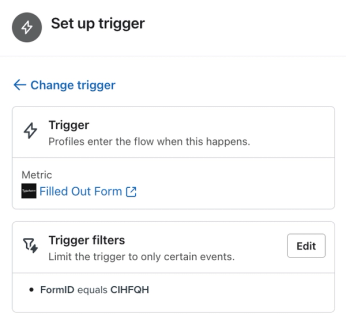
Du kan använda Typeforms Filled Out Form -mättal för att utlösa ett flöde i Klaviyo. Du kan till exempel utlösa ett flöde när någon fyller i ett specifikt formulär genom att använda FormID som triggerfilter. I exemplet nedan utlöses flödet när kunden har fyllt i formuläret där FormID är lika med CIHFHQ.
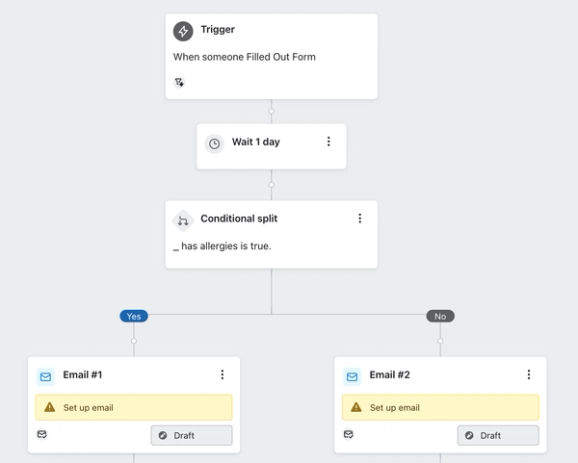
Du kan också förgrena dig i ditt flöde baserat på information som samlats in från ditt formulär, eftersom dessa data finns som egenskaper på en individs profil. Vi använder till exempel en villkorsstyrd delning för att skicka separata meddelanden till personer med och utan nötallergi.
Ytterligare resurser
- Komma igång med flöden
Lär dig hur du använder flöden, även känt som automatisering eller droppkampanjer, i Klaviyo för personlig och automatiserad kommunikation till din kund, och lär dig hur du aktiverar ditt första flöde.
- Komma igång med segment
Läs mer om hur du skapar och använder segment i Klaviyo, som är ett kraftfullt verktyg för att förstå din målgrupp och skicka riktade meddelanden.