Referencia de datos de Typeform v1
Esta referencia es sobre la integración Typeform v1, que fue creada por Klaviyo y ya no permite nuevas instalaciones. Los nuevos clientes deben usar la integración Typeform v2, creada por Typeform. Obtén más información en el centro de ayuda de Typeform.
Objetivos del artículo
Desde Typeform, Klaviyo importa:
- Cuando alguien completó un formulario
- El nombre y el ID del formulario que el usuario completó
- Datos recopilados de los campos del formulario. Toma en cuenta que esto solo incluye las respuestas de los clientes; no incluye cosas como los resultados de cuestionarios generados por tu organización a partir de las respuestas de los clientes.
Nuestras integraciones te permiten agregar suscriptores de formularios a listas específicas de Klaviyo y sincroniza información clave de los formularios de Typeform con Klaviyo una vez por hora.
Comprende los datos de Typeform
Klaviyo rastrea un evento de Typeform: Filled Out Form. Para ver los eventos sincronizados, haz clic en el menú desplegable Análisis en Klaviyo y selecciona Métricas. Luego, filtra por Typeform.
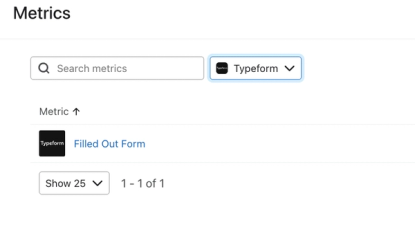
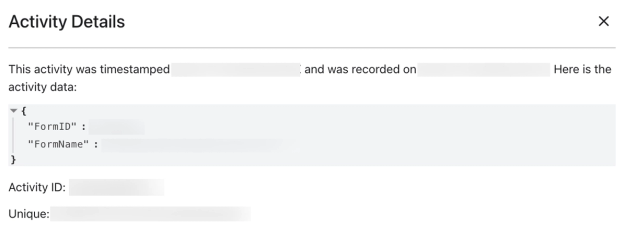
Cada vez que alguien complete un formulario, se registrará un evento Filled Out Form de Typeform en el perfil de la persona en Klaviyo. Si expandes para ver los detalles de cualquier evento, encontrarás el ID y el nombre del formulario.
Cuando sincronizamos una nueva respuesta de formulario, buscaremos campos del formulario que representen el correo electrónico, el nombre, el apellido, la organización/empresa y el número de teléfono. Si los encontramos, sincronizaremos automáticamente estos campos y estableceremos estas propiedades en el perfil de la persona.
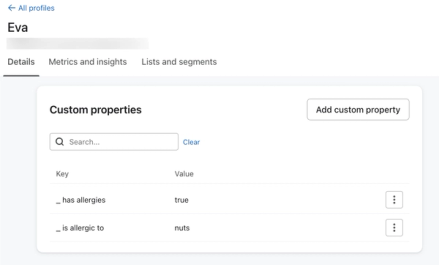
Cualquier pregunta adicional del formulario se registrará como propiedades personalizadas en el perfil de la persona. La pregunta del formulario aparecerá como la etiqueta de la propiedad y el valor será la respuesta del remitente.
Insertar un Typeform en un correo electrónico
Necesitarás incluir un campo de correo electrónico dentro del formulario que insertes en el correo electrónico, para asegurarte de que Klaviyo pueda recopilar correctamente la información del formulario.
Puedes insertar preguntas de Typeform en un correo electrónico usando un bloque de texto.
- Primero, arrastra un bloque HTML a la plantilla de correo electrónico.
- Ve a la cuenta de Typeform. Para insertar el formulario de Typeform en tu Klaviyo Email, debes asegurarte de que el formulario esté publicado y de que la primera pregunta del formulario sea una de las siguientes:
- Escala de opinión
- Opción múltiple
- Elección de imagen
- Sí/No
- Una vez que cumplas con ambos requisitos, haz clic en Compartir > Lanzar en un correo electrónico > Obtener el código > Copiar código. Esto copiará el código del formulario.
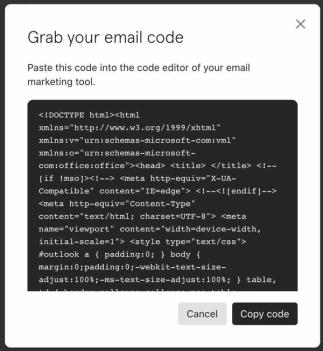
- Regresa a Klaviyo y pega el código en el bloque de HTML.
- Haz clic en Listo para ver el formulario incrustado en tu correo electrónico.
Segmenta a los clientes con los datos de Typeform
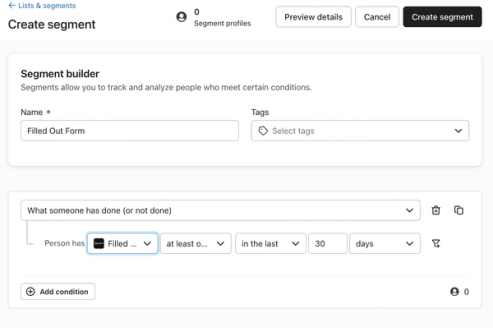
Puedes usar la métrica Filled Out Form de Typeform para segmentar a los clientes y dirigirles una campaña específica. Por ejemplo, puedes crear un segmento de cualquier persona que haya completado un formulario al menos una vez en los últimos 30 días y luego enviar una campaña a ese segmento.
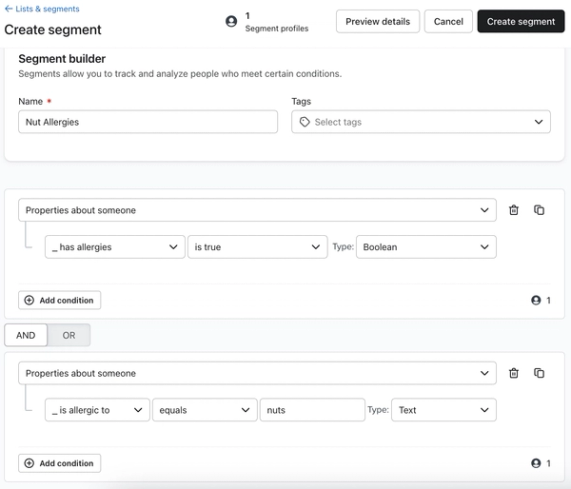
También puedes segmentar a los clientes en función de la información que proporcionaron mediante un formulario de Typeform y luego enviar una campaña dirigida a un grupo específico de clientes. La información del formulario se encuentra como propiedades en el perfil de una persona. Por ejemplo, recopilamos información sobre si un cliente tiene alergias y si esas alergias incluyen frutos secos. Según las respuestas y usando una condición Y, creamos un segmento de clientes con alergias a los frutos secos.
Usa los datos de Typeform en los flujos
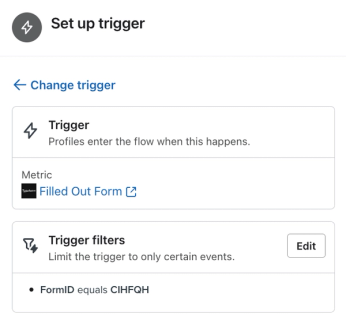
Puedes usar la métrica Filled Out Form de Typeform para activar un flujo en Klaviyo. Por ejemplo, puedes activar un flujo cuando alguien complete un formulario específico utilizando el ID del formulario como filtro de activación. En el siguiente ejemplo, el flujo se activa cuando el cliente ha completado el formulario con ID de formulario: CIHFHQ.
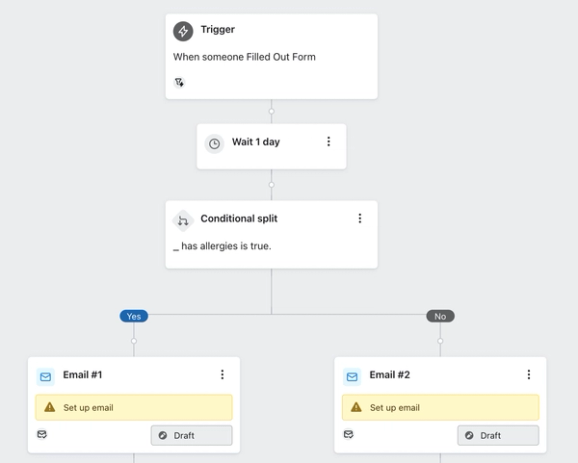
También puedes crear una rama dentro del flujo en función de la información recopilada en el formulario, ya que esos datos existen como propiedades en el perfil de una persona. Por ejemplo, usamos una división condicional para enviar mensajes separados a quienes tienen alergias a los frutos secos y a quienes no.
Recursos adicionales
- Primeros pasos con los flujos
Aprende a usar los flujos en Klaviyo, también conocidos como automatizaciones o campañas con mensajes automatizados, para enviar comunicaciones personalizadas y automatizadas a tus clientes, y descubre cómo activar tu primer flujo.
- Primeros pasos con los segmentos
Descubre cómo crear y usar segmentos en Klaviyo, que son una herramienta poderosa para entender a tu audiencia y enviar mensajes segmentados.