Use a análise de sentimento do cliente para encaminhar e priorizar o suporte no Helpdesk
O que você vai aprender
Saiba como ver o sentimento do cliente no Helpdesk e criar visualizações personalizadas para priorizar problemas urgentes e clientes insatisfeitos. Você também pode usar o sentimento para identificar promotores para acompanhamento.
Antes de começar
- Disponibilidade do plano — A análise de sentimento está incluída no nível pago do Helpdesk; não é necessário configuração extra nem créditos.
- Canais compatíveis — chamados de e-mail, SMS e chat web criados no Helpdesk (incluindo transferências para agentes) recebem uma pontuação de sentimento.
- Permissões — Qualquer Proprietário, Administrador, Gerente ou Agente pode filtrar por sentimento ou incluí-lo em uma Regra de roteamento.
Visão geral
O Helpdesk da Klaviyo analisa todas as novas conversas com um modelo de linguagem grande (LLM) e atribui:
- Uma pontuação numérica de 0 (muito negativa) a 10 (muito positiva)
- Um rótulo categórico: Urgente, Promotor, Negativo, Neutro ou Positivo
O Helpdesk exibe um rótulo de sentimento no ticket e na coluna sentimento na página Todos os tickets, em vez da pontuação numérica. Você pode:
- Filtre os tickets por sentimento para responder primeiro aos clientes insatisfeitos
- Crie Regras de roteamento que atribuem automaticamente tíquetes urgentes a representantes sêniores
Ver e filtrar sentimento
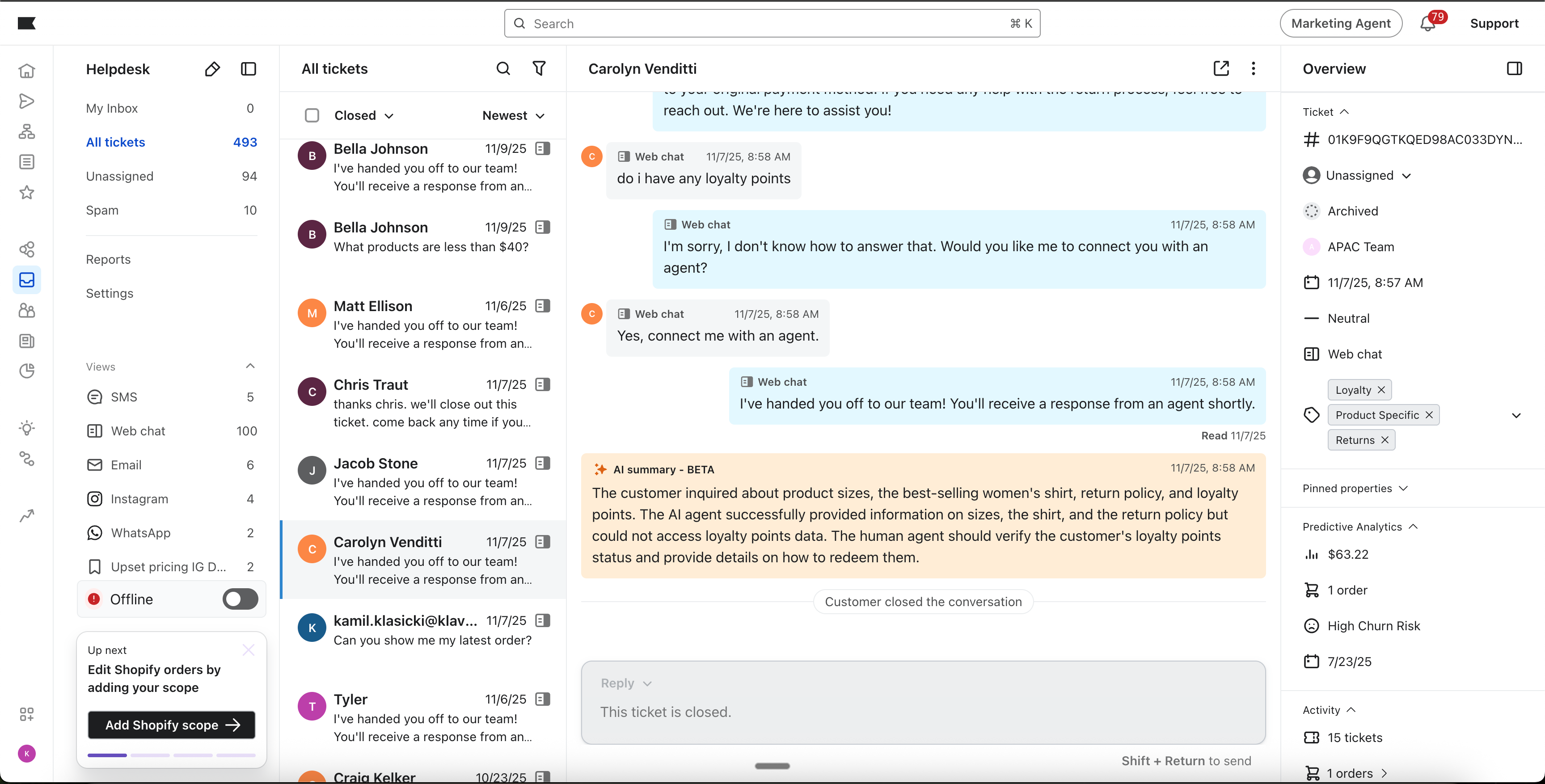
Veja o sentimento em um ticket
- Acesse Service > Helpdesk.
- Abra um tíquete.
- No painel Visão geral à direita, revise o rótulo de sentimento na seção Ticket, acima do canal e das tags.
O rótulo de sentimento (por exemplo, “Urgente”) aparece quando o ticket tem resultados de análise de sentimento.
Crie uma visualização personalizada para tickets urgentes ou negativos
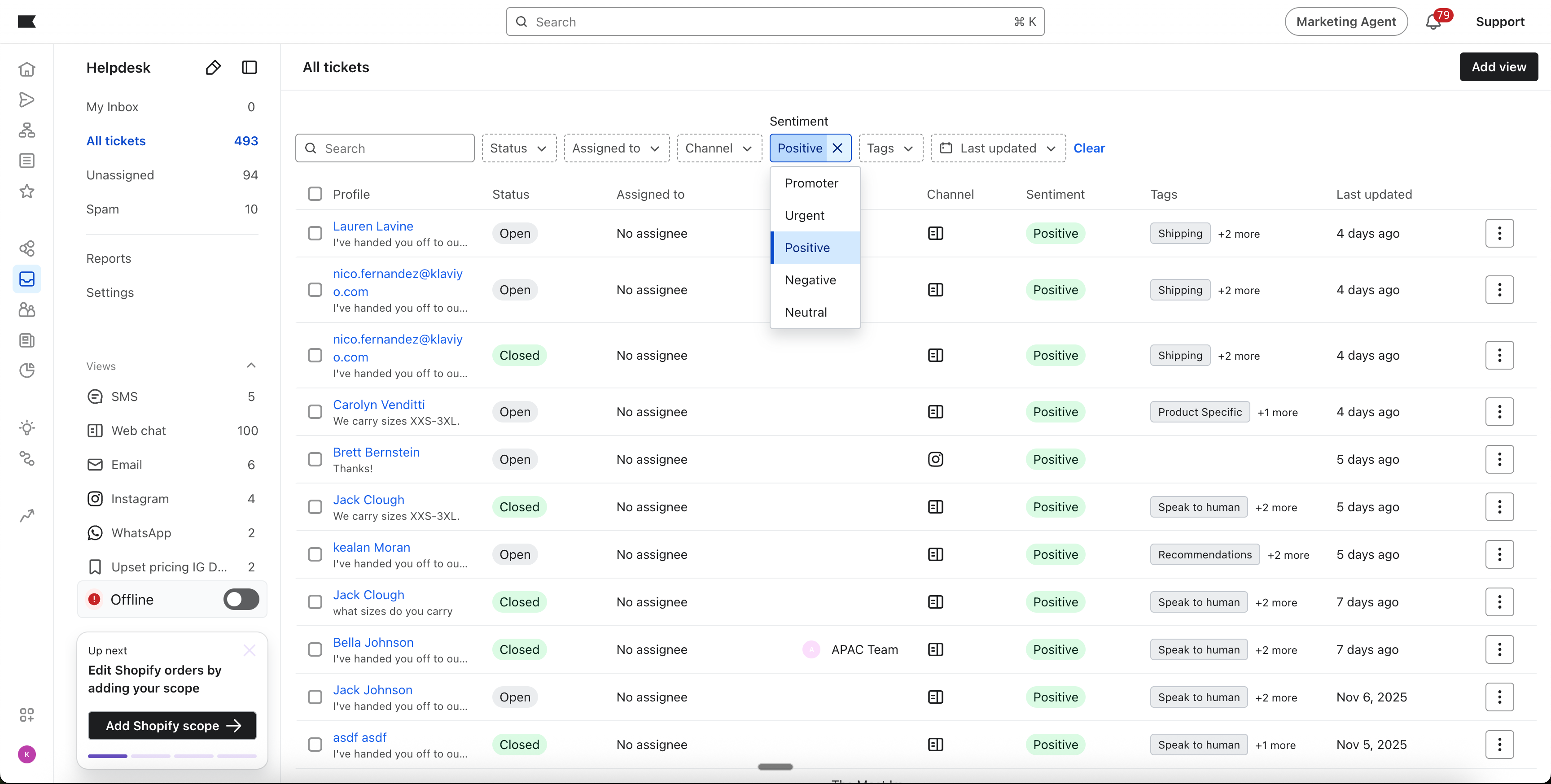
O filtro de sentimento na página Todos os tickets aceita um rótulo por vez. Crie visualizações separadas para tickets Urgentes e Negativos se você quiser monitorar os dois grupos.
- No Helpdesk, abra Todos os tíquetes.
- Selecione Sentimento acima da lista de tickets e, em seguida, escolha Urgente ou Negativo.
- Revise os outros filtros antes de salvar. Por exemplo, selecione Status > Aberto para focar nos tickets que ainda precisam de uma resposta. A visualização salva seus filtros atuais.
- Clique em Adicionar visualização. Em Nome da visualização, insira um nome descritivo, como “Clientes urgentes” ou “Clientes insatisfeitos”.
- Clique em Adicionar visualização na caixa de diálogo para salvar.
Abra a visualização salva na seção Visualizações na barra lateral do Helpdesk para revisitar tickets que correspondem a esses filtros. Para criar a outra visualização de sentimento, volte para Todos os tickets, altere a seleção de sentimento e repita as etapas de Adicionar visualização com um nome diferente.
Práticas recomendadas
- Defina uma meta de tempo de resposta para tickets negativos, como responder dentro de 1 hora útil, com base na cobertura da sua equipe.
- Envie aos promotores uma mensagem de acompanhamento pedindo uma avaliação ou indicação.
- Combine Sentimento com Valor do pedido recente nas Regras de roteamento para atender primeiro os clientes de alto valor insatisfeitos.
- Revise semanalmente os tickets nas suas visualizações urgentes e negativas com a sua equipe de produto para identificar problemas recorrentes.
- Mantenha os modelos de resposta acolhedores e empáticos e aborde a preocupação específica do cliente.
Perguntas frequentes
O sentimento funciona em tíquetes históricos?
Não. O sentimento é aplicado apenas na criação do tíquete ou na transferência para um agente após o lançamento do recurso.
Posso editar uma pontuação de sentimento?
No momento, não. Reabrir ou dividir um ticket reavalia o sentimento automaticamente.
O sentimento está disponível em fluxos ou segmentos?
Sim, o valor de sentimento estará presente nas métricas “Ticket Created” e “Ticket Closed”.
O sentimento afeta a entregabilidade do marketing?
Não. O sentimento é isolado ao Helpdesk e não influencia a lógica de envio de campanhas.