Como visualizar a jornada de um perfil em um fluxo
O que você vai aprender
Saiba como usar o recurso de pré-visualização de fluxo para ver como perfis específicos vão se mover por um fluxo. Isso pode ajudar você a verificar se um novo fluxo vai funcionar do jeito que você pretende antes de ativá-lo ou a solucionar problemas em um fluxo existente.
No modo de pré-visualização, você pode escolher perfis específicos para aprender:
- Se eles entrarão ou não no fluxo.
- Qual caminho eles seguirão para divisões condicionais e divisões de gatilho.
- Quais ações (por exemplo, mensagens) eles vão receber ou ignorar.
- Por quanto tempo eles vão esperar com base nos atrasos de tempo.
Você não pode editar um fluxo enquanto estiver no modo de pré-visualização.
Alguns tipos de fluxo não estão disponíveis para prévia:
- Fluxos disparados por data
- Fluxos de queda de preço
- Fluxos de estoque baixo
- Fluxos com mais de 500 ações (por exemplo, mensagens, notificações, atualizações de propriedades do perfil etc.)
Visualizar um fluxo
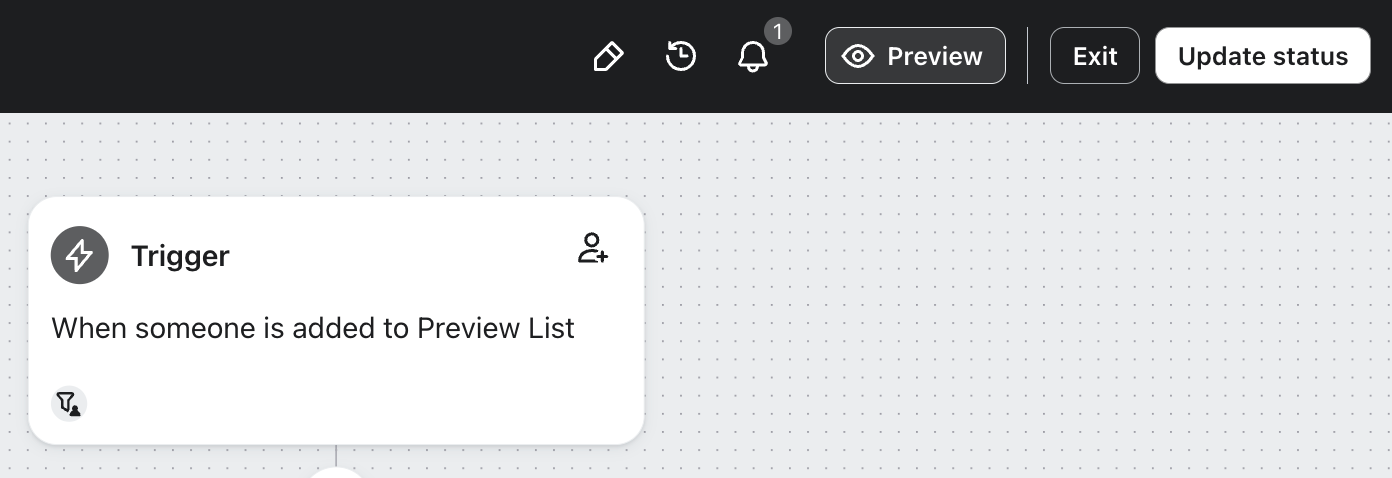
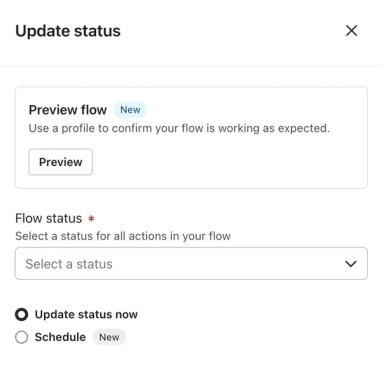
- No canto superior direito do criador de fluxo, clique em Prévia.
Você também pode entrar no modo de pré-visualização clicando em Atualizar status > Pré-visualização.
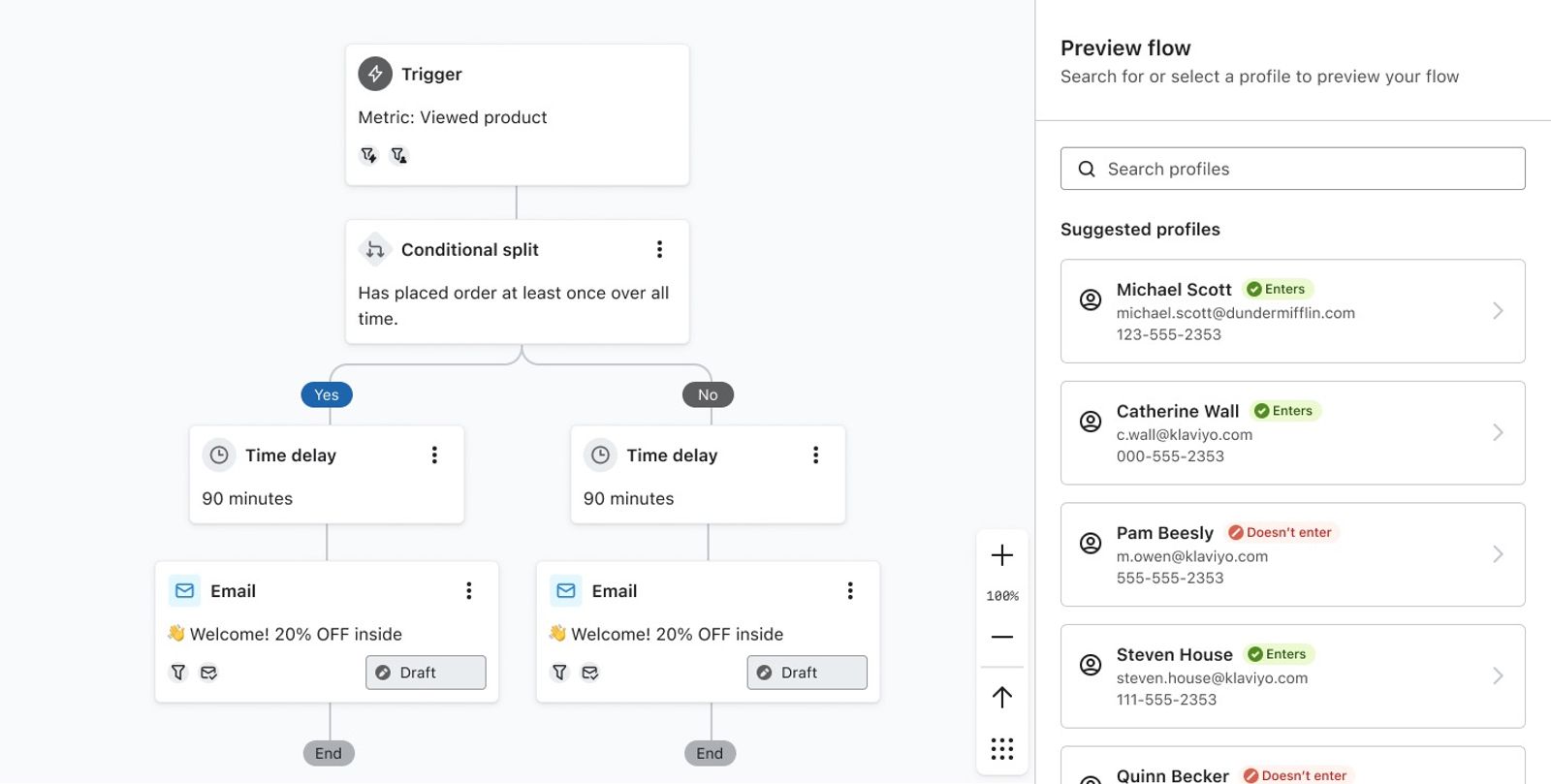
- No lado direito, selecione um perfil em Perfis sugeridos ou pesquise um perfil usando a barra de pesquisa. Os perfis sugeridos são aqueles que realizaram recentemente uma ação que acionaria o fluxo.
Entenda a prévia do perfil
A prévia do perfil se baseia no que é conhecido atualmente sobre o perfil. Tenha em mente que a possibilidade de um perfil passar pelos seus filtros de fluxo pode mudar à medida que a pessoa realiza ações (por exemplo, fazer pedidos ou abrir e-mails). Por isso, o movimento real de um perfil ao longo de um fluxo pode ser diferente da prévia se os dados do perfil mudarem.
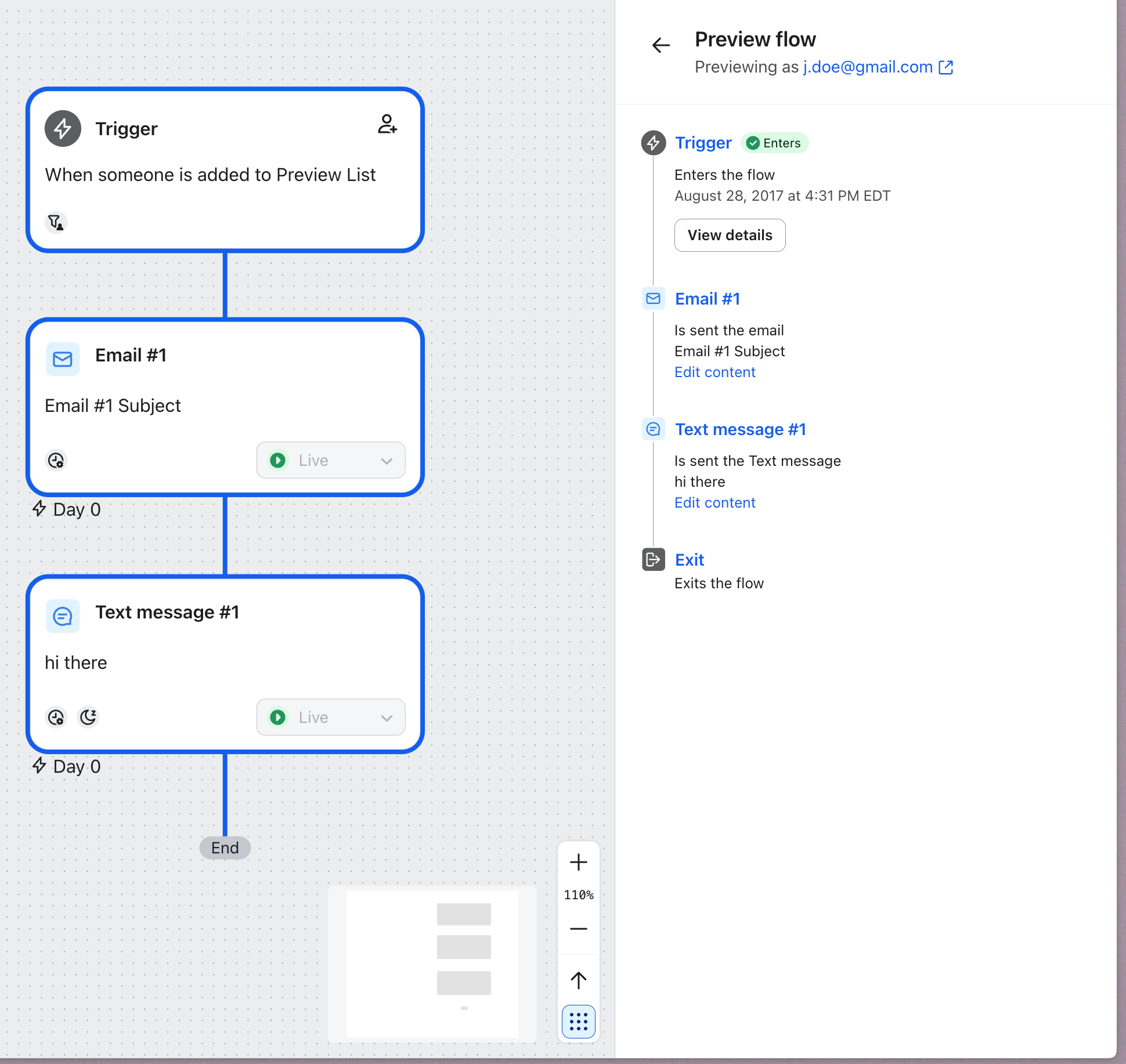
Depois de selecionar um perfil, você verá o caminho que o perfil seguirá na tela do fluxo. As ações que o perfil alcançará ficam destacadas, e você pode ver uma linha do tempo do caminho dele na barra lateral.
Após selecionar um perfil, a linha do tempo do caminho que o perfil seguirá será exibida à direita. Você pode clicar em qualquer um dos nomes das ações na linha do tempo para centralizar o cartão de ação correspondente no canvas.
Há várias ações que você pode realizar na linha do tempo:
- Clique no endereço de e-mail do perfil na parte superior para abrir a página do perfil dele.
- Clique em Ver detalhes abaixo do acionador para ver quais filtros o perfil passaria ou não.
- Clique em Editar conteúdo em uma das mensagens para abrir o editor correspondente.
Se um perfil não entrasse no fluxo, você verá o selo Não entra ao lado do acionador na linha do tempo.
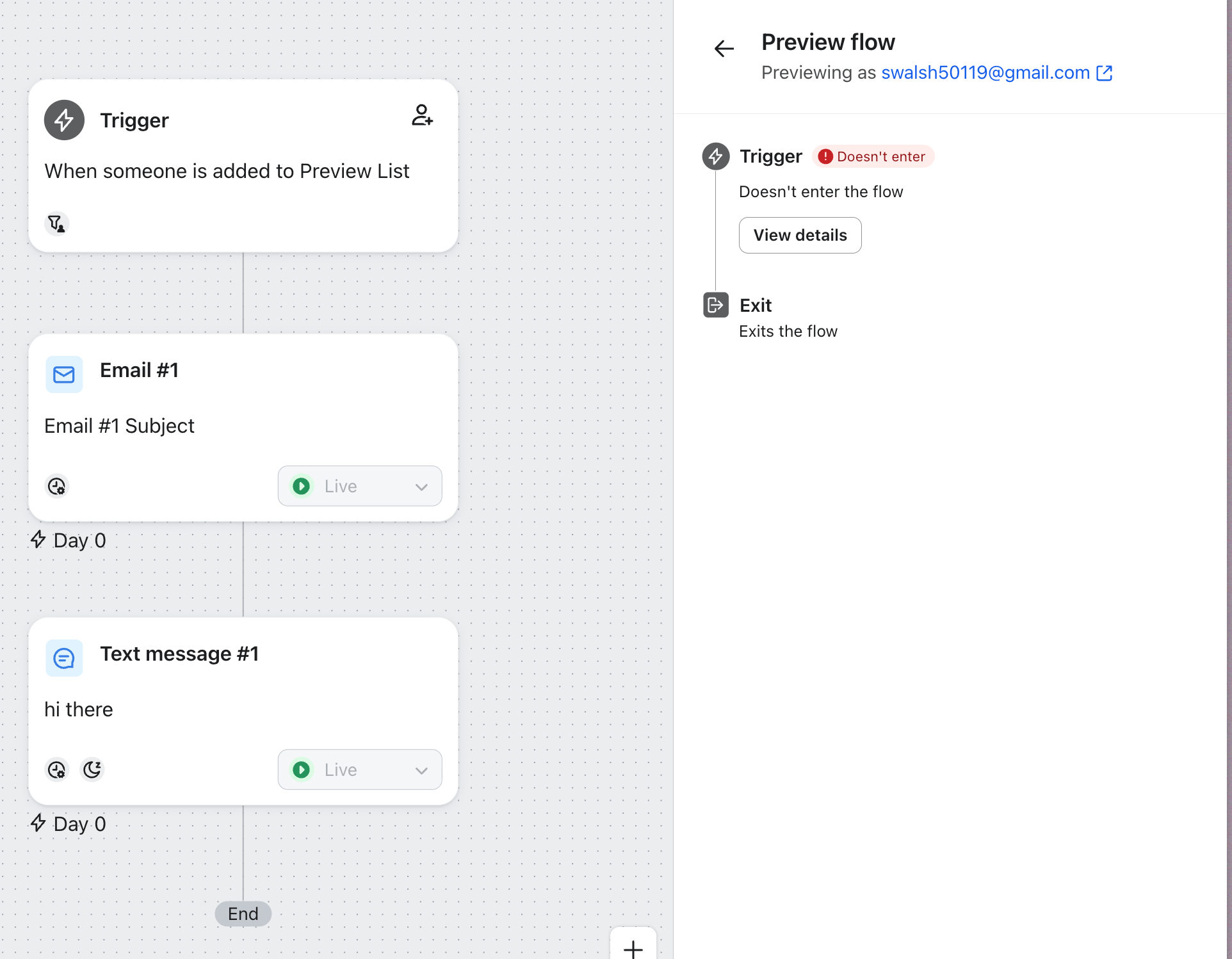
O modo de visualização tem algumas limitações:
- A prévia não verifica o status de assinatura. Se o status de um perfil for cancelar inscrição, a prévia ainda vai mostrar como ele vai passar pelo fluxo como se tivesse se reinscrito.
- As atualizações do perfil no próprio fluxo não serão refletidas em filtros ou divisões na visualização. Em outras palavras, se você tiver uma ação de atualizar propriedades do perfil no fluxo e divisões ou filtros com base nessa propriedade do perfil, a visualização não poderá refletir com precisão como as alterações afetam o caminho do perfil.
Recursos adicionais
Learn more about testing your flow:
- Como visualizar uma configuração de acionador de fluxo
Saiba como usar a ferramenta de prévia da configuração do acionador do fluxo para garantir que seu fluxo esteja configurado como você pretendia. Isso vai ajudar você a entender como seu fluxo vai se comportar com base no acionador e nos filtros de perfil que você adicionou.
- Como testar e visualizar mensagens de fluxo
Saiba como testar seu fluxo depois de configurar o acionador, os filtros e as mensagens. Talvez você queira testar as primeiras mensagens para garantir que elas apareçam exatamente como você quer, especialmente se o e-mail ou SMS tiver variáveis dinâmicas. Há dois tipos de testes que você pode executar: