フロー内でプロファイルのジャーニーをプレビューする方法
このページで学べること
フロー プレビュー機能を使用して、特定のプロファイルがフロー内をどのように移動するかを確認する方法を学びます。これにより、新しいフローを公開する前に意図どおりに動作するかを確認したり、既存のフローの問題をトラブルシューティングしたりできます。
プレビューモードでは、学習する特定のプロファイルを選択できます:
- フローに入るかどうか。
- 条件分岐とトリガー分岐でどのパスをたどるか。
- 受け取る(例:メッセージ)またはスキップするアクション。
- 待機に基づいて設定される待機期間。
プレビューモード中はフローを編集できません。
一部のフロータイプはプレビューできません:
- 日付トリガーフロー
- 値下げフロー
- 在庫不足フロー
- 500 件を超えるアクション(例:メッセージ、通知、プロファイルプロパティの更新など)があるフロー
フローをプレビュー
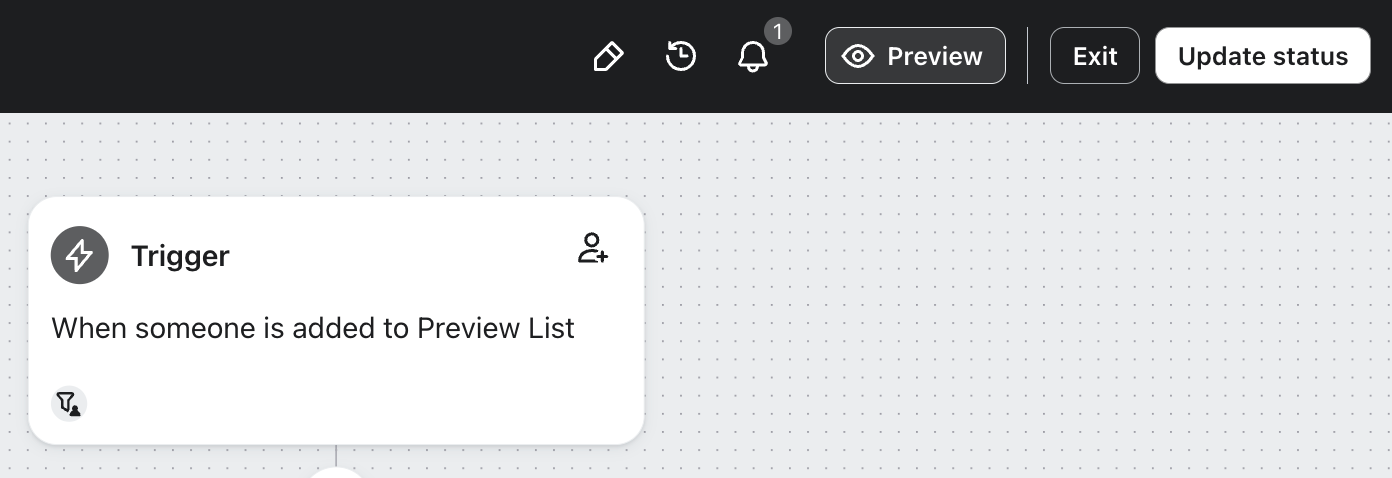
- フロー ビルダーの右上で [プレビュー] をクリックします。
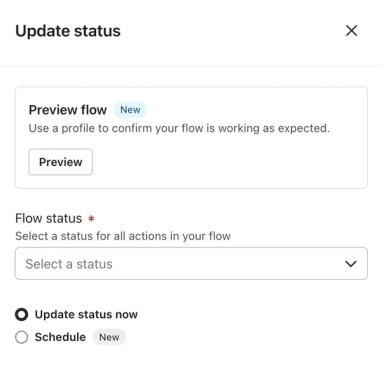
[ステータスを更新] > [プレビュー] をクリックして、プレビューモードにすることもできます。
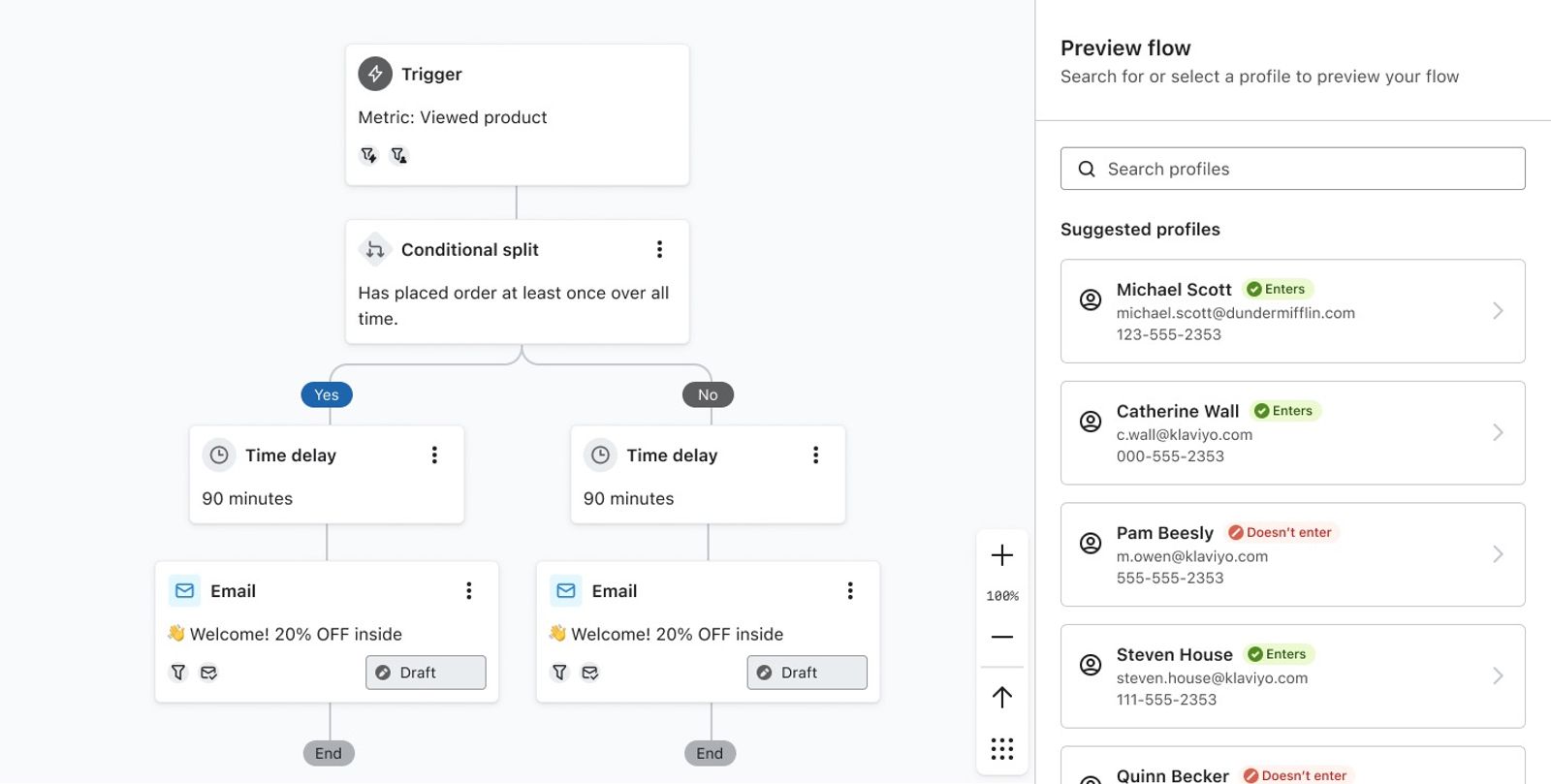
- 右側で、Suggested profiles の下にあるプロファイルを選択するか、検索バーを使用してプロファイルを検索します。推奨プロファイルは、最近フローをトリガーするアクションを行ったプロファイルです。
プロファイルのプレビューを理解する
プロファイル プレビューは、プロファイルについて現在判明している内容に基づいています。ユーザーがアクション(例:注文の確定やメールの開封)を行うことで、プロファイルがフローフィルターを通過するかどうかは変わる可能性がある点にご注意ください。このため、プロファイル データが変更された場合、プロファイルが実際にフロー内を移動する状況は、プレビューと異なる可能性があります。
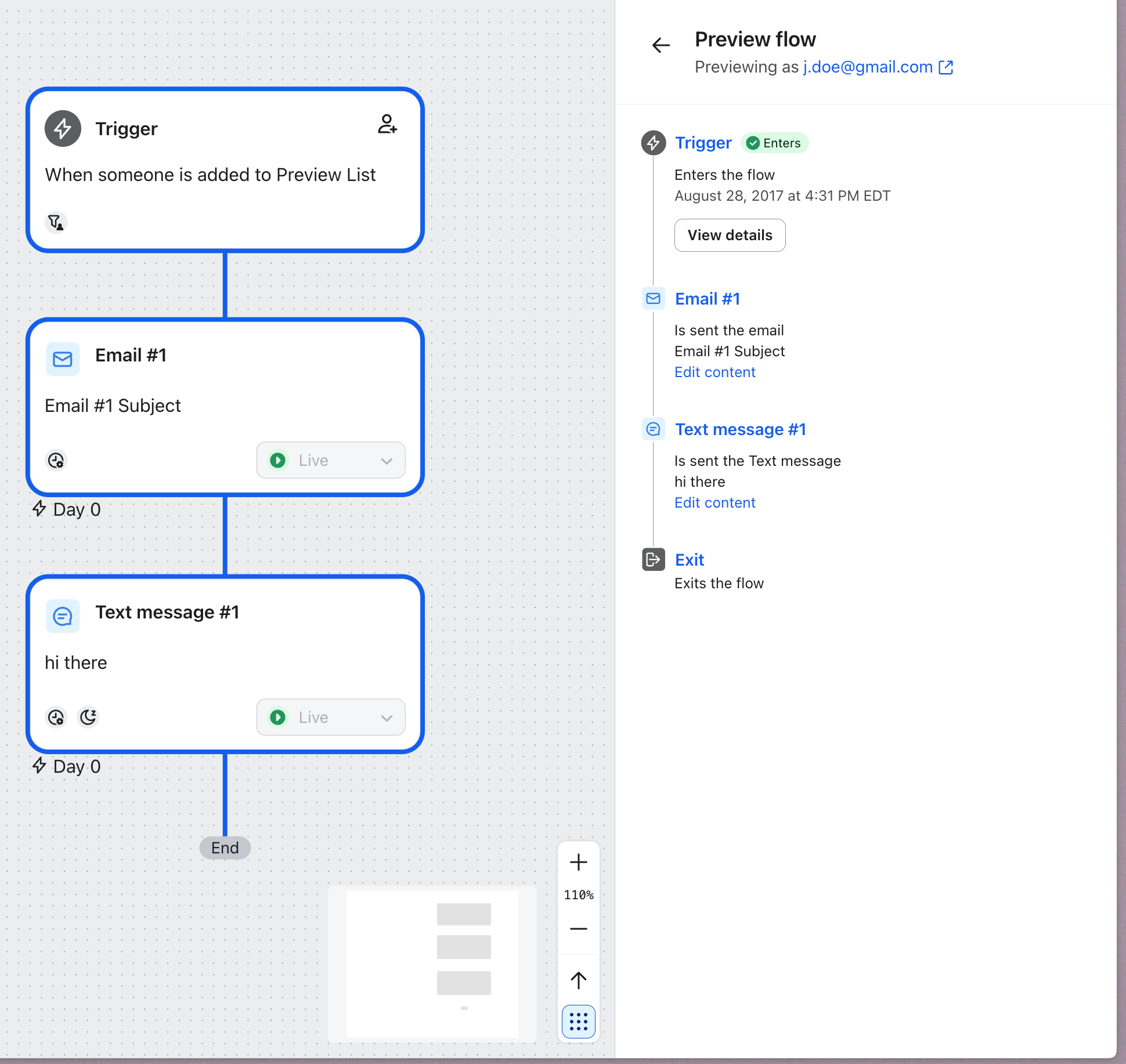
プロファイルを選択すると、そのプロファイルがフローキャンバス上でたどるパスが表示されます。プロファイルが到達するアクションがハイライトされ、サイドバーでその経路のタイムラインを確認できます。
プロファイルを選択すると、そのプロファイルがたどるパスのタイムラインが右側に表示されます。タイムライン上の任意のアクション名をクリックして、関連するアクションカードをキャンバスの中央に表示できます。
タイムラインで実行できるアクションはいくつかあります:
- 上部にあるプロファイルのメールアドレスをクリックして、プロファイル ページを開いてください。
- トリガーの下にある [詳細を表示] をクリックして、プロファイルがどのフィルターに合格または不合格になるかを確認します。
- いずれかのメッセージの下にある [コンテンツを編集] をクリックして、対応するエディターを開きます。
プロファイルがフローに入らない場合、タイムライン内のトリガーの横に 入らない バッジ が表示されます。
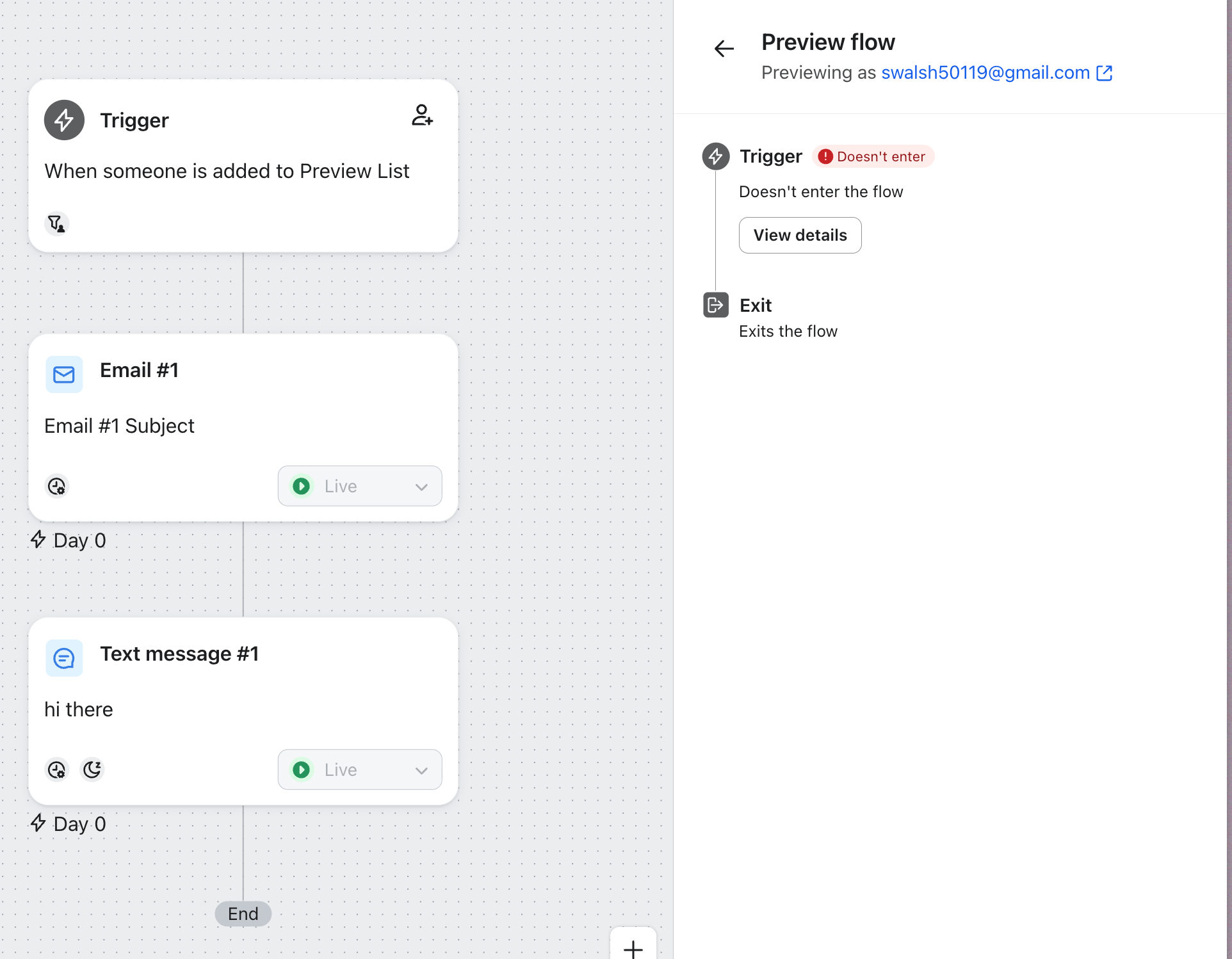
プレビュー モードにはいくつかの制限があります:
- プレビューでは購読ステータスは確認されません。プロファイルのステータスが購読解除の場合でも、プレビューには、再購読したかのようにフロー内を移動する方法が表示されます。
- フロー自体でのプロファイルの更新は、プレビュー内のフィルターや分岐には反映されません。つまり、フローにプロファイルプロパティを更新するアクションがあり、そのプロファイルプロパティに基づく分岐やフィルターがある場合、プレビューでは変更がプロファイルの経路に与える影響を正確に反映できません。
その他のリソース
Learn more about testing your flow:
- フローのトリガー設定をプレビューする方法
フロー トリガー設定プレビュー ツールを使用して、フローが意図どおりに設定されていることを確認する方法を確認してください。これにより、追加したトリガーとプロファイルフィルターに基づいてフローがどのように動作するかを理解できます。
- フロー メッセージをテストおよびプレビューする方法
トリガー、フィルター、メッセージを設定した後に、フローをテストする方法をご確認ください。特にメールや SMS に動的変数が含まれる場合は、見た目が正しいことを確認するために、最初の数通のメッセージをテストするとよいでしょう。実施できるテストには 2 種類あります: