Como criar e gerenciar conteúdo universal e salvo
O que você vai aprender
Saiba como criar, editar e usar conteúdo universal ou salvo para reutilizar blocos ou seções específicos em um modelo e evitar o trabalho duplicado. Por exemplo, se você tiver um cabeçalho ou rodapé que use em todos os seus modelos de e-mail, pode salvá-lo para evitar recriá-lo do zero em cada novo e-mail.
No editor de modelos da Klaviyo, você pode salvar blocos ou seções como conteúdo universal. Ao fazer isso, você pode optar por aplicar edições futuras a todas as instâncias do bloco universal, em todos os modelos.
Criar e usar conteúdo universal
As seções a seguir abordarão como:
- Salvar um bloco em um modelo para reutilização
- Salvar uma seção em um modelo para reutilização
- Acessar e usar conteúdo universal
Salvar um bloco para reutilização
Para salvar um bloco em um modelo de e-mail para reutilização, salve-o como novo conteúdo universal:
- No editor de modelos, passe o mouse sobre o bloco que deseja salvar. Certifique-se de que ele esteja formatado da maneira que você gostaria que fosse salvo.
- Selecione o ícone de estrela que aparecerá.
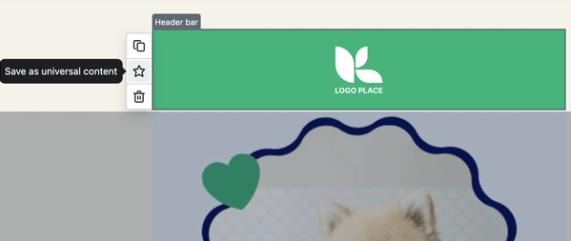
- No modal Criar conteúdo universal, nomeie seu bloco. Escolha um nome memorável e descritivo para que seja fácil de encontrar mais tarde.
- Clique em Criar.
Seu bloco agora será salvo na aba Conteúdo universal na Klaviyo.
Salvar uma seção para reutilização
Para salvar uma seção em um modelo de e-mail para reutilização em outros modelos, salve-a como conteúdo universal:
- No editor de modelos, passe o mouse sobre a seção que deseja salvar. Para selecionar a seção (em vez de um bloco dentro da seção), clique no espaço vazio à direita da seção do modelo.
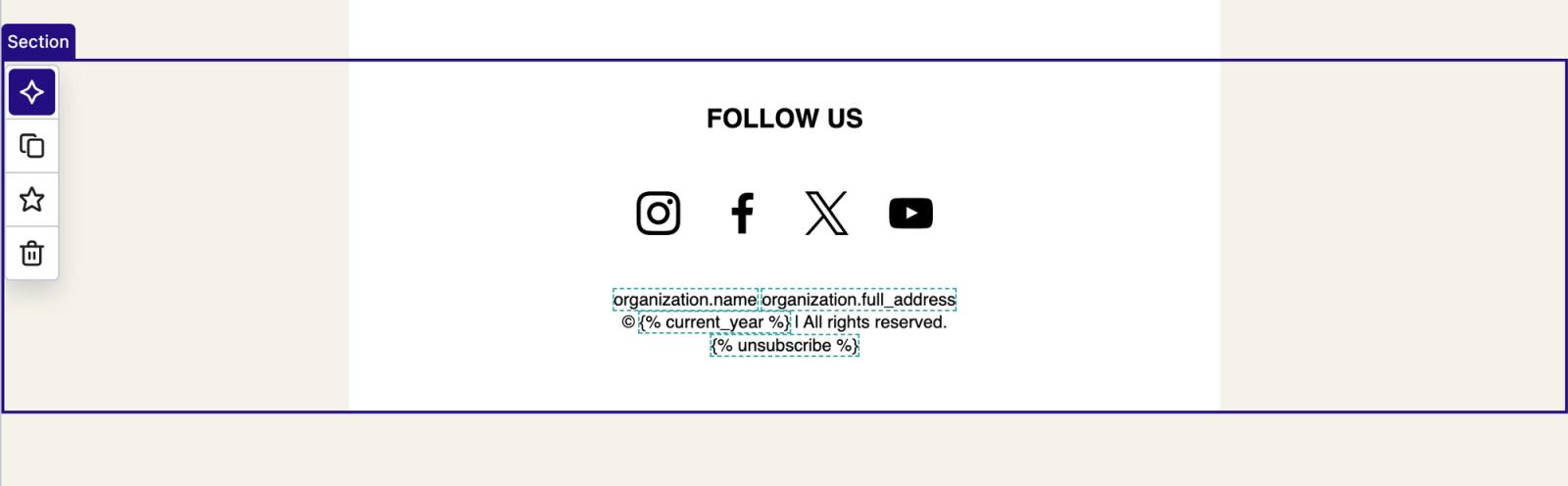
- Selecione o ícone de estrela.
- No modal Criar conteúdo universal, nomeie sua seção. Dê um nome a algo que permita encontrá-lo facilmente, como "Cabeçalho" ou "Rodapé".
- Clique em Criar.
Sua seção agora será salva na aba Conteúdo universal na Klaviyo.
Acessar e usar conteúdo universal
Para acessar e reutilizar um bloco ou seção que você salvou como conteúdo universal:
- Abra seu modelo de e-mail no editor.
- No painel de configuração à direita, selecione Conteúdo > Universal.
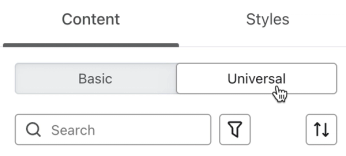
- Todo o seu conteúdo universal será exibido em uma visualização de lista. Você pode pesquisar pelo nome do conteúdo, filtrar com base no tipo ou percorrer todo o seu conteúdo universal para escolher um.
- Se você tiver uma grande quantidade de conteúdo universal para filtrar, use o botão Expandir na parte inferior da barra lateral.
- Se você tiver uma grande quantidade de conteúdo universal para filtrar, use o botão Expandir na parte inferior da barra lateral.
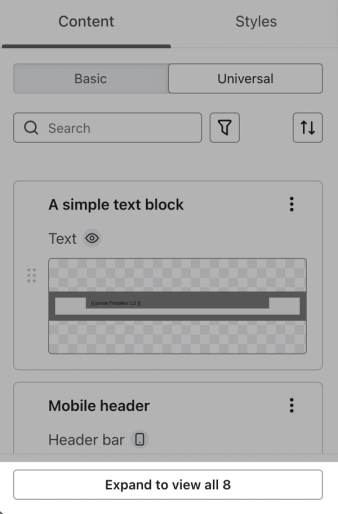
- Depois de encontrar o bloco ou a seção que deseja reutilizar, clique nele e arraste-o para o modelo onde quiser que ele vá.
Editar conteúdo universal existente
Você pode editar o conteúdo universal em 2 locais:
- Navegando até o conteúdo Universal na navegação principal da Klaviyo.
- Em um modelo em que o conteúdo é usado.
Observação: quando um e-mail de fluxo é marcado como transacional, todos os blocos ou seções de conteúdo universal nesse e-mail são automaticamente desvinculados da biblioteca de conteúdo universal. O conteúdo permanece no e-mail, mas as edições feitas no bloco universal em outro lugar não fluirão mais para esse e-mail transacional. Você precisará atualizar o conteúdo diretamente no e-mail.
Gerenciar e editar conteúdo na aba Conteúdo universal
Para editar o conteúdo da aba Conteúdo universal na Klaviyo, acesse Conteúdo > Conteúdo universal na navegação principal da Klaviyo. Aqui você encontrará uma biblioteca de todo o seu conteúdo universal salvo. Você pode filtrar essa página para pesquisar conteúdo universal com base em recursos como tipo de dispositivo (ou seja, celular x desktop) e tipo de conteúdo.
Ao selecionar um bloco ou seção de conteúdo universal, você tem as seguintes opções de gerenciamento:
- Editar
- Renomear
- Exibir uso do conteúdo
- Visualização
- Excluir
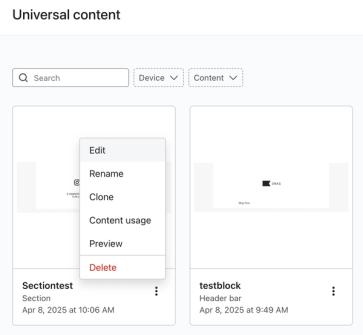
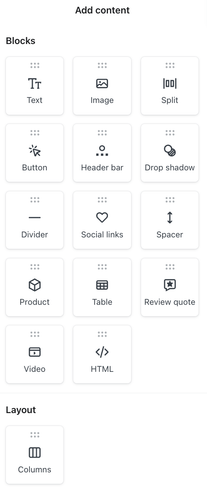
Ao editar, você terá acesso a um editor limitado com apenas as opções relevantes para o bloco de conteúdo universal ou a seção que está editando.
- Se estiver editando um bloco, o editor incluirá opções de estilo de bloco para esse bloco específico, mas não qualquer outro tipo de bloco.

- Ao editar uma seção, você poderá adicionar blocos, mas não seções (pois uma seção não pode conter outra seção).
Editar conteúdo de um modelo
Para editar um bloco ou seção de conteúdo universal em um modelo:
- Abra seu modelo de e-mail no editor.
- Selecione o conteúdo universal na visualização do modelo. Ou, se você ainda não adicionou nenhum ao modelo, arraste e solte na aba Universal.
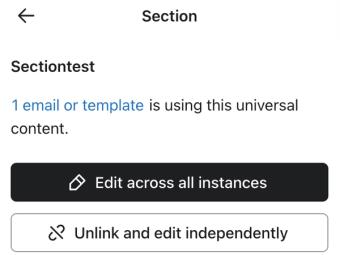
- Você verá duas opções para editar:
- Editar em todas as instâncias
Escolha esta opção se quiser que suas edições sejam refletidas em cada modelo que contenha esse conteúdo universal. Ao selecionar o número de e-mails ou modelos, você verá uma lista de materiais nos quais esse conteúdo universal existe atualmente. - Desvincular e editar de forma independente
Escolha esta opção se quiser que suas edições se apliquem apenas ao conteúdo do modelo que está editando no momento.
- Editar em todas as instâncias
- Faça as edições desejadas no conteúdo universal.
Observe que, se você optar por Editar em todas as instâncias, a edição de outros blocos no seu modelo será temporariamente desativada. Depois de selecionar Publicar alterações, os outros blocos no modelo atual serão editáveis novamente.
Recursos adicionais
How to use flows to send transactional emails Learn how to set up transactional emails using metric-triggered flows in Klaviyo, including how to apply for transactional status.
* How to insert your company name and address to an email footerLearn how to use company-specific organization tags to add your company's name and address to the footer of your emails. If you ever update your company name or address in your account settings, those updates will be reflected in any messages using these tags. Including a physical mailing address in your emails is important in order to comply with certain regulations, like CAN-SPAM.
- How to insert your company name and address to an email footer
Learn how to use company-specific organization tags to add your company's name and address to the footer of your emails. If you ever update your company name or address in your account settings, those updates will be reflected in any messages using these tags. Including a physical mailing address in your emails is important in order to comply with certain regulations, like CAN-SPAM.
* How to create a base templateLearn how to create a base email template in Klaviyo. Once you create a base template, you can use it across your campaigns and flows to speed up your building process and ensure your branding is consistent across messages.
- How to create a base template
Learn how to create a base email template in Klaviyo. Once you create a base template, you can use it across your campaigns and flows to speed up your building process and ensure your branding is consistent across messages.