Como funciona o rastreamento de UTM na Klaviyo
O que você vai aprender
Saiba o que é o Rastreamento de UTM, como ele funciona e como você pode usá-lo em suas mensagens do Klaviyo para entender melhor o desempenho do seu marketing.
Quer adicionar parâmetros UTM às mensagens do Klaviyo? Acesse nosso artigo sobre como adicionar Rastreamento de UTM a campanhas e fluxos.
A partir de 02-06-2025, os valores padrão de utm_medium mudaram de campaign e fluxo para Tipo de mensagem, que inclui e-mail, SMS, WhatsApp e push. Se você personalizou e salvou suas configurações de UTM antes de 02-06-2025, você verá os valores antigos na sua conta; caso contrário, os novos valores serão definidos. Nenhum outro valor foi alterado.
O que é o rastreamento de UTM?
Parâmetros UTM são pequenos códigos adicionados ao final de links que ajudam o Google Analytics e outras ferramentas de rastreamento de tráfego do site a identificar de onde seus visitantes vieram. Ao adicionar Parâmetros UTM ao seu Klaviyo Email, SMS, WhatsApp e push, você pode entender melhor como as mensagens que você envia pela Klaviyo contribuem para seu tráfego geral e para a conversão.
Há 2 parâmetros UTM padrão que ficam sempre ativados: utm_source e utm_medium. Além desses dois, o Google Analytics aceita mais três parâmetros por padrão: utm_campaign, utm_id e utm_term. Ative ou desative esses parâmetros na Klaviyo como quiser.
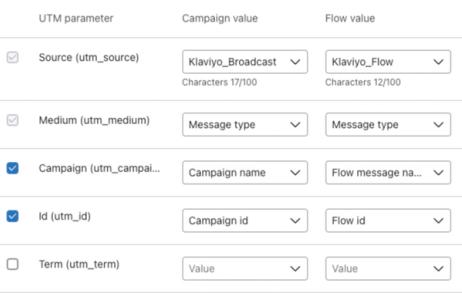
Para cada um dos 5 Parâmetros UTM predefinidos, escolha entre uma opção integrada do Klaviyo (por exemplo, "Tipo de mensagem" para utm_medium) ou adicione um valor personalizado digitando um novo valor no campo Pesquisar ou adicionar novo dentro do menu suspenso.
Além disso, você pode criar até 5 Parâmetros UTM totalmente personalizados clicando em Adicionar um parâmetro UTM personalizado e preenchendo os campos exibidos.
Configure o rastreamento de UTM padrão da sua conta
Para personalizar as configurações globais de rastreamento de UTM da sua conta
- Clique no nome da sua conta no canto inferior esquerdo da tela.
- Selecione Configurações no menu suspenso.
- Clique em Outros > Rastreamento de UTM.
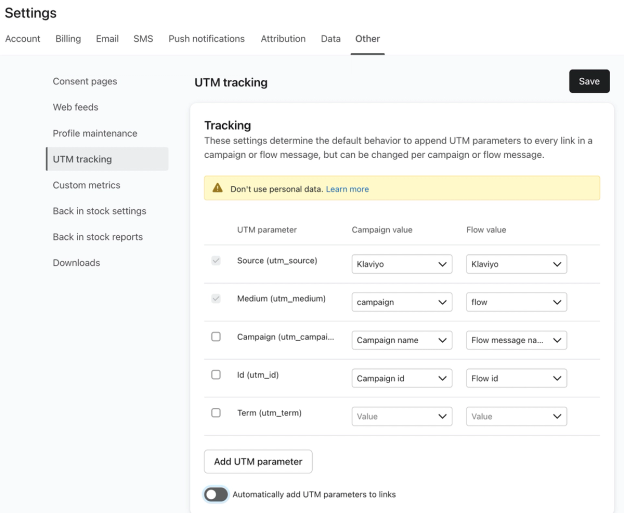
- Escolha quais parâmetros incluir usando o botão de alternância ao lado de cada opção.
- Selecione uma opção em Valor da campanha e Valor do fluxo para cada parâmetro.
- Recomendação: defina o parâmetro UTM medium como Tipo de mensagem se estiver usando (ou planejando usar) vários canais (por exemplo, email, SMS, WhatsApp e push).
- Ative Adicionar automaticamente parâmetros UTM aos links para aplicar esses Parâmetros UTM em todas as mensagens futuras que você enviar pelo Klaviyo.
- Clique em Salvar para salvar as alterações.
Se você quiser desativar isso para uma campanha específica ou para um e-mail de fluxo, você pode fazer isso no nível da mensagem marcando Não usar o rastreamento de UTM nesta campanha (campanhas) ou desativando o Rastreamento de UTM (fluxos). Como alternativa, você pode deixar Adicionar automaticamente parâmetros UTM aos links desativado nas suas configurações e ativar manualmente o Rastreamento de UTM para mensagens individuais.
Quando você faz alterações nas suas configurações globais de UTM, as mensagens que usam suas configurações globais de UTM no momento vão refletir as alterações. Mensagens com UTMs personalizadas ou com o Rastreamento de UTM desativado não usarão as novas configurações globais até que o Rastreamento de UTM seja ativado e a configuração Personalizar parâmetros de rastreamento seja desativada nas configurações da mensagem.
Como uma campanha atribuída é determinada
Se você usar Nome(s) da lista ou do segmento como o valor de um parâmetro como utm_source e enviar uma campanha para várias listas e/ou segmentos, o valor de utm_source que será preenchido para um determinado destinatário será a lista ou o segmento do qual o destinatário faz parte quando a campanha for enviada.
O valor de utm_source só pode se referir a 1 lista ou segmento. Isso significa que, se o destinatário fizer parte de várias listas ou segmentos para os quais a campanha foi enviada, apenas uma lista ou um segmento será escolhido com base naquele que foi selecionado primeiro no assistente de campanha.
Por exemplo, digamos que Jane seja uma assinante na sua conta. Ela está nos segmentos Clientes VIP e Alto engajamento . Ao criar uma campanha de e-mail, você envia para ambos os segmentos, mas seleciona clientes VIP primeiro. Isso significa que, quando a campanha for enviada, o valor de utm_source será clientes VIP no e-mail da Jane, e a atividade dela será atribuída a esse segmento.
Observe que essa lógica se aplica a qualquer valor de campanha de parâmetro de rastreamento para o qual um dos 3 valores de parâmetro a seguir seja selecionado:
- ID(s) de lista ou segmento
- Nome(s) da lista ou do segmento
- Nome da lista ou do segmento (id da lista ou do segmento)
Sobre as opções de Parâmetro UTM da Klaviyo
Para a maioria dos Parâmetros UTM, você pode escolher entre um valor dinâmico, estático ou personalizado. Além disso, você pode escolher valores padrão diferentes para mensagens de campanha e de fluxo.
Valores estáticos
Os valores estáticos permanecem iguais para todas as mensagens, mas você pode escolher um valor estático diferente para campanhas e fluxos. Todos os valores personalizados são estáticos, mas você também pode escolher um valor estático padrão entre as opções fornecidas pela Klaviyo.
Os valores estáticos incluem:
- Klaviyo
- SMS
- Either campaign or fluxo
Valores dinâmicos
Os valores dinâmicos mudam com base no tipo de mensagem que você envia (por exemplo, e-mail, SMS, WhatsApp e push ou fluxos e campanhas). Por exemplo, se você definir o parâmetro utm_medium como Tipo de mensagem, os links nas mensagens de SMS que você enviar incluirão utm_medium=sms, e os links nos e-mails incluirão utm_medium=email.
Campanhas e fluxos têm diferentes opções de valor para valores dinâmicos, mas as opções são as mesmas por parâmetro. Em outras palavras, todos os parâmetros têm as mesmas opções de valor para sua categoria.
Observe que Parâmetros UTM dinâmicos não podem ser aplicados a blocos de produto ou feeds de dados. No entanto, eles podem ser adicionados manualmente a blocos de produto estáticos, se necessário.
Valores personalizados
Para adicionar um valor personalizado a qualquer Parâmetro UTM:
- Clique para abrir o menu suspenso do valor que você gostaria de adicionar.
- No campo Pesquisar ou adicionar novo..., digite o valor que você gostaria de usar. Na captura de tela abaixo, o parâmetro de todas as mensagens será "campaign+message".
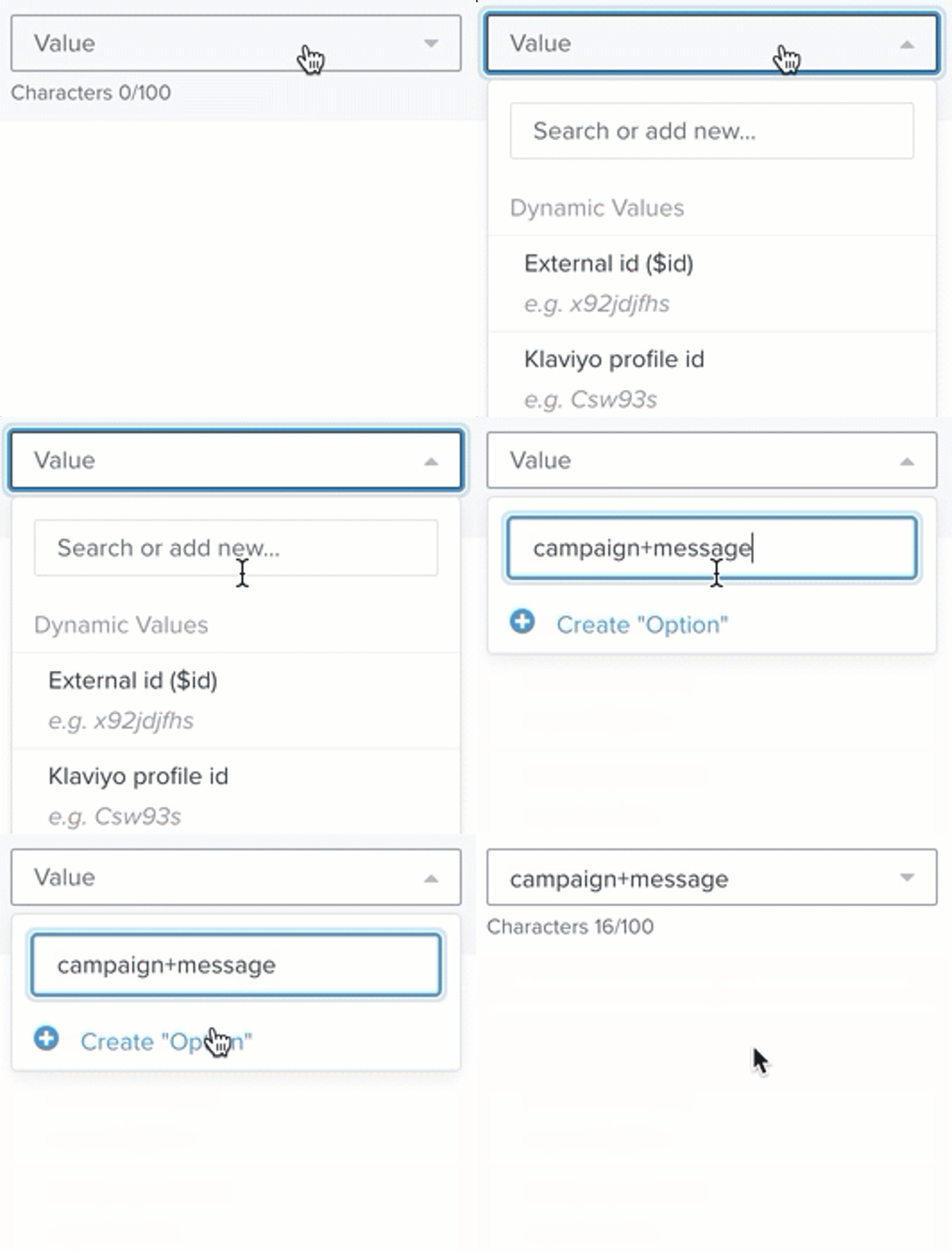
- Clique em Criar "Opção".
Esses parâmetros serão usados exatamente como aparecem nas suas configurações de UTM.
Configurações de parâmetro UTM globais vs. no nível da mensagem
Os Parâmetros UTM globais (definidos em Configurações > Outros > Rastreamento de UTM) definem os padrões que são usados nas suas mensagens em toda a Klaviyo. Você pode aplicar esses parâmetros padrão a todas as mensagens ativando-os globalmente nas suas configurações ou aplicar suas configurações globais a uma mensagem específica ativando os Parâmetros UTM nas configurações dessa mensagem.
Os Parâmetro UTM no nível da mensagem são totalmente personalizáveis e não necessariamente correspondem às suas configurações globais de UTM. As alterações nas suas configurações globais de UTM não serão aplicadas às mensagens que têm Parâmetro UTM no nível da mensagem personalizados.
Letras de variantes de UTM
Letras de variantes de UTM estão disponíveis para e-mail, não para SMS.
As letras de variante de UTM permitem que você compare o desempenho e a atividade do link ao fazer Testes A/B nos e-mails da sua campanha e do seu fluxo. Por exemplo, se você tiver três variantes de uma campanha e quiser descobrir qual delas direciona mais tráfego para o seu site, identifique-as com letras — como a, b e c. Em seguida, o Klaviyo vai gerar dados do link dentro de cada e-mail com variação para que você possa testar, analisar e ajustar seu conteúdo adequadamente.
Embora os links da Klaviyo recebam automaticamente um parâmetro de variante quando o Rastreamento de UTM está ativado, o Google Analytics não recebe. Para executar um teste de variante de UTM usando o Google Analytics, você precisará criar um parâmetro personalizado no Google Analytics para sua variante antes de conduzir o teste.
Para saber como adicionar letras de variante de UTM a campanhas e fluxos, acesse Como adicionar Rastreamento de UTM a campanhas e fluxos.
Comparação do rastreamento de conversão do Klaviyo e do Google Analytics
Como o Google Analytics usa cliques em links para rastrear conversões e a Klaviyo usa dados diretamente do seu banco de dados (por exemplo, sua loja e-commerce), é provável que as análises entre os dois serviços não se alinhem exatamente. Em geral, o rastreamento de conversão do Klaviyo é mais preciso do que o Google Analytics.
Por exemplo, o Google Analytics não registrará uma conversão se um assinante receber um e-mail, lê-lo, não clicar em um link, mas for até a sua loja. Ou, em outro cenário, um cliente recebe uma mensagem de SMS, abre, mas depois acaba fazendo a compra no desktop; o Google Analytics também não registrará essa conversão. No entanto, em ambos os cenários, a Klaviyo reconhece essas conversões e as conecta. No primeiro exemplo, a Klaviyo reconhece que um assinante abriu o e-mail primeiro e, no segundo exemplo, reconhece que a mensagem de SMS acionou uma compra. Só tenha em mente que a Klaviyo só reconhecerá isso dentro dos períodos de atribuição da mensagem.
Por conta dessa diferença fundamental, recomendamos recorrer às análises de conversão da Klaviyo quando possível.
Recursos adicionais
- Como adicionar rastreamento de UTM a campanhas e fluxos
Aprenda a usar o Rastreamento de UTM nos seus mensagens de Klaviyo Email, SMS, WhatsApp e Push para celular para gerar insights e aprimorar o rastreamento de conversão do Google Analytics.
- Como funcionam os cookies na Klaviyo
Saiba mais sobre como a Klaviyo usa cookies como parte do nosso rastreamento web para coletar informações e ajudar a melhorar a taxa de conversão e o desempenho de e-mails. Este artigo explica o cookie específico que usamos e seus objetivos para que você entenda como os clientes são rastreados. Estas informações ajudam você a entender como a Klaviyo coleta dados e como isso pode afetar a privacidade do cliente e as leis de conformidade.
- Como funciona o rastreamento de conversão de mensagem
Saiba como o rastreamento de conversões funciona para e-mail, SMS e Push para celular e como editar essas configurações. Para cada campanha e fluxo enviados, a Klaviyo rastreia automaticamente as conversões. Isso permite analisar o desempenho dos seus canais de marketing e o sucesso individual de cada um.
- Introdução ao recurso da Klaviyo de rastreamento no site
As diferentes opções de rastreamento no site oferecidas pela Klaviyo. Há dois tipos principais de rastreamento no site: