Por que meu e-mail está sendo cortado?
O que você vai aprender
Entenda como funciona o corte de mensagens e como evitá-lo.
O corte ocorre no Gmail quando sua mensagem ultrapassa um determinado tamanho, que pode variar de acordo com o dispositivo usado para abri-la. Se o seu e-mail estiver sendo cortado, você pode pular para a seção sobre Como reduzir o tamanho de um e-mail para ver dicas de como evitar que o Gmail corte o conteúdo.
Corte no Gmail
Quando o Gmail corta um e-mail, os destinatários não conseguem ver todo o conteúdo sem abrir a mensagem completa. Se o pixel de rastreamento (usado para calcular a taxa de abertura) estiver na parte cortada, as aberturas podem não ser registradas.
Para reduzir o risco de o corte ocultar o pixel de rastreamento, mova o pixel de rastreamento para a parte superior dos seus e-mails. Mover o pixel não reduz o tamanho do seu e-mail nem evita o corte.
O tamanho máximo dos e-mails varia de acordo com o dispositivo.
- Desktop
Em desktop, o tamanho máximo do e-mail é geralmente 102 KB. - celulares
Em celulares, o tamanho máximo do e-mail varia de 20 KB em iOS a 75 KB em outros aparelhos.
O limite de 20 KB no Gmail para iOS é aplicado de forma inconsistente. Saiba mais sobre corte e o Gmail para iOS.
Para reduzir o risco de corte no desktop, mantenha o código do seu e-mail abaixo de 102 KB depois de enviado. Esse limite inclui todo o texto, a formatação, links e qualquer outro conteúdo HTML; não inclui o tamanho dos arquivos de imagem. Se uma grande proporção dos seus assinantes abre e-mails no app iOS do Gmail, que tem um limite de tamanho menor, considere mover seu pixel de rastreamento para a parte superior dos seus e-mails.
O corte também pode ocorrer se você enviar várias mensagens com o mesmo assunto. Para evitar esse problema, envie um e-mail direto com uma linha de assunto exclusiva.
O que acontece quando uma mensagem é cortada
Se seu e-mail for cortado, os destinatários verão algo como a mensagem abaixo:
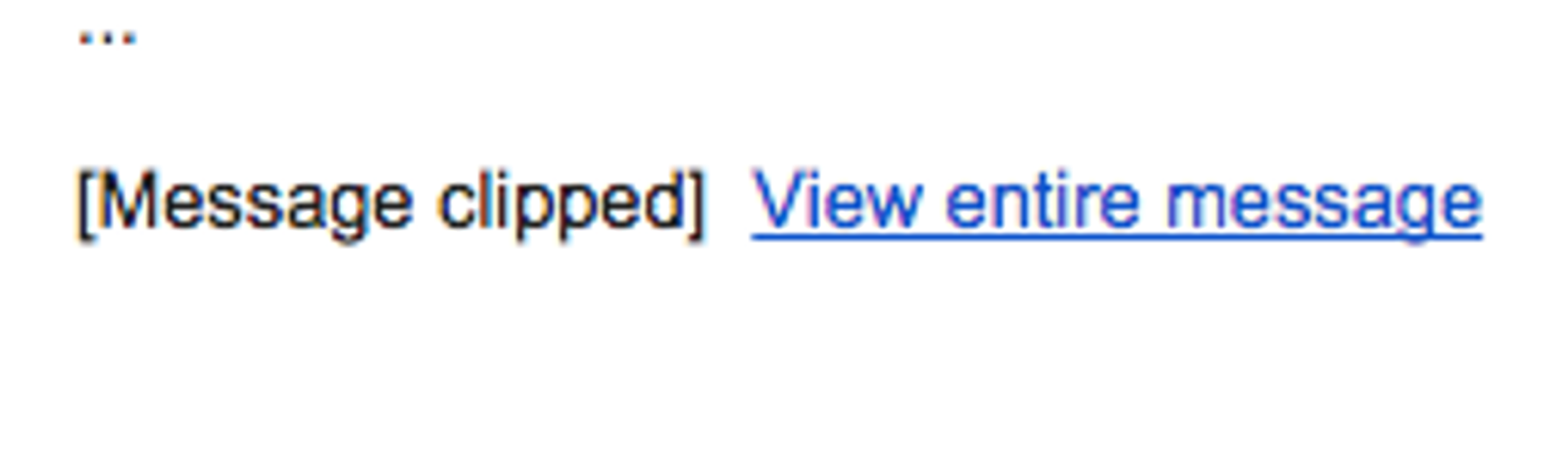
Quando os destinatários clicarem em Exibir toda a mensagem, seu e-mail completo será aberto no navegador da web.
O link Ver a mensagem inteira leva a uma versão do seu e-mail criada pelo Gmail com todas as <style> tags removidas. Nessa versão, o alinhamento do conteúdo, os estilos de colunas e tabelas e outros elementos de formatação podem ser totalmente removidos ou modificados.
Imagens grandes não causam cortes
O tamanho da imagem não aumenta o risco de corte de um e-mail, pois as imagens são carregadas de uma fonte externa, como bibliotecas da Klaviyo ou seu site. O código usado para exibir uma imagem em um e-mail contribui para o tamanho da mensagem, mas o tamanho do arquivo de imagem não contribui.
Verifique o tamanho do e-mail
Durante a visualização de um e-mail, a Klaviyo apresenta uma estimativa do tamanho da mensagem na caixa de entrada do destinatário, além da probabilidade de corte.
Verifique periodicamente o tamanho do e-mail durante sua criação e antes do envio.
Para verificar o tamanho de um e-mail:
- Vá até um e-mail na Klaviyo (de campanha, de fluxo ou um modelo de e-mail).
A Klaviyo recomenda adicionar seu modelo a uma campanha ou fluxo antes de verificar o tamanho. Isso permite incluir o impacto dos parâmetros de UTM na estimativa.
- No editor de e-mail, clique em Visualização.
- Confira a seção Tamanho total na barra lateral de visualização para entender a probabilidade de corte.
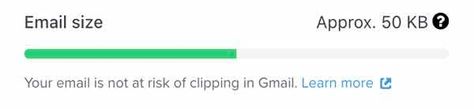
- (Opcional) Se o e-mail tiver muito conteúdo dinâmico (dados de perfil ou de eventos, declarações condicionais etc.), visualize-o em mais de um perfil. A estimativa de corte pode mudar, pois o conteúdo dinâmico incluído para cada pessoa pode ser diferente.
Como funciona o risco de corte
A Klaviyo estima a probabilidade de seu e-mail ser cortado pelo Gmail, O tamanho final da sua mensagem pode variar. O tamanho exibido é arredondado para os 5 KB mais próximos, enquanto o nível de risco usa a estimativa não arredondada. Por isso, confira a mensagem de risco, além do número. Esses níveis de risco não consideram os limites menores para dispositivos móveis descritos acima.
- <85 KB: o e-mail não corre o risco de ser cortado no Gmail.
- 85 KB a menos de 95 KB: o seu modelo pode estar em risco de ser cortado no Gmail.
- 95 KB ou mais: é provável que o Gmail corte a mensagem. Considere reduzir o tamanho da sua mensagem para diminuir o risco de corte. Considere mover seu pixel de rastreamento para o topo do seu e-mail para reduzir o risco de o corte ocultar o pixel.
Como reduzir o tamanho de um e-mail
Embora a maneira mais rápida de reduzir o tamanho do seu e-mail seja remover parte do conteúdo, você também pode fazer várias pequenas melhorias sem sacrificar nenhum conteúdo.
Minimize os blocos "somente para desktop" ou "somente para celular"
Ao incluir um bloco somente para desktop ou somente para celular em um e-mail, o código desse bloco é incluído em todos os envios. Quando alguém abre a mensagem, nosso código identifica o tipo de dispositivo e determina se deve mostrar ou ocultar o bloco.
Em caso de corte, reduza a quantidade de blocos configurados para exibição em apenas um tipo de dispositivo e, em vez disso, use um bloco configurado para Todos os dispositivos.
Evite barras de cabeçalho
O bloco de barra de cabeçalho contém muito código, pois abrange várias opções de estilo e se ajusta dinamicamente a celular e desktop.
Se estiver usando esse tipo de bloco e seu e-mail estiver sendo cortado, substitua-o por um bloco de imagem contendo o logotipo e um bloco de texto para seus links.
Habilite estilos incorporados
Se você desativou estilos incorporados para seus e-mails nas configurações da sua conta, isso pode aumentar o tamanho do e-mail. Para ativar os estilos incorporados:
Antes de alterar essa configuração, verifique se seus destinatários usam um provedor de caixa de entrada que exige estilos inline. Ativar estilos incorporados afeta todos os envios, exportações e visualizações de e-mail existentes e futuros na sua conta.
- Abra o menu da sua conta e selecione Configurações > E-mail > Preferências do remetente.
- Em Otimização de CSS, selecione Ativar estilos incorporados se a opção estiver desmarcada.
- Clique em Save.
Remova imagens de fundo da seção
Se tiver adicionado uma imagem de fundo a uma seção, considere removê-la para diminuir o tamanho da mensagem.
Remova estilos desnecessários
Se você copiar e colar um texto de uma fonte externa (como o Google Docs ou o Microsoft Word) em um bloco de texto da Klaviyo, o texto colado também poderá incluir estilos adicionais. Para remover formatação desnecessária:
- Clique no bloco de texto e selecione o texto que você quer reformatar.
- Na barra de ferramentas de formatação, clique em Mais formatação e, em seguida, em Remover formatação.
Como alternativa, use Ctrl+Shift+V ou Cmd+Shift+V ao colar um novo conteúdo para colar como texto simples e evitar adicionar estilos desnecessários.
Consolide blocos e seções
Sempre que possível, consolide vários blocos, seções e layouts de coluna com estilos semelhantes em um único bloco. Por exemplo, um conjunto de 4 pequenos blocos de texto com o mesmo estilo de fonte, cor e tamanho contribuirá mais para o peso do código do seu e-mail do que um único bloco de texto grande.
Da mesma forma, se o seu modelo tiver muitas seções ou layouts de coluna semelhantes, tente combiná-los. Se você tiver dois layouts de duas colunas seguidos, tente combinar o conteúdo em apenas um layout de duas colunas.
Não consegue identificar os blocos que mais contribuem para o tamanho do seu e-mail? Clone seu modelo para criar uma versão de teste e exclua blocos e seções gradualmente. Depois de excluir um bloco, visualize sua mensagem para ver o quanto o tamanho diminuiu e anote as maiores quedas.
Recursos adicionais
- How to add a first name to an email, SMS, or push message
Learn how to add a variable that dynamically populates a recipient’s first name in an email, SMS, or push message. These are supported in campaigns and flows, the body of any message, and an email’s subject line.
- Accessibility in emails and forms best practice reference
Learn how to make your emails and sign-up forms more accessible. When designing your emails and signup forms, you’ll want to make sure your designs are accessible to all of your recipients.