Aanmeldingsformulieren beheren
Wat je leert
Lees tips voor het beheren van je bestaande aanmeldingsformulieren, zodat je kunt zorgen dat ze er mooi uitzien en goed werken voor klanten die met je merk in contact willen komen.
In deze gids lees je hoe je de publicatiestatus van een aanmeldingsformulier wijzigt, hoe je de lijst wijzigt waarnaar een formulier verzendt en wat de opties zijn om bestaande formulieren te beheren, waaronder:
- Een aanmeldingsformulier bewerken
- Een aanmeldingsformulier plannen
- Analytics bekijken voor een aanmeldingsformulier
- Maak een A/B-test voor een aanmeldingsformulier
- Een aanmeldingsformulier hernoemen
- Een aanmeldingsformulier klonen
- Een aanmeldingsformulier verwijderen
Alleen accounteigenaren, beheerders en managers kunnen aanmeldingsformulieren maken en beheren. Andere rollen zijn beperkt. Voor een overzicht van formspecifieke gebruikersmachtigingen ga je naar gebruikersbeheer en privileges.
Voordat je van start gaat
Selecteer het tabblad Aanmeldingsformulieren in de navigatie aan de linkerkant van Klaviyo om een lijst te zien van alle formulieren in je account en een uitsplitsing van hun belangrijkste details en meetwaarden. Let op: je ziet de pagina met de lijstweergave van formulieren alleen als je minstens 1 aanmeldingsformulier hebt gemaakt.
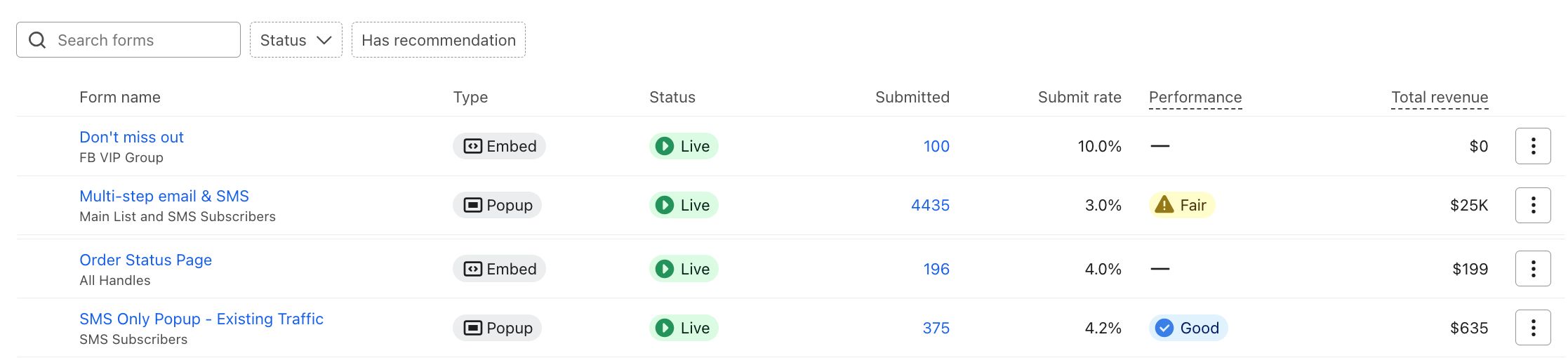
- Als je nog geen aanmeldingsformulier hebt gemaakt of begeleiding nodig hebt tijdens het maken, ga dan naar Aan de slag met aanmeldingsformulieren.
- Ga voor een gedetailleerde uitsplitsing van de genoemde meetwaarden (bijv. weergaven, inzendingen, inzendingspercentage) naar inzicht in analytics van aanmeldingsformulieren.
Wijzig de publicatiestatus van een aanmeldingsformulier (live of concept)
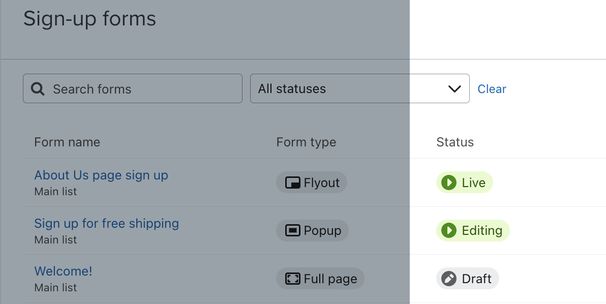
Ga naar het tabblad Aanmeldingsformulier in de navigatiebalk aan de linkerkant om de publicatiestatus van je bestaande aanmeldingsformulieren te controleren. Hier zie je in de kolom Status naast elk formulier dat je hebt gemaakt Live, In bewerking of Concept.
- Live
Deze status geeft aan dat het formulier is gepubliceerd en momenteel live staat op je website. - Bewerken
Deze status geeft aan dat het formulier momenteel live staat op je website, maar dat het een aantal ongepubliceerde wijzigingen heeft. Als je bijvoorbeeld een aanmeldingsformulier publiceert en er een paar dagen later een afbeelding aan toevoegt, wordt de status van het formulier Editing. Je moet het formulier opnieuw publiceren om je wijzigingen terug te zien (bijv. om de afbeelding te zien die is toegevoegd aan het live formulier). - Concept
Deze status geeft aan dat een formulier momenteel niet live staat op je website.
Als je meerdere aanmeldingsformulieren live op je website hebt, overweeg dan weergave-instellingen voor botsingspreventie toe te voegen om te voorkomen dat meerdere formulieren tegelijk worden weergegeven.
Om de status van een aanmeldingsformulier te wijzigen (bijv. een conceptformulier publiceren of een live formulier depubliceren door het terug te zetten naar conceptmodus):
- Selecteer de 3 puntjes > Formulier bewerken om het aanmeldingsformulier te openen in de editor.
- Selecteer in de rechterbovenhoek de statusdropdown rechtsboven (waar Live, Bewerken of Concept staat).
- Pas de status naar wens aan. Wijzig bijvoorbeeld de status van een formulier van Draft naar Live om het op je website te publiceren.
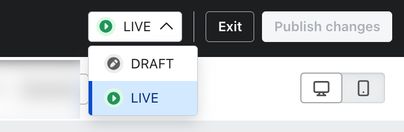
- Om een live aanmeldingsformulier te depubliceren, wijzig je de status van Live naar Concept. Hierdoor wordt het formulier van je site verwijderd; het blijft echter als concept aanwezig op de pagina aanmeldingsformulier. De meest recente bewerkingen worden automatisch opgeslagen en je kunt het formulier op elk moment opnieuw activeren door het weer te publiceren.
Als je een ingesloten aanmeldingsformulier publiceert, zijn er 2 extra stappen nodig om het formulier op je site te laten verschijnen. Kopieer eerst de insluitcode in het publicatievenster nadat je hebt gepubliceerd. Plak deze vervolgens in de code van je site op de plek waar je het formulier op je site wilt laten verschijnen. Ga voor meer details naar hoe je de insluitcode van een formulier plakt.
Je kunt ook een aanmeldingsformulier plannen om op een bepaalde datum of tijd live te gaan of terug te keren naar concept.
Wijzig de lijst waarnaar een aanmeldingsformulier verzendt
De lijst waarmee elk aanmeldingsformulier is verbonden, staat vermeld onder de kolom Formuliernaam op het tabblad aanmeldingsformulier. Volg deze stappen om de lijst te wijzigen waarmee een formulier is verbonden (dus de lijst te wisselen waaraan abonnees worden toegevoegd wanneer ze het formulier indienen):
- Selecteer het tabblad aanmeldingsformulier in de linkernavigatie.
- Selecteer naast je formulier 3 puntjes > Formulier bewerken.
- Klik in de formuliereditor op de knop Indienen in het voorbeeld.
- Selecteer onder Lijst om in te schrijven een nieuwe lijst in de dropdown.
- Klik op Terug in de zijbalk voor bewerken.
- Selecteer Wijzigingen publiceren om de wijziging op te slaan.
Opties beheren en bewerken (klonen, verwijderen, hernoemen, enz.)
Klik op het tabblad Aanmeldingsformulier op de 3 puntjes naast een formulier om een menu met opties te bekijken voor het beheren en bewerken van het afzonderlijke formulier. De opties zijn onder andere:
- Een formulier bewerken
- Een formulier plannen
- Analyses voor een formulier bekijken
- Een A/B-test maken voor een formulier
- Formulier hernoemen
- Een formulier klonen
- Formulier verwijderen
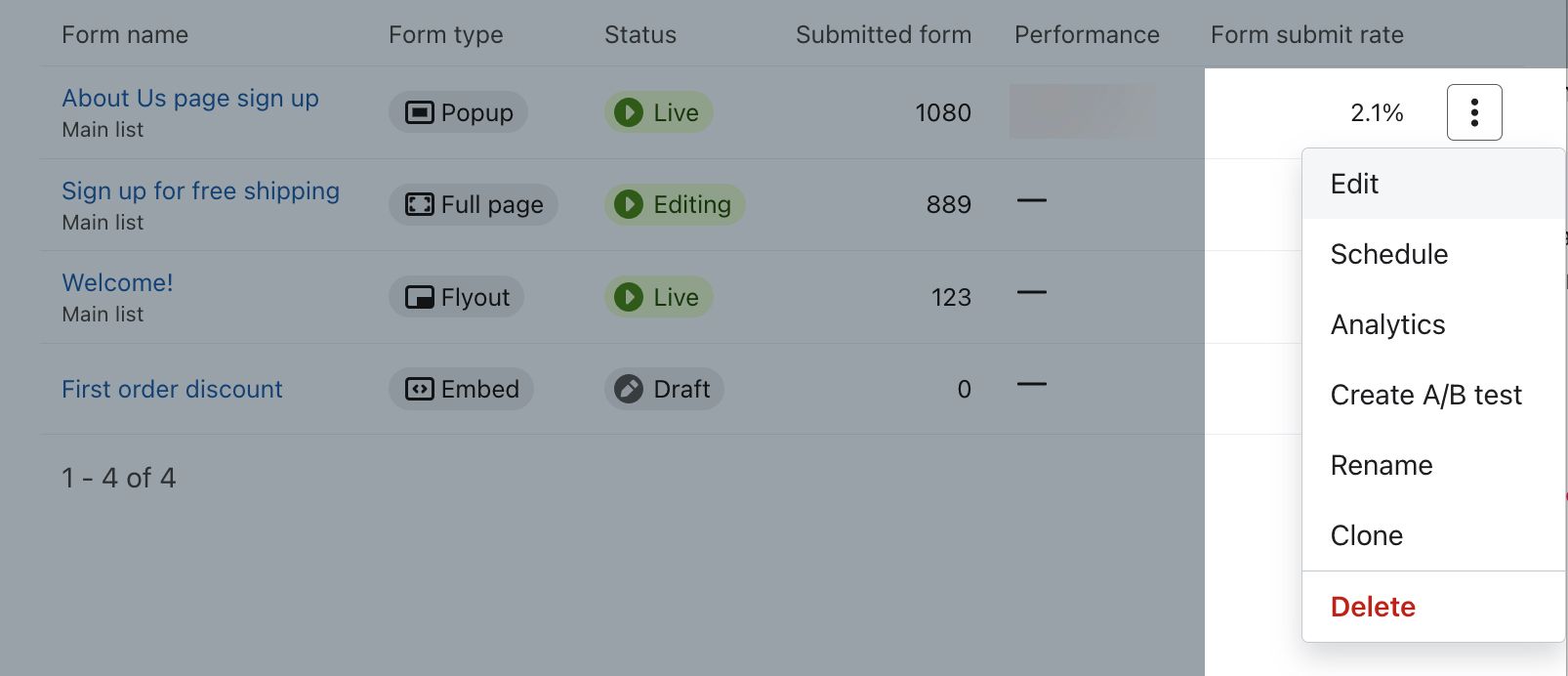
Klik om een van de onderstaande secties uit te vouwen voor hulp bij die beheer- of bewerkingsoptie.
Een formulier bewerken
In de formuliereditor kun je wijzigingen aanbrengen in de stijl, content, targeting en gedragsinstellingen van een aanmeldingsformulier. Om toegang te krijgen tot de formuliereditor voor een bestaand aanmeldingsformulier:
- Selecteer Aanmeldingsformulieren in de linkernavigatie.
- Zoek je formulier en selecteer 3 puntjes > Formulier bewerken.
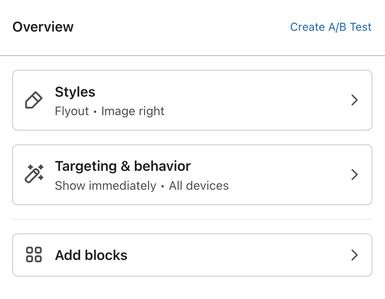
- Bewerk het aanmeldingsformulier en het bijbehorende succesbericht zoals je wilt met behulp van:
- Het tabblad Stijlen om het ontwerp en de grootte van je formulier aan te passen. Meer informatie over formulierstijlen, zoals lettertypen en achtergrondkleuren.
- Op het tabblad Targeting en gedrag om aan te passen wanneer je formulier wordt weergegeven en wie het ziet. Meer informatie over formuliertargeting en -gedrag, zoals weergavetiming en triggeropties.
- Op het tabblad Blokken toevoegen pas je de content en invoervelden van je formulier aan. Meer informatie over blokken en invoervelden, zoals een veld voor een telefoonnummer of een couponblok.
- Om een aanmeldingsformulier te optimaliseren voor mobiele apparaten, ga je naar basisprincipes: ontwerp van mobiele formulieren.
- Let op eventuele fouten of toegankelijkheidsproblemen die zijn vastgesteld voordat je het formulier publiceert.
Aanmeldingsformulieren worden automatisch opgeslagen terwijl je wijzigingen aanbrengt in de formuliereditor; je ziet de wijzigingen echter pas wanneer je het formulier publiceert. Hierdoor kun je je formulier bewerken, er later op terugkomen en het met je team controleren voordat je het op je site publiceert.
Wanneer iemand zich via een aanmeldingsformulier aanmeldt voor een lijst, kan diegene een aantal verschillende toestemmingspagina's zien. Meer informatie over toestemmingspagina's (bijv. aanmeldingspagina's, voorkeurenpagina's en afmeldingspagina's).
Een aanmeldingsformulier plannen
Om in te plannen wanneer een aanmeldingsformulier op je website wordt weergegeven of verborgen:
- Selecteer Aanmeldingsformulieren in de linkernavigatie.
- Zoek je formulier en selecteer 3 puntjes > Plannen.
- Stel een datum in waarop je formulier op je site begint of stopt met weergeven.
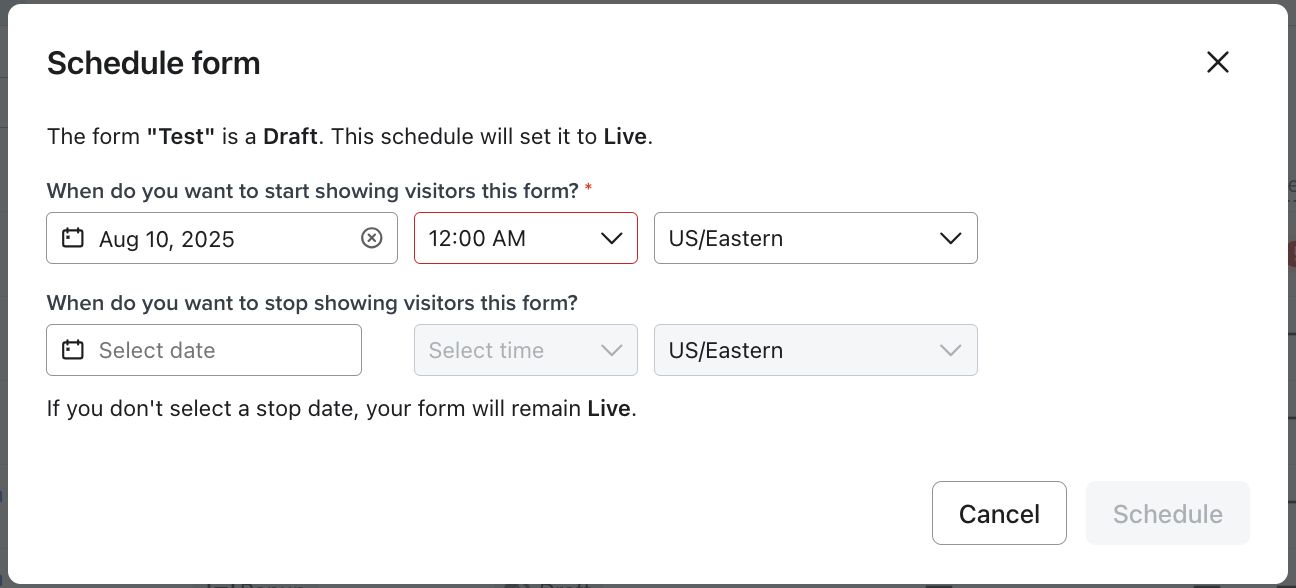
Bekijk voor meer specifieke details hoe je een aanmeldingsformulier plant.
Formulieranalyses bekijken
Begrijpen hoe de aanmeldingsformulieren op je website presteren is een belangrijk onderdeel van een strategie voor doelgroepgroei. Elk live aanmeldingsformulier heeft eigen analytics-rapportagepagina's. Zo vind je de analytische pagina voor een specifiek formulier:
- Selecteer Aanmeldingsformulieren in de linkernavigatie.
- Zoek je formulier en selecteer 3 puntjes > Analyse.
- Ga naar onze gids over aanmeldingsformulier-analytics begrijpen om meer te weten te komen over deze rapportagepagina's.
A/B-test maken
Je kunt een A/B-test uitvoeren op een aanmeldingsformulier om te meten hoe verschillende elementen van je aanmeldingsformulier presteren. Een A/B-test maken op een bestaand formulier:
- Selecteer Aanmeldingsformulieren in de linkernavigatie.
- Selecteer naast je formulier 3 puntjes > A/B-test maken.
- Ga naar onze handleiding over hoe je een aanmeldingsformulier A/B-test voor meer informatie en instructies.
Formulier hernoemen
De naam van een bestaand aanmeldingsformulier wijzigen:
- Selecteer Aanmeldingsformulieren in de linkernavigatie.
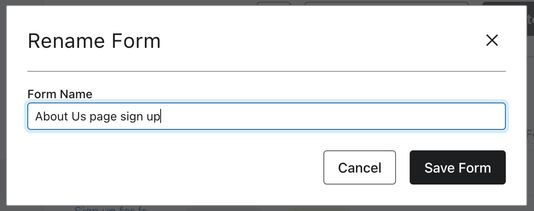
- Selecteer naast je formulier 3 puntjes > Naam wijzigen.
- Werk de naam van het formulier bij in het venster Formulier hernoemen.
- Klik op Formulier opslaan.
Een formulier klonen
Zo maak je een kopie van 1 van je bestaande aanmeldingsformulieren:
- Selecteer Aanmeldingsformulieren in de linkernavigatie.
- Selecteer naast je formulier 3 puntjes > Dupliceren.
- Geef je nieuwe, gekloonde formulier een naam.
- Klik op Formulier klonen.
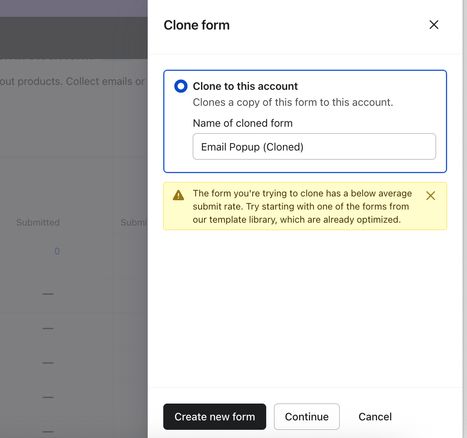
Het gekloonde formulier wordt standaard gekoppeld aan dezelfde lijst als het origineel. Als je dit wilt wijzigen, zie de lijst wijzigen waarnaar een formulier inzendt.
Formulier verwijderen
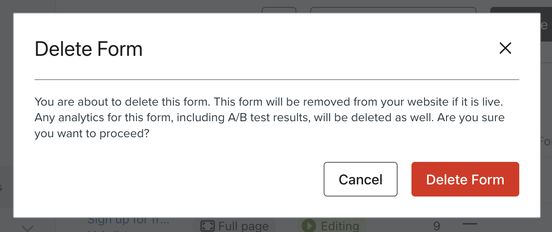
Als je een aanmeldingsformulier verwijdert, wordt het permanent uit je account verwijderd. Je kunt een formulier niet herstellen nadat je het hebt verwijderd.
Als je je formulier liever wilt uitschakelen zonder het te verwijderen, zodat het niet live staat op je site, wijzig je de status van het formulier in de editor in Concept.
Een formulier verwijderen:
- Selecteer het tabblad aanmeldingsformulier in de navigatie aan de linkerkant.
- Naast je formulier selecteer je 3 puntjes > Verwijderen.
- Klik op Formulier verwijderen om het formulier uit je account te verwijderen.
Controleer de gegevens die zijn verzameld via je aanmeldingsformulier
Zodra je een paar abonnees hebt verzameld, kun je de informatie die ze in je aanmeldingsformulieren hebben gedeeld bekijken op hun profielpagina's.
- Ga naar Publiek > Profielen.
- Zoek op de naam of het e-mailadres van een persoon om diegene te vinden.
- Scroll omlaag naar het gedeelte Informatie om de gegevens te bekijken die ze in het formulier hebben gedeeld.
Je kunt ook de sectie Lijsten in Klaviyo gebruiken om een volledige lijst met leden voor elke specifieke lijst te bekijken (zoals de lijst die is gekoppeld aan je aanmeldingsformulier). Selecteer Lijsten en segmenten en kies vervolgens je lijst. Als je op een lid klikt vanaf deze pagina, ga je naar de bijbehorende profielpagina. Ga voor meer informatie over het beoordelen van je aanmeldingsformuliergegevens naar ons artikel over formuliersreacties bekijken.
Toestemmingspagina's
Toestemmingspagina's (d.w.z. aanmeldpagina's, voorkeurspagina's en afmeldpagina's) zijn de plekken waar abonnees zich aanmelden, hun toestemming bevestigen, specifieke voorkeuren kiezen over het ontvangen van je marketing of zich afmelden.
Wanneer mensen zich aanmelden via een formulier, kunnen ze afhankelijk van de configuratie van de lijst een aantal toestemmingspagina's zien. Als een lijst bijvoorbeeld is ingesteld op dubbele toestemming, dan ontvangen ze wanneer iemand zich aanmeldt via een aanmeldingsformulier de e-mailbevestigingspagina en de pagina waarop de toestemming is bevestigd.
Ga naar ons artikel over Aan de slag met toestemmingspagina's voor meer details en instructies over hoe je deze pagina's kunt aanpassen.
Volgende stappen
Als je je aanmeldingsformulierstrategie uitgebreid wilt opzetten, ga dan naar onze cursus over