Inzicht in de zoekbalkfunctionaliteit van Klaviyo
Wat je leert
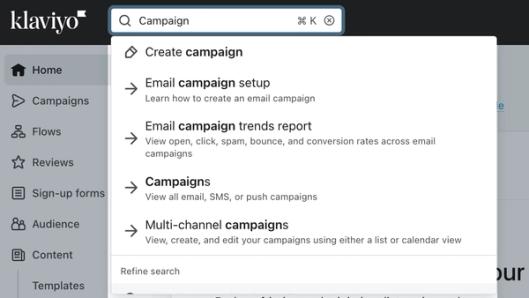
Leer hoe je de zoekfunctie van Klaviyo gebruikt om snel en efficiënt door het platform te navigeren. De zoekbalk, die zich in het bovenste menu in Klaviyo bevindt, verwerkt tekstopdrachten om relevante zoekresultaten te leveren en je te helpen vinden wat je nodig hebt in het platform.
Over Klaviyo-zoeken
Wat de zoekfunctionaliteit van Klaviyo ondersteunt:
- Persoonlijke taalinstellingen
- De zoekbalk toont resultaten voor je zoekopdracht in de taal van je persoonlijke account. Als je persoonlijke taalinstelling bijvoorbeeld is ingesteld op Spaans en je voert een zoekopdracht in het Spaans in, dan zijn de resultaten in het Spaans.
- Maximaal 10 resultaten per zoekopdracht
- Klaviyo toont automatisch de meest relevante suggesties voor je tekstopdracht en laat per query maximaal 10 resultaten zien.
- Gedeeltelijke zoekopdrachten
- Klaviyo begint meteen met het voorstellen van pagina's en acties op basis van je invoer, zelfs als het een onvolledige opdracht is (bijv. als je 'dash' invoert, krijg je resultaten voor 'Dashboard', 'Analytics dashboard', enz.).
Wat de zoekfunctionaliteit van Klaviyo niet ondersteunt:
- Navigeren naar pagina's met een unieke ID
- De zoekbalk kan geen snelkoppelingen bieden om naar pagina's met unieke ID's te navigeren (bijv. een aangepast rapport dat je hebt gemaakt, of naar de editor van een van je live flows wanneer je op naam zoekt).
De Klaviyo-zoekbalk gebruiken
Om de zoekfunctionaliteit te gebruiken, selecteer je gewoon de zoekbalk in Klaviyo en begin je je zoekopdracht te typen. Direct zal Klaviyo de meest relevante acties, pagina's, secties of gerelateerde zoekopdrachten voorstellen op basis van je invoer.
Als je op je toetsenbord Command+K (op een Mac) of Control+K (op een pc) gebruikt, wordt de zoekbalk automatisch geopend op pagina's met het zoekveld.
Soorten zoekresultaten
Wanneer je een zoekopdracht invoert, toont Klaviyo verschillende soorten zoekresultaten:
- Acties maken (potloodpictogram)
- Ga direct naar een onderdeel om een specifieke taak uit te voeren.
- Als je bijvoorbeeld zoekt op "Campagne", zie je een actie Maken om Campagne maken te kiezen, waarmee de modal voor het maken van een nieuwe campagne wordt geopend.
- Ga direct naar een onderdeel om een specifieke taak uit te voeren.
- Navigatieacties (pijlpictogram)
- Directe paden naar specifieke pagina's of secties binnen Klaviyo.
- Als je bijvoorbeeld zoekt op "flow", krijg je navigatieacties naar de sectie flow. Als meerdere pagina's of secties overeenkomen met je zoekopdracht, biedt Klaviyo meerdere opties voor navigatieacties.
- Directe paden naar specifieke pagina's of secties binnen Klaviyo.
- Verfijnde zoekopties (pictogram met vergrootglas)
- Aanbevolen zoekopdrachten om gerelateerde content te zoeken in andere delen van het platform.
- Als je bijvoorbeeld zoekt op "new", zie je opties zoals Search new in specifieke secties (bijv. campagnes, flow, aanmeldingsformulier, enz.). Als je Search ‘new’ in aanmeldingsformulieren selecteert, vind je alle formulieren die het woord "new" bevatten.
- Aanbevolen zoekopdrachten om gerelateerde content te zoeken in andere delen van het platform.
De zoekbalk van Klaviyo respecteert machtigingen op gebruikersniveau en geeft alleen de pagina's en acties weer waartoe je toegang hebt. Als je iets probeert te zoeken waar je geen toegang toe hebt, wordt er een melding over beperkte toegang weergegeven in plaats van de navigatieopties.
Onlangs gezochte items
Als je op zoek bent naar een term die je onlangs hebt gebruikt of vaak gebruikt, toont het zoekveld deze geschiedenis onderaan je lijst.
Extra hulpbronnen
- Referentie voor gebruikersbeheer en privileges voor statische gebruikersrollen
Leer meer over de verschillende gebruikersrollen binnen Klaviyo, hun accountrechten en toegang, evenals hun mogelijke beperkingen op het platform. Afhankelijk van je rol kan wat je ziet in Klaviyo er anders uitzien. Eigenaars zien bijvoorbeeld andere opties voor accountinstellingen dan beheerders.
- Zo gebruik je de installatiewizard van Klaviyo
Lees hoe je je account configureert met de Klaviyo-installatiewizard. Deze gids vat elke stap samen en helpt je door het snelle installatieproces.