Comprender la funcionalidad de la barra de búsqueda de Klaviyo
Objetivos del artículo
Descubre cómo usar la funcionalidad de búsqueda de Klaviyo para navegar por la plataforma de forma rápida y eficiente. La barra de búsqueda, ubicada en el menú superior de Klaviyo, procesa comandos basados en texto para ofrecer resultados de búsqueda relevantes y ayudarte a encontrar lo que necesitas en la plataforma.
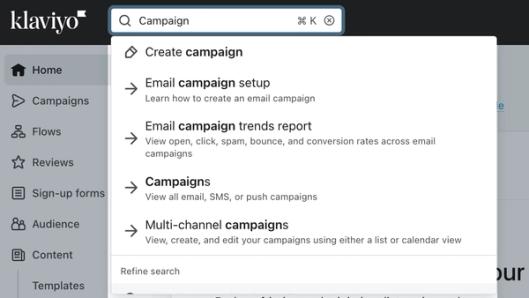
Acerca de la búsqueda de Klaviyo
Qué admite la funcionalidad de búsqueda de Klaviyo:
- Configuración de idioma personal
- La barra de búsqueda muestra resultados para tu consulta en el idioma de tu cuenta personal. Por ejemplo, si la configuración de idioma personal está en español y ingresas una consulta en español, los resultados estarán en español.
- Hasta 10 resultados por consulta
- Klaviyo muestra automáticamente las sugerencias más relevantes para tu comando basado en texto y presenta hasta 10 resultados por consulta.
- Consultas de búsqueda parciales
- Klaviyo comenzará de inmediato a sugerir páginas y acciones según tu entrada, incluso si es un comando incompleto (p. ej., al ingresar “dash” se mostrarán resultados para “Panel”, “Panel de Analytics”, etc.).
Lo que la funcionalidad de búsqueda de Klaviyo no admite:
- Navegación a páginas que tienen un identificador único
- La barra de búsqueda no puede proporcionar accesos directos para navegar a páginas con identificadores únicos (p. ej., un informe personalizado que creaste o al editor de uno de tus flujos activos cuando buscas su nombre).
Uso de la barra de búsqueda de Klaviyo
Para usar la funcionalidad de búsqueda, solo selecciona la barra de búsqueda en Klaviyo y empieza a escribir tu consulta. De inmediato, Klaviyo comenzará a sugerir las acciones, páginas, secciones o búsquedas relacionadas más relevantes según tu entrada.
Al usar Command+K (en una Mac) o Control+K (en una PC) en el teclado, se abre automáticamente la barra de búsqueda en páginas con el campo de búsqueda.
Tipos de resultados de búsqueda
Cuando ingresas una consulta de búsqueda, Klaviyo muestra diferentes tipos de resultados de búsqueda:
- Crear acciones (icono de lápiz)
- Ve directamente a un área para realizar una tarea específica.
- Por ejemplo, al buscar "Campaign" se incluye una acción de creación para Crear campaña, que abre el modal de creación de nueva campaña.
- Ve directamente a un área para realizar una tarea específica.
- Acciones de navegación (ícono de flecha)
- Rutas directas a páginas o secciones específicas dentro de Klaviyo.
- Por ejemplo, buscar "flujos" ofrece acciones de navegación a la sección de flujos. Si varias páginas o secciones coinciden con la consulta, Klaviyo ofrece múltiples opciones de acciones de navegación.
- Rutas directas a páginas o secciones específicas dentro de Klaviyo.
- Opciones de búsqueda refinadas (icono de lupa)
- Consultas sugeridas para buscar contenido relacionado en otras áreas de la plataforma.
- Por ejemplo, al buscar “new” se muestran opciones como Buscar new en secciones específicas (p. ej., campañas, flujos, formulario de registro, etc.). Seleccionar Buscar ‘new’ en formularios de registro encuentra cualquier formulario que contenga la palabra “new”.
- Consultas sugeridas para buscar contenido relacionado en otras áreas de la plataforma.
La barra de búsqueda de Klaviyo respeta los permisos a nivel de usuario y muestra solo las páginas y acciones a las que tienes acceso. Si intentas buscar algo a lo que no tienes acceso, se mostrará una notificación de acceso restringido en lugar de las opciones de navegación.
Artículos buscados recientemente
Si buscas un término que usaste recientemente o que usas con frecuencia, el campo de búsqueda muestra este historial al final de la lista.
Recursos adicionales
- User management and privileges reference for Static User Roles
Learn about the different Klaviyo user roles, their account permissions and access, as well as their potential restrictions inside the platform. Depending on your role, the view of Klaviyo may look different. For instance, Owners see different account setting options than Admins do.
- How to use the Klaviyo setup wizard
Learn how to configure your account using the Klaviyo setup wizard. This guide summarizes each step and assists you through the quick setup process.