Klaviyo の検索バー機能を理解する
このページで学べること
Klaviyo の検索機能を使用して、プラットフォーム内をすばやく効率的に移動する方法をご覧ください。Klaviyo の上部メニューにある検索バーは、テキストベースのコマンドを処理して関連する検索結果を表示し、プラットフォーム内で必要なものを見つけるのに役立ちます。
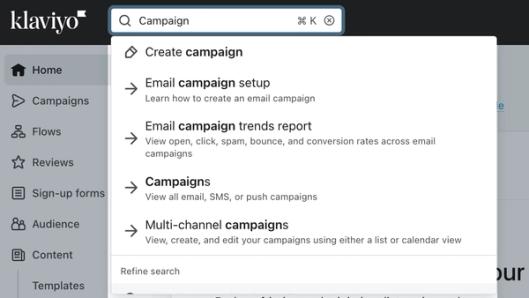
Klaviyo 検索について
Klaviyo 検索機能でサポートされている内容:
- 個人の言語設定
- 検索バーは、個人用アカウントの言語でクエリに対する結果を表示します。たとえば、個人用の言語設定がスペイン語に設定されていて、スペイン語でクエリを入力した場合、結果はスペイン語で表示されます。
- クエリ 1 件あたり最大 10 件の結果
- Klaviyo は、テキストベースのコマンドに対して最も関連性の高い提案を自動的に表示し、クエリごとに最大 10 件の結果を表示します。
- 検索クエリの一部
- Klaviyo は、入力内容が不完全なコマンドであっても、入力内容に基づいてページやアクションの候補を即座に提示し始めます(例:「dash」と入力すると、「ダッシュボード」、「分析ダッシュボード」などの結果が返されます)。
Klaviyo の検索機能でサポートされていない内容:
- 一意の ID を持つページへのナビゲーション
- 検索バーでは、一意の ID を持つページ(例: 作成したカスタムレポートや、名前で検索した際にライブのフローのいずれかをエディターで開く場合)に移動するためのショートカットを提供できません。
Klaviyo 検索バーの使用
検索機能を使用するには、Klaviyo で検索バーを選択し、クエリの入力を開始するだけです。するとすぐに、Klaviyo は入力内容に基づいて、最も関連性の高いアクション、ページ、セクション、または関連検索の候補を提示し始めます。
キーボードで Command+K(Mac)または Control+K(PC)を使用すると、検索フィールドがあるページで検索バーが自動的に開きます。
検索結果の種類
検索クエリを入力すると、Klaviyo にさまざまな種類の検索結果が表示されます:
- アクションを作成(鉛筆アイコン)
- 特定のタスクを実行するために、該当するセクションに直接移動します。
- たとえば、「Campaign」を検索すると、キャンペーンを作成する作成アクションが含まれ、新しいキャンペーン作成モーダルが開きます。
- 特定のタスクを実行するために、該当するセクションに直接移動します。
- ナビゲーション アクション(矢印アイコン)
- Klaviyo 内の特定のページまたはセクションへの直接パス。
- たとえば、[フロー] を検索すると、フロー セクションへの移動アクションが表示されます。複数のページまたはセクションがクエリに一致する場合、Klaviyo は複数の移動アクション オプションを提供します。
- Klaviyo 内の特定のページまたはセクションへの直接パス。
- 絞り込み検索オプション(虫眼鏡アイコン)
- プラットフォームの他の領域で関連コンテンツを検索するための推奨クエリ。
- たとえば、「new」を検索すると、特定のセクション(例:キャンペーン、フロー、サインアップフォームなど)での Search new in のようなオプションが表示されます。サインアップフォームで「new」を検索 を選択すると、「new」という単語を含むフォームが見つかります。
- プラットフォームの他の領域で関連コンテンツを検索するための推奨クエリ。
Klaviyo の検索バーでは、ユーザーレベルの権限 が考慮され、アクセス権限のあるページとアクションのみが表示されます。アクセス権限のないものを検索しようとすると、ナビゲーション オプションの代わりにアクセス制限の通知が表示されます。
最近検索したアイテム
最近使用した用語や頻繁に使用する用語を探している場合、検索フィールドにこの履歴がリストの下部に表示されます。
その他のリソース
- 静的ユーザーのロールに関するユーザー管理および権限
Klaviyo ユーザーのさまざまなロール(役割)、アカウントの権限とアクセス、およびプラットフォーム内での制限について説明します。ロールによって、Klaviyo で表示される情報が異なる場合があります。例えば、オーナーは管理者とは異なるアカウント設定オプションを見ることができます。
- Klaviyo セットアップウィザードの使用方法
Klaviyo セットアップウィザードを使用してアカウントを設定する方法をご覧ください。このガイドでは各ステップを要約し、クイックセットアップ プロセスを進める際に役立ちます。