쿠폰 기록을 보는 방법
학습 내용
사용된 코드, 만료된 코드, 또는 아직 활성 상태인 코드를 추적할 수 있도록 Klaviyo에서 생성한 모든 쿠폰의 기록을 확인하는 방법을 알아보세요.
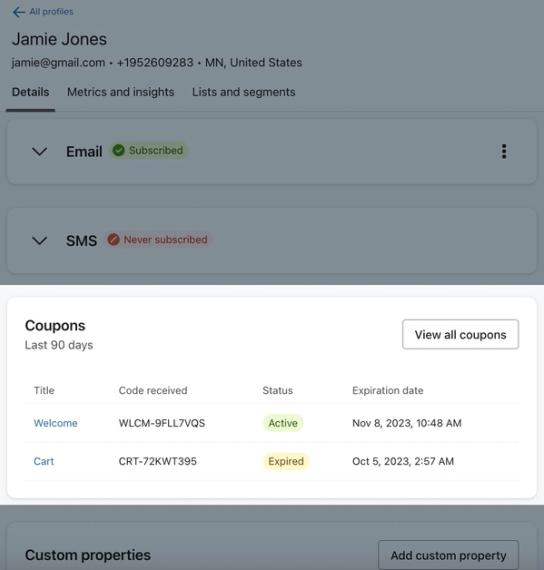
개별 프로필에서 코드를 찾으세요.
어떤 코드(즉, 어떤 쿠폰 버전)가 구독자에게 전송되었는지 알고 싶다면:
- Klaviyo에서 해당 프로필로 이동하세요.
- 세부정보 탭에서 쿠폰 섹션이 보일 때까지 아래로 스크롤해 주세요.
- 여기에서 구독자의 코드(들)뿐 아니라 상태 및 만료일도 확인할 수 있어요.
코드를 클릭하면 코드가 연결된 버전이 아니라 최신 쿠폰 정의 버전으로 이동해요.
쿠폰 탭에서 쿠폰 내역을 확인하세요.
쿠폰의 내역을 개괄적으로 확인하려면:
쿠폰 기록을 보려면 사이트가 Klaviyo와 기본적으로 연동되는 플랫폼에서 구축되어 있어야 합니다. 직접 업로드한 맞춤 쿠폰의 기록은 확인할 수 없습니다.
- 콘텐츠 > 쿠폰 탭으로 이동하세요.
- 원하는 쿠폰을 찾은 다음, 오른쪽에 있는 점 3개 드롭다운을 클릭하세요.
- 기록 보기를 선택하세요.
- Prestashop 및 WooCommerce 쿠폰의 경우 쿠폰 기록을 볼 수 없습니다.
- Prestashop 및 WooCommerce 쿠폰의 경우 쿠폰 기록을 볼 수 없습니다.
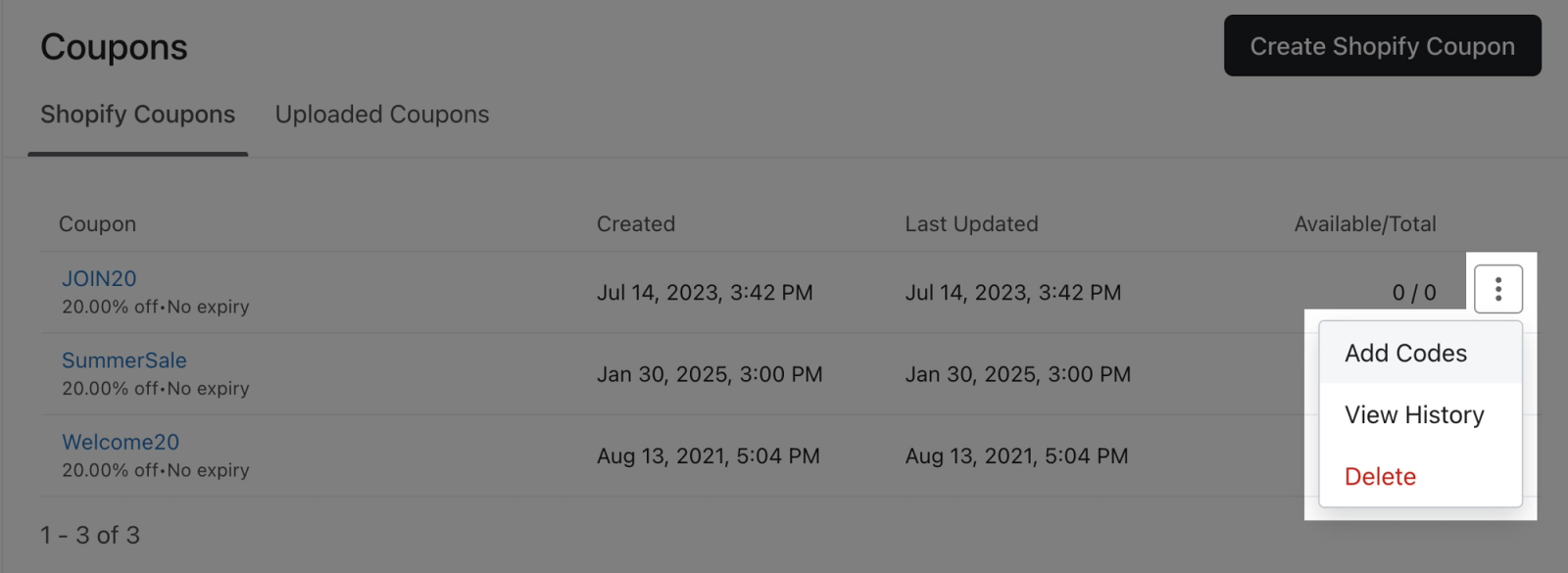
코드가 할당된 쿠폰의 여러 버전을 확인할 수 있는 페이지로 이동하게 돼요. 쿠폰을 편집했지만 코드를 생성하기 전에 다시 변경했다면, 쿠폰 기록에 이 변경 내용이 반영되어 표시되지 않아요.
쿠폰 기록에는 다음이 표시됩니다:
- 할인 유형과 활성화/만료 날짜를 포함한 전체 쿠폰 정의.
- 쿠폰 각 버전의 시작일과 종료일.
- 각 버전에 할당된 코드 수입니다.

이 정보는 2020년 8월 26일 이전에 생성된 쿠폰 버전에는 사용할 수 없습니다. 이때 Klaviyo에서 쿠폰 기록을 로깅하기 시작했으며, 그 이전에는 어떤 정보도 기록되지 않았습니다.
다음 단계
쿠폰 내역을 내보내기를 통해 쿠폰 정의 옆의 확인란을 선택한 다음 내보내기를 선택하여 쿠폰의 코드가 얼마나 활성 또는 만료인지 확인할 수 있어요.
추가 리소스
- How to edit coupons in Klaviyo
Learn how to edit coupons that Klaviyo generates so that you can use them in your messaging and encourage subscribers to make a purchase on your website.
- Getting started with coupon codes in Klaviyo
Learn how to create and upload unique and static coupon codes in Klaviyo to incentivize customers to engage with your brand. Offering an incentive can help you improve the customer experience, resulting in higher sales and increased lifetime value.
- How to export coupon information
Learn how to export information about Klaviyo-generated and uploaded coupons, so that you can report on your coupons with the data directly from Klaviyo.