ブラウザの開発者コンソールにアクセスする方法
このページで学べること
ページエラーと警告をログに記録する、ほとんどの最新のウェブブラウザで標準的に利用できるツールである、ブラウザのデベロッパーコンソールにアクセスする方法をご確認ください。開発者コンソールは、技術的な問題をデバッグする際に役立つ場合があります。
Klaviyo サポートチームは、トラブルシューティングを支援するために、ブラウザのデベロッパー コンソールにある追加情報の提供をお願いする場合があります。開発者コンソールからスクリーンショットまたはログの提示を求められた場合は、以下の手順に従って、使用するブラウザでこの情報にアクセスしてください。
Chrome で開く
Macでは、ChromeのメニューバーからChromeデベロッパーコンソールにアクセスできます:
- Chromeウィンドウを開き、問題が発生するウェブページに移動してください。
- Chrome のメニューバーで、[表示] メニューを開きます。
- [Developer] > [JavaScript Console] を選択して開発者コンソールを開きます。
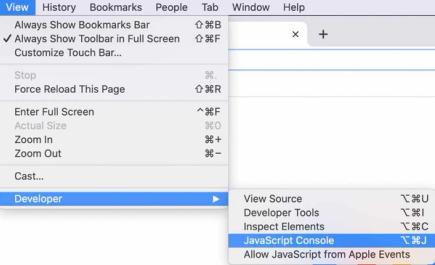
ChromeのデベロッパーツールからJavaScriptコンソールを開くこともできます:
- Chromeウィンドウを開き、問題が発生するウェブページに移動してください。
- ブラウザウィンドウ内のウェブページを右クリックします。
- [検証] を選択します。
- [コンソール] タブに移動します。
または、キーボードショートカット Option + Command + J(Mac)または Control + Shift + J(PC)を使用して、コンソールを直接開くこともできます。
Console タブを正常に開いた後、ページを更新するか、技術的な問題の原因となっている操作を実行し、コンソールウィンドウに表示された結果の全体が分かるスクリーンショットを撮影してください。
Safari で開く
Safariで開発者コンソールにアクセスする前に、まずSafariの設定で[開発]メニューを有効にする必要があります。開発者ツールを有効にする方法についてはAppleの手順をご覧ください。
- Safariメニューバーから、Safari > 設定をクリックしてください。
- [詳細設定] タブを選択します。
- [詳細設定]タブで、ウェブデベロッパー向けの機能を表示をクリックすると、デベロッパーコンソールに簡単にアクセスできるようになります。
そのメニューを有効にすると、メニューバーから開発者コンソールにアクセスできます:
- Safariウィンドウを開き、問題が発生するウェブページに移動してください。
- メニューバーで、[Develop>JavaScript Console を表示] をクリックします。
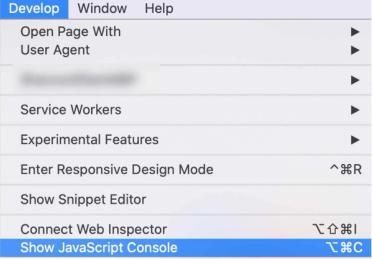
または、キーボードショートカット Option + Command + C を使用して、コンソールを直接すばやく開きます。
Console タブを正常に開いた後、ページを更新するか、技術的な問題の原因となっている操作を実行し、コンソールウィンドウに表示された結果の全体が分かるスクリーンショットを撮影してください。
Firefox で開く
- Firefoxのブラウザーウィンドウを開き、問題が発生するウェブページに移動してください。
- 右上隅にあるメニューボタンをクリックします。
- [その他のツール] を選択します。
- 利用可能なオプションから、ウェブ開発者ツール をクリックします。
- 開発者ツールでコンソールタブを選択してください。

Firefoxでウェブコンソールを開くためのキーボードショートカットは、Option + Command + K (Mac)またはControl + Shift + K (PC)です。Mozillaのウェブコンソールの手順を参照してください。
ウェブコンソールを正常に開いたら、ページを更新するか、技術的な問題を引き起こしている操作を実行し、コンソールウィンドウに表示された結果の全体スクリーンショットを撮影します。
Firefox でこの情報にアクセスする場合は、ブラウザーコンソールではなく、ウェブコンソールを使用する必要があります。ブラウザ コンソールには、ブラウザ ウィンドウ内のすべてのタブにわたる警告とエラーが記録されます。このコンソールのスクリーンショットには、現在発生している技術的な問題と関係のない情報が含まれる場合があります。
他のブラウザで開発者コンソールにアクセスする
多くのブラウザでは、独自の開発者ツールの使用方法に関するガイダンスが提供されています。上記の手順に含まれていないブラウザを使用している場合は、より具体的な手順について、使用しているブラウザのドキュメントを検索することをおすすめします。
その他のリソース
- サインアップフォームのトラブルシューティング
Klaviyo アカウントのサインアップフォームが想定どおりに機能しない場合に備え、一般的な問題とその解決策を確認して、トラブルシューティングのヒントを学びましょう。
- Klaviyo API のスタートガイド
API コールの基礎を理解し、Klaviyo の API がビジネスにどのように役立つかを学びましょう。このガイドでは、REST API、HTTP メソッド、開発者ツールについて学び、Klaviyo の API をテストする準備を行います。最初の API コールは、開始から完了まで最短 10 分で実行できます。すでに API コールに慣れていて API のテストを開始する準備ができている場合は、Postman コレクションの使用方法に関するガイドに従ってください。