Shopify 用の「カートに追加」放棄(カゴ落ち)フローを作成する方法
Shopify の 「カートに追加」 イベントをトリガーとするカゴ落ちフローを作成する方法を説明します。Klaviyo に用意されているデフォルトのカゴ落ちフローは、Shopify の「チェックアウト開始」をトリガーとする一方、ここで説明する「カートに追加」のカゴ落ちフローは、チェックアウトをまだ開始していないカジュアルな買い物客をターゲットにしたフローとなります。
始める前に
このフローを有効にするには、 Klaviyoアプリの埋め込みを有効にする 必要があります。また、Shopifyで 商品をカートに追加 イベントを追跡できるように、外部連携設定の 行動イベントを追跡 をオンにしてください。

このフローは、識別済みの購入者からの商品をカートに追加イベントに依存します。フローを作成する前に、商品をカートに追加のトラッキングをテストして、イベントがKlaviyoに同期されていることを確認してください。
フローを作成
このフローを有効にするには、Klaviyo のフローライブラリにある、構築済みフローの使用をお勧めします。
- Klaviyo のフローライブラリに移動します。
- 失われた売上を防ぐセクションを見つけるか、カゴ落ちリマインドを検索してください。
- カゴ落ちリマインダー(Shopify 商品をカートに追加トリガー)フローを選択します。2つのオプションがあります:メールのみ、またはメールとSMSです。
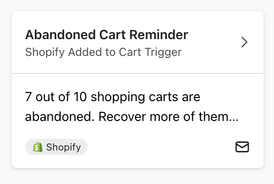
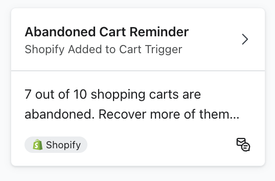
- テンプレートプレビューでフロー名を確認し、テンプレートを使用をクリックしてフロービルダーを開きます。フローは下書きステータスで作成されます。
- 待機とメッセージの内容を確認してください。テンプレートには、パーソナライズされたカートフォローアップメッセージに推奨フィルターと動的なメールコンテンツが含まれています。
- フローのトリガーを選択し、プロファイルフィルターを確認してください。このフローに入った後にチェックアウトを開始する、または注文を確定する購入者を除外するには、次の条件がANDで結合されていることを確認してください。
- チェックアウトの開始(Shopify)このフローの開始以来0回
- 注文の確定(Shopify)このフローの開始以来0回
- いずれかの条件が不足している場合は、プロファイルフィルターの下にある編集(フィルターが設定されていない場合は追加)をクリックし、条件を追加して、保存をクリックしてください。
Klaviyo の Amazon Buy with Prime 連携を利用している場合
Amazon の Buy with Prime を使ってストアの決済とフルフィルメントを行っており、Klaviyo と Buy with Prime を連携している場合は、必ず以下を行ってください。
カゴ落ち商品をカートに追加フローをオンにする前に、プロファイルフィルターに以下の条件を追加し、変更を保存してください。これらにより、Buy with Prime経由でチェックアウトを開始した顧客や購入した顧客に誤ったメッセージが届かないよう除外できます:
- このフローの開始以来 > 注文の確定(Buy with Prime)> 0回
- このフローの開始以来 > 注文の確定(Buy with Prime)> 0回
フローを公開にする
- メッセージとフィルターの確認が完了したら、フロービルダーの右上にある確認してオンにするまたはステータスを更新をクリックしてください。
- フローステータスのドロップダウンからライブを選択し、今すぐステータスを更新を選択したままにして、保存をクリックしてください。
- 送信するメッセージがLiveステータスになっていることを確認してください。ステータスを再度更新する前に、Draftのままのメッセージに対するセットアップアラートをすべて解決してください。
達成できること
Shopify 用に「カートに追加」放棄フローを有効にしました。
その他のリソース
- カゴ落ちフロー作成ガイド
Klaviyo でカゴ落ちフローを設定する方法を学び、E コマースの収益増加と顧客コミュニケーションのパーソナライズ化を実現しましょう。
- Shopify のオンサイトトラッキングを有効にする方法
Shopify ストアで Klaviyo のオンサイトトラッキングを有効にする方法をご案内します。オンサイトトラッキングには、特定可能な閲覧者との関係構築を支援する複数のイベントが用意されています。また、オンサイト トラッキングを有効にすると、サイトで Klaviyo のサインアップフォームを使用できるようになります。