Tapcart を使用してモバイルアプリに Klaviyo レビューのウィジェットを追加する方法
このページで学べること
Tapcart で構築されたモバイル アプリに Klaviyo レビューのウィジェットを追加する方法を確認してください。これらのウィジェットは、カスタム ブロックを使用して Tapcart アプリに追加できます:
- 星評価ウィジェット
商品ページのみ:商品の全体の星評価を表示します - 商品レビュー ウィジェット
商品ページのみ。商品のすべてのレビューの要約と一覧に加えて、質問する、またはレビューを投稿するためのボタンを表示します - 注目レビュー カルーセル ウィジェット
任意のページ。複数の商品にわたる注目レビューの一部を表示します。
Tapcart は、Shopify で構築されたストアでのみ利用できます。
始める前に
このプロセスは、以下に該当する企業のみが利用できます:
- Tapcart でモバイルアプリをすでに作成している場合
- Tapcart の Enterprise プランを使用
- アクティブな Klaviyo レビューのプランを保有している。
まだ Klaviyo レビューを設定していない場合は、「Klaviyo レビューのスタートガイド」の記事をご覧ください。
おすすめレビューのカルーセルを追加する場合は、カルーセルをプレビューする前に、Klaviyoでおすすめとして表示する公開済みレビューを選択してください。
Tapcart のカスタムブロックを使用して Klaviyo レビュー ウィジェットを追加
Tapcartでレビューのウィジェットを追加するには、次の手順に従ってください。追加したい各ウィジェットについて、個別のカスタムブロックを作成してください。
- Tapcart エディターを開きます。
- App Studioで、Design BlocksからCustom Blocksに切り替えます。
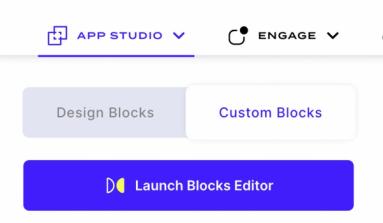
- 新しいカスタム ブロックを作成するには、[Blocks Editor を起動] をクリックしてください。
- ウィジェットに、Klaviyo Star Rating custom block のようなわかりやすい名前を付けます。
- ブロックエディタの JS タブで、次のコードスニペットを追加します。PUBLIC_API_KEY を、6 文字の Klaviyo サイト ID に置き換えます。
var script = document.createElement('script');
script.type = 'text/javascript';
script.async = true;
script.src = 'https://static.klaviyo.com/onsite/js/PUBLIC_API_KEY/klaviyo.js?module=reviews';
document.head.appendChild(script);- ブロックエディターの HTML タブで、追加したいウィジェット(例:スター評価ウィジェット)のスニペットを貼り付けます。以下のコードスニペットを確認してください:
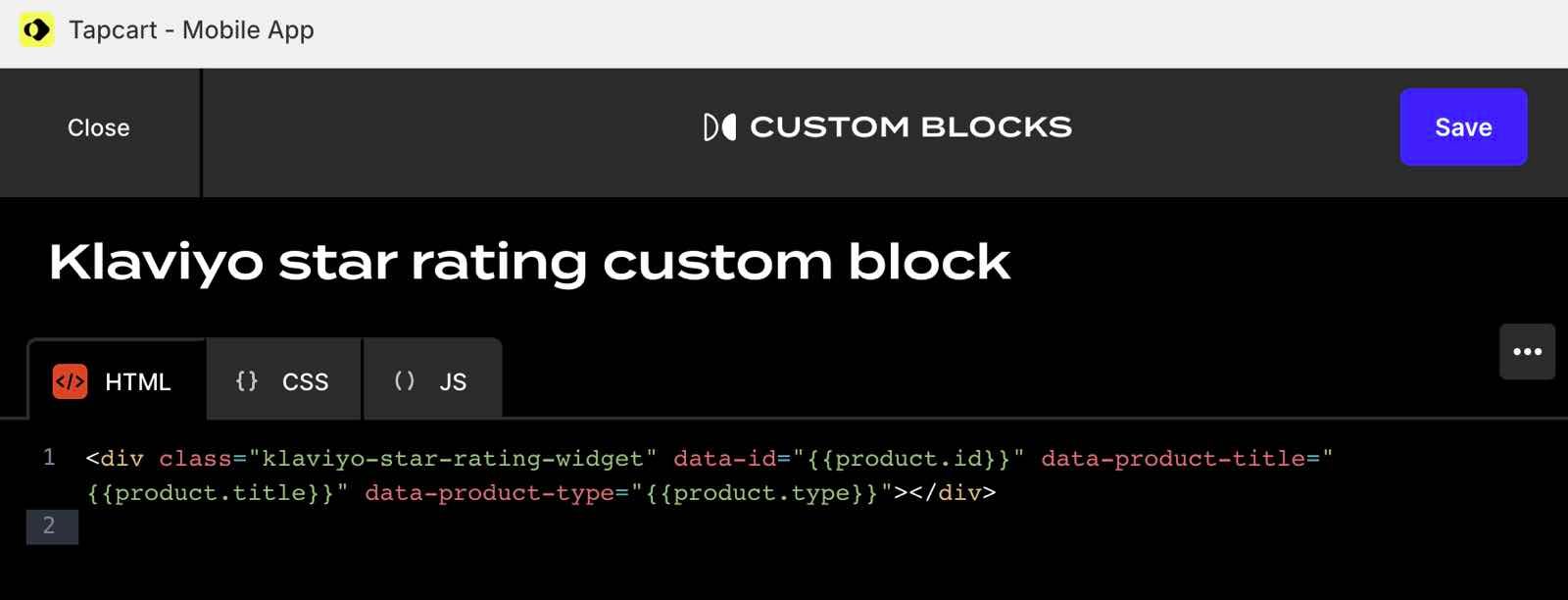
- [保存] をクリックします。
- エディターを終了するには、[閉じる] をクリックしてください。
- [App Studio] ドロップダウンから、[商品詳細] を選択します。
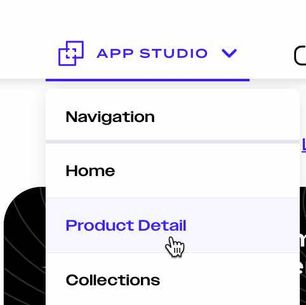
このステップは、星評価ウィジェットと商品レビュー ウィジェットに必要です。おすすめレビュー ウィジェットは、任意のアプリページに配置できます。
- 作成した保存済みカスタム ブロックをテンプレートにドラッグします。
エディターではウィジェットを直接読み込めない場合があります。その場合、ブロック名がプレーン テキストとして表示されます。これは想定どおりです。
- アプリをプレビューをクリックし、ウィジェットを追加したページに移動します。ウィジェットが正しく表示されているか確認してください。
- 顧客にウィジェットを表示する準備ができたら、Tapcartで変更内容を公開してください。
プレビューモードでは、質問するボタンとレビューを書くボタンは動作しません。アプリへの変更を公開すると、アプリ内でこれらのボタンをクリックすると新しいブラウザタブが開きます。
コードスニペット
星評価ウィジェット
<div class="klaviyo-star-rating-widget" data-id="{{product.id}}" data-product-title="{{product.title}}" data-product-type="{{product.type}}"></div>商品レビューウィジェット
<div id="klaviyo-reviews-all" data-id="{{product.id}}"></div>注目レビューのカルーセル
<div id="klaviyo-featured-reviews-carousel"></div>アプリ ウィジェットをプレビュー
星評価と商品レビューのウィジェットで正しいレビューを表示するには、実際の商品IDが必要です。これらのウィジェットをプレビューするには、Tapcartエディタの変数プレビュー値フィールドで商品IDを設定してください。注目レビューのカルーセルには商品IDは必要ありません。
- Tapcart の App Studio で、Custom を選択してカスタムウィジェットを表示します。
- レビュー ウィジェット ブロックのいずれかの横にある 3 点アイコンをクリックし、エディターを起動をクリックします。
- [設定] をクリックします。

- JSON をスクロールまたは検索して、product オブジェクト内の id 変数を見つけてください。他のオブジェクト内にも id 変数がありますが、編集が必要なのはここに示されている商品 ID のみです。
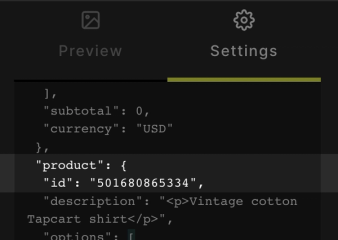
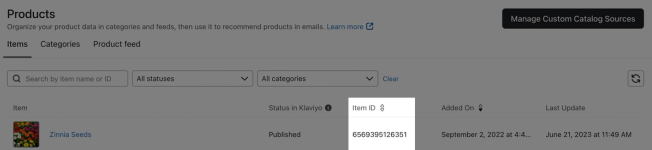
- サンプルの商品の ID を、貴社のストア内にあるレビューが 1 件以上ある商品の ID に置き換えてください。商品の ID を確認するには、Klaviyo で [コンテンツ] > [商品] に移動し、アイテム ID をコピーします。
- [保存] をクリックします。
- 追加した各星評価または商品レビューのカスタムブロックごとに、これらの手順を繰り返してください。
- プレビューがすぐに正しく表示されない場合は、エディタを更新してください。
アプリのウィジェットのスタイルを設定
Klaviyoのウィジェットエディターでウィジェットの設定を変更すると、変更を公開をクリックした後に、ウェブサイトとアプリの両方に適用されます。スタイルの変更をアプリのみに適用するには、TapcartのカスタムブロックエディターのCSSタブにカスタムCSSを追加してください。カスタムCSSを使用してKlaviyoレビューのウィジェットのスタイルを設定する方法をご覧ください。
その他のリソース
- Klaviyo レビューのフローで顧客にレビューを依頼する方法
Klaviyo で主要なフローを設定し、顧客レビューの獲得を開始する方法を学びましょう。
- Klaviyo でレビューをモデレートする方法
Klaviyo で商品レビューとストアレビューをモデレートする方法を確認してください。モデレーションを行うと、すべての有効なレビューを公開しつつ、不適切または無関係なレビュー(例:攻撃的な内容を含むレビュー)を却下できます。
- Klaviyo レビューのデータ リファレンス
レビューの使用を開始すると、Klaviyo で利用できる追加データについて説明します。このデータは、大きく 2 つのカテゴリに分類されます。配信メトリック(Shopify のみ)とレビューメトリック(WooCommerce と Shopify で利用可能)です。