レポート ライブラリの使用方法
このページで学べること
カスタム レポート ライブラリの詳細と、Klaviyo でのアクセス方法をご覧ください。カスタム レポート ライブラリは、重要なビジネス上の疑問に答えるために設計された、事前構築レポートのリポジトリです。すべてのオプションを参照するか、検索を絞り込んで、ニーズに合うレポートにアクセスできます。
カスタムレポートライブラリ
レポートライブラリにアクセスしてレポートを作成するには、権限が必要です。Reports Libraryが無効になっている場合は、アカウントのオーナーまたは管理者に、権限を確認するよう依頼してください。カスタムレポートは、アカウントごとに最大500件まで保存できます。この上限に達した場合は、別のレポートを作成する前に、不要になったレポートを削除してください。
1. カスタムレポートライブラリにアクセスするには、分析 > カスタムレポートに移動します。
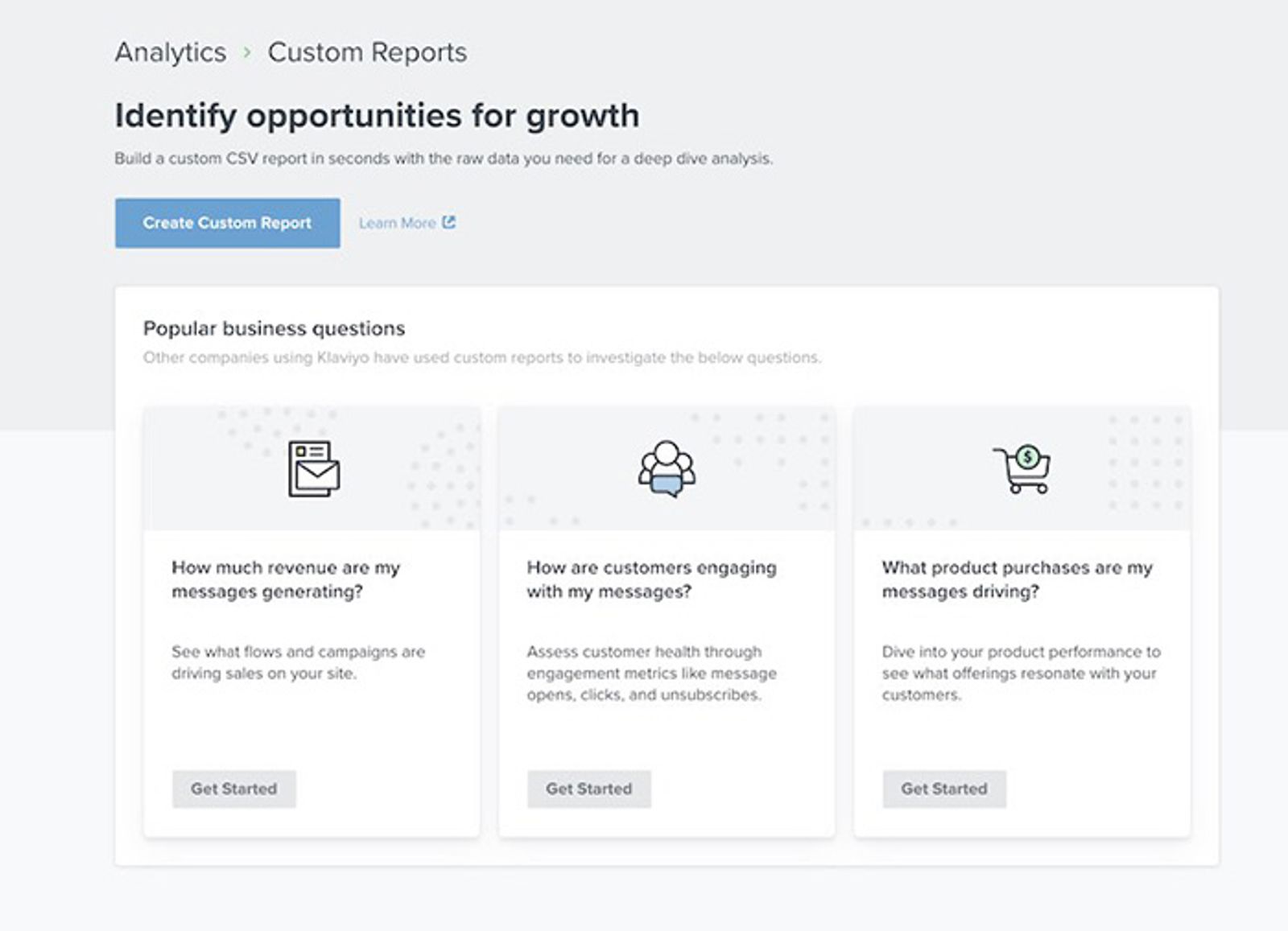
2. アカウントにレポートがない場合は、導入ページでカスタムレポートを作成をクリックして、レポートライブラリを開きます。その後、手順4に進みます。
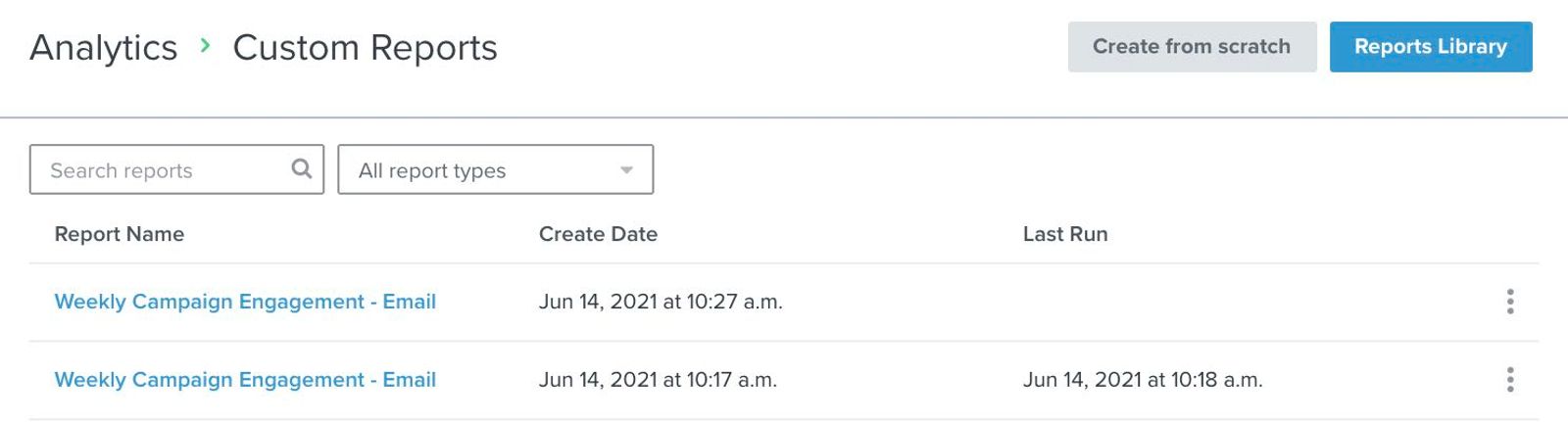
3. アカウントにすでにレポートがある場合は、メインのレポートページが表示されます。右上隅にあるレポートライブラリをクリックして、事前構築済みのレポートを使用します。代わりに最初からレポートを作成するには、最初から作成をクリックしてください。
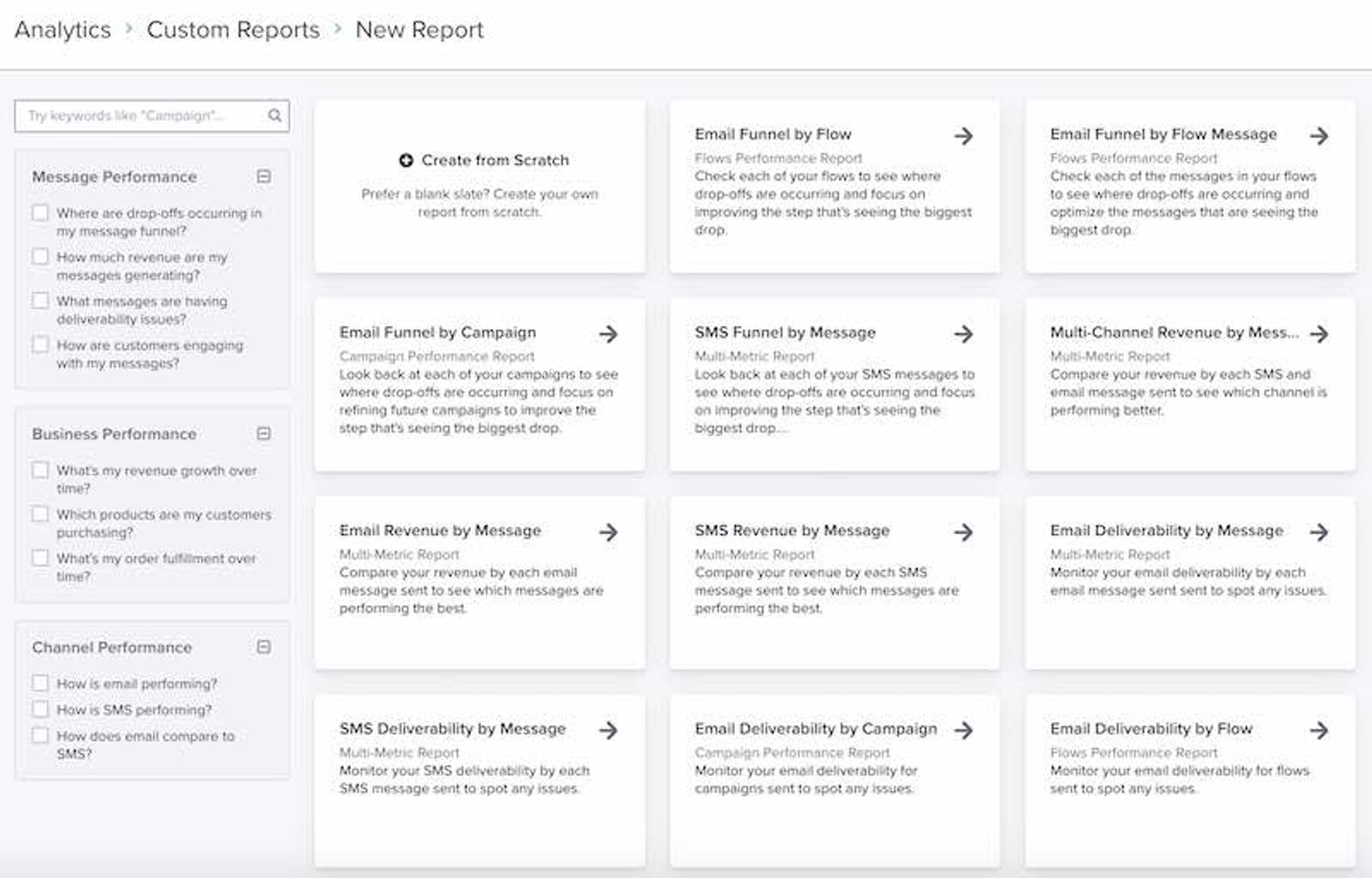
このライブラリを閲覧する際は、ユースケースに該当する一般的な質問を選択して、検索を絞り込めます。
これらの質問は次の3つのカテゴリに分類されています:
- メッセージパフォーマンス
Klaviyo でマーケティングメッセージのパフォーマンスを詳しく分析するために - チャネルのパフォーマンス
Klaviyo で特定のチャネル(例: メールや SMS)がどのようにパフォーマンスを発揮しているかに焦点を当てるため - ビジネス パフォーマンス
特定のビジネス メトリックと商品がどのように成果を上げているかを確認するには
4. これらのカテゴリ内の質問を確認します。カテゴリが折りたたまれている場合は、名前をクリックして展開してください。
5。次に、レポート生成の目的やユースケースに当てはまる質問の横にあるチェックボックスをクリックしてください。この操作により表示が絞り込まれ、これらの質問に一致するレポートのみが検索結果に表示されます。
6.ニーズに合ったレポートが見つかったら、そのレポートをクリックしてプレビューを開いてください。
7. 説明とよくある質問を確認します。データが必要というメッセージが表示された場合は、続行する前に、不足しているデータまたは古いデータを解決するためにその案内に従ってください。プレビューにはテンプレートの事前設定された構成が表示されます。作成後にレポートをカスタマイズできます。
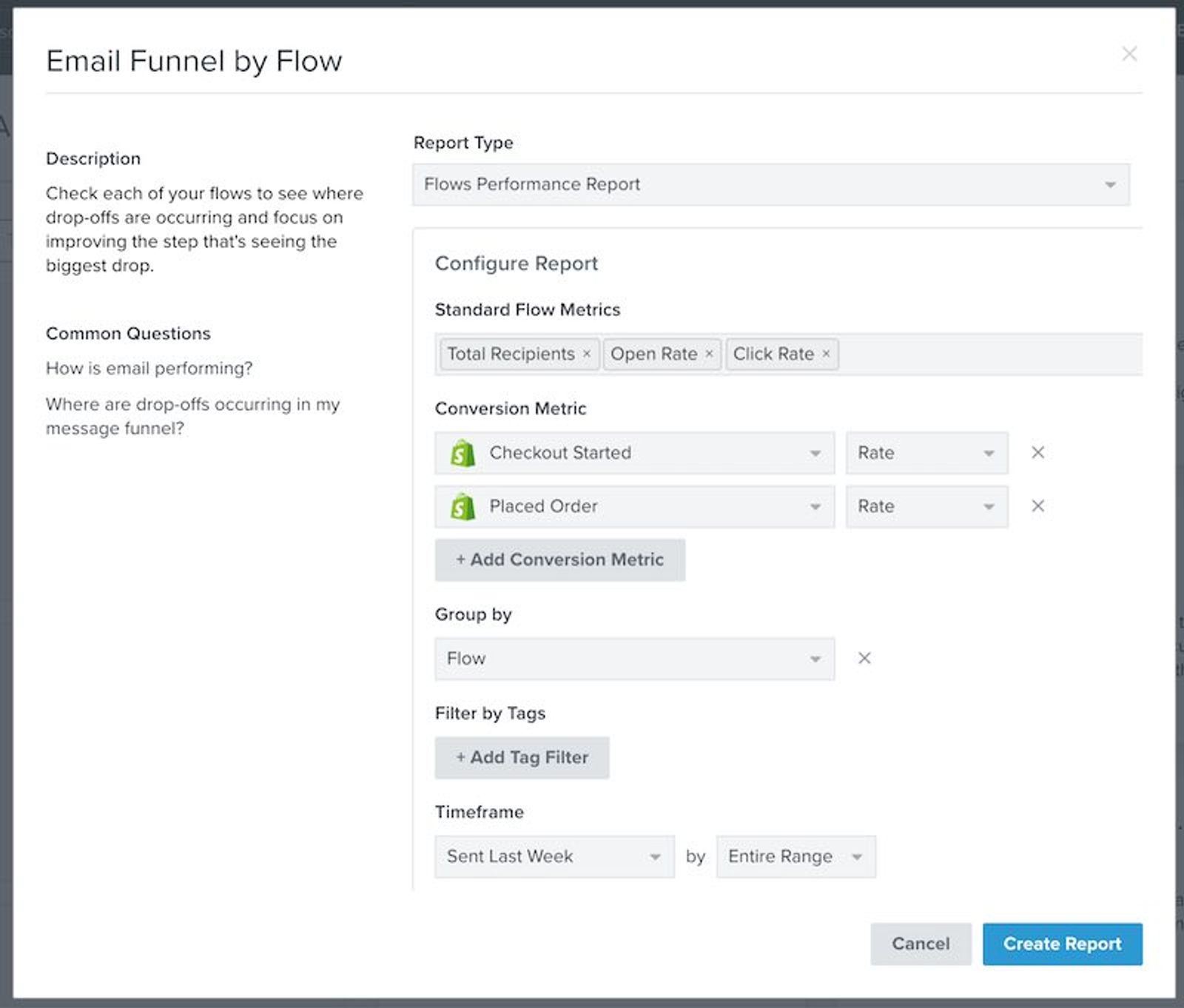
レポートが開いたら、事前設定された結果を使用するか、特定のニーズにより適した内容になるようにカスタマイズできます。利用可能なメトリック、グループ、フィルター、または期間を編集し、Save & Run Reportをクリックして変更を保存し、更新された結果を生成します。
データ量の多いレポートは、コンパイルと実行に時間がかかる場合があります。結果の生成中は、読み込みインジケーターまたはメッセージが表示されます。レポートの作成が完了したら、CSVをエクスポートをクリックして、すべての結果をダウンロードしてください。サイズの大きいレポートは、プレビューには概要のみが表示されます。
レポートとその結果は自動的に保存されます。確認または再実行するには、アナリティクス > カスタムレポートからレポートに戻ってください。保存したい結果はエクスポートしてください。
各レポートタイプの内容とカスタマイズ方法について詳しくは、Klaviyoのカスタムレポートのスタートガイドをご覧ください。
その他のリソース
- レポート作成のスタートガイド
アカウントで利用可能なさまざまな強力な Klaviyo のレポート作成ツールについて説明します。Klaviyo は、データを活用することでビジネスの成長を支援し、オーディエンスとの関係を強化できるように構築されています。セグメンテーションと自動化ツールを使用すると、チャネル全体でコミュニケーション施策をパーソナライズしてターゲット設定でき、エンゲージメントを高めてビジネスの成長を促進できます。ただし、ビジネス戦略やマーケティング施策がどの程度機能しているかを理解するには、適切なレポート作成により、時間の経過に伴うパフォーマンスの傾向を測定、分析する必要があります。
- Klaviyo でカスタムレポートを始める
Klaviyo のカスタムレポートを使用して、各マーケティング チャネルと個々の商品またはサービスにわたってビジネスの健全性をモニタリングする方法を学びます。これらのレポートを使用すると、データを活用して顧客行動の傾向を明らかにし、一貫したマーケティング戦略に沿ってチームの足並みをそろえ、新たなインサイトに基づいて行動することでビジネスを成長させることができます。Klaviyo のレポート作成を始めたばかりですか?機能別レポートの詳細を確認し、Klaviyo のアナリティクス ツールの概要をご覧ください。
- Customizing your analytics experience