So verwendest du die Berichtsbibliothek
Übersicht
Erfahre mehr über die Bibliothek für benutzerdefinierte Berichte und wie du in Klaviyo darauf zugreifst. Die Bibliothek für benutzerdefinierte Berichte ist eine Sammlung vorgefertigter Berichte, die dafür entwickelt wurden, die geschäftlichen Fragen zu beantworten, die für dich am wichtigsten sind. Du kannst entweder alle Optionen durchsuchen oder deine Suche verfeinern, um auf den Bericht zuzugreifen, der zu deinen Anforderungen passt.
Die Bibliothek für benutzerdefinierte Berichte
1. Um auf die Bibliothek für benutzerdefinierte Berichte zuzugreifen, gehe zu Analytics > Benutzerdefinierte Berichte.
2. Wenn du noch nie zuvor einen Bericht erstellt hast, siehst du eine Landingpage mit weiteren Informationen zu unseren Funktionen für benutzerdefinierte Berichte. Klicke hier auf Benutzerdefinierten Bericht erstellen oder wähle Erste Schritte aus, um einen unserer beliebtesten vorgefertigten Berichte zu starten.
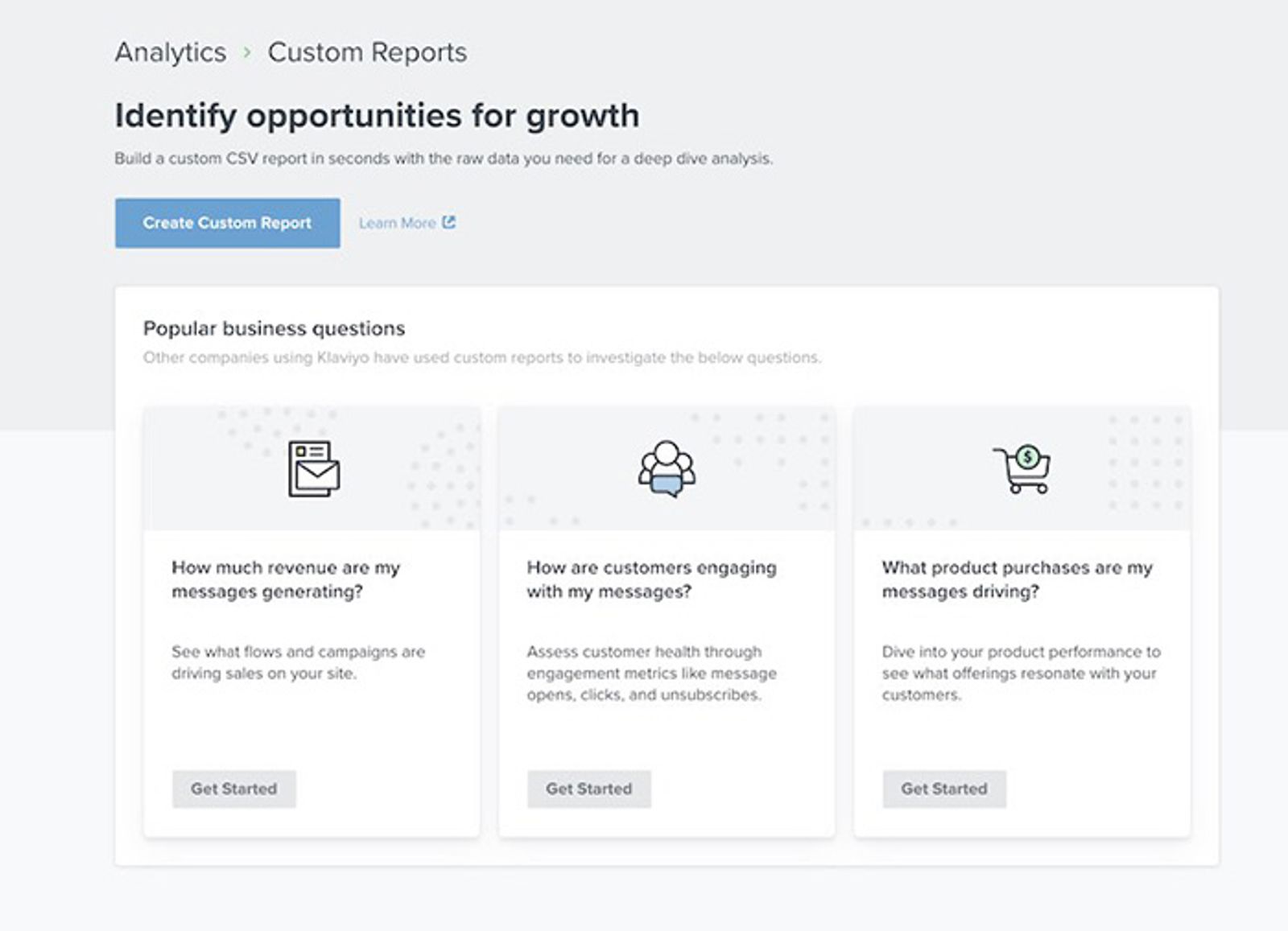
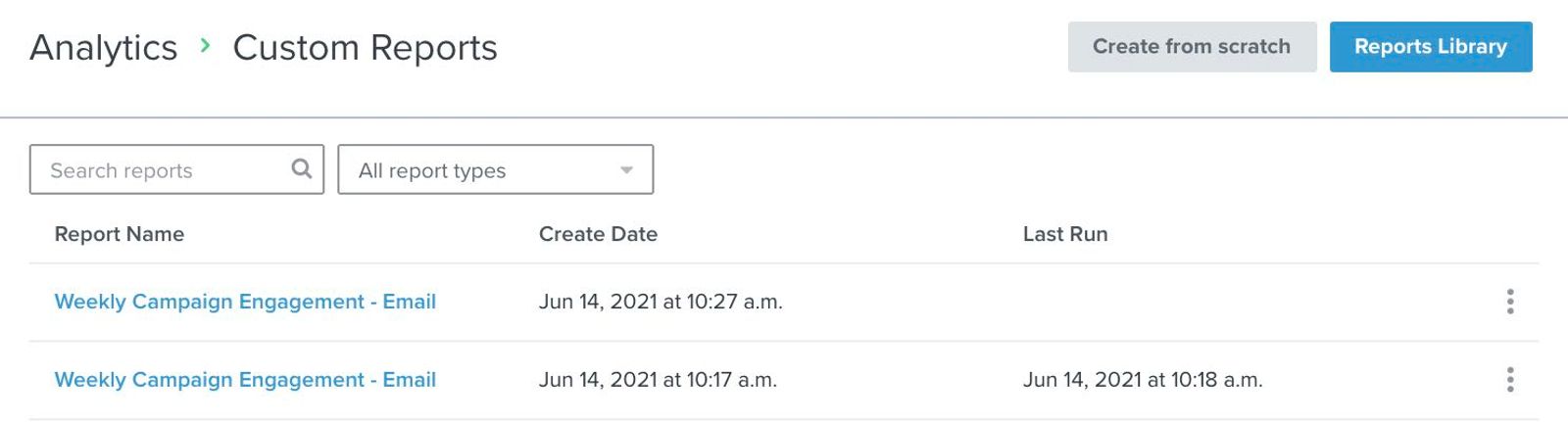
Anschließend gelangst du zur Hauptseite mit den Berichten. Wenn du ein*e wiederkehrende*r Nutzer*in bist, ist das auch die Landingpage, zu der du jedes Mal gelangst, wenn du zu benutzerdefinierten Berichten navigierst.
3. Oben rechts auf dem Bildschirm kannst du entweder einen Bericht von Grund auf neu erstellen oder einen vorgefertigten Bericht auswählen. Um einen vorgefertigten Bericht zu verwenden, klicke auf Berichtsbibliothek.
Beim Durchsuchen dieser Bibliothek kannst du deine Suche eingrenzen, indem du häufige Fragen auswählst, die auf deinen Anwendungsfall zutreffen.
Diese Fragen sind drei Kategorien zugeordnet:
- Nachrichten-Performance
So kannst du besser verstehen, wie Marketing-Nachrichten in Klaviyo performen - Kanal-Performance
So kannst du dich darauf konzentrieren, wie bestimmte Kanäle (d. h. E-Mail oder SMS) in Klaviyo performen - Geschäftsleistung
So siehst du dir an, wie bestimmte Geschäftsmetriken und Produkte abschneiden
4. Klicke auf eine dieser Kategorien, um eine Liste mit Fragen zu erweitern, aus denen du auswählen kannst.
5. Klicke dann das Kontrollkästchen neben allen Fragen an, die auf dich und deinen Anwendungsfall für das Erstellen eines Berichts zutreffen. Dadurch wird deine Ansicht verfeinert, sodass in deiner Suche nur Berichte angezeigt werden, die zu diesen Fragen passen.
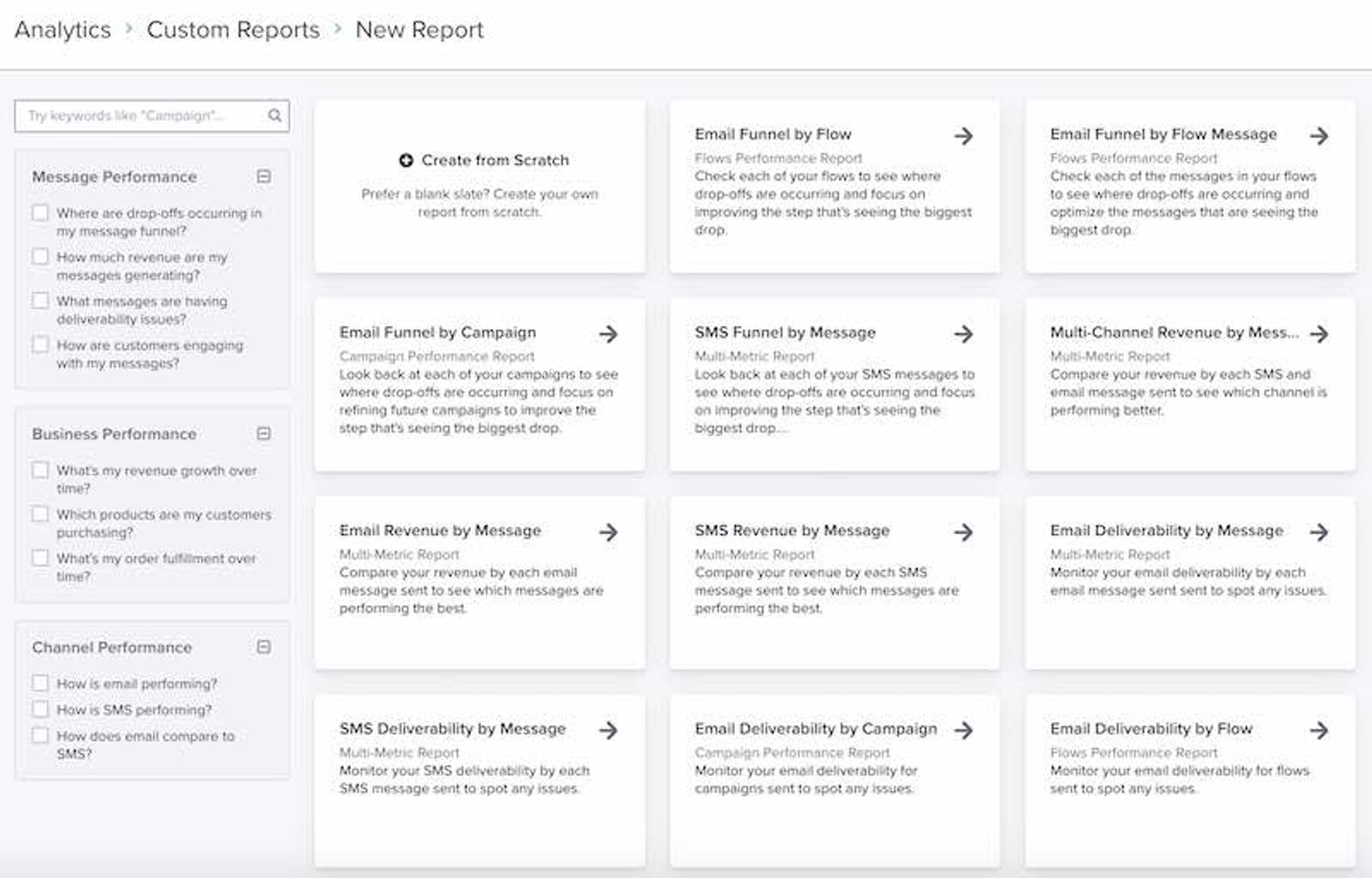
6. Wenn du einen Bericht siehst, der deinen Anforderungen entspricht, klicke auf diesen Bericht.
7. Anschließend kannst du den Bericht entweder unverändert ausführen oder anpassen, damit er besser zu deinen spezifischen Anforderungen passt. Füge dazu alle relevanten Metriken, Gruppierungen und Filter hinzu.
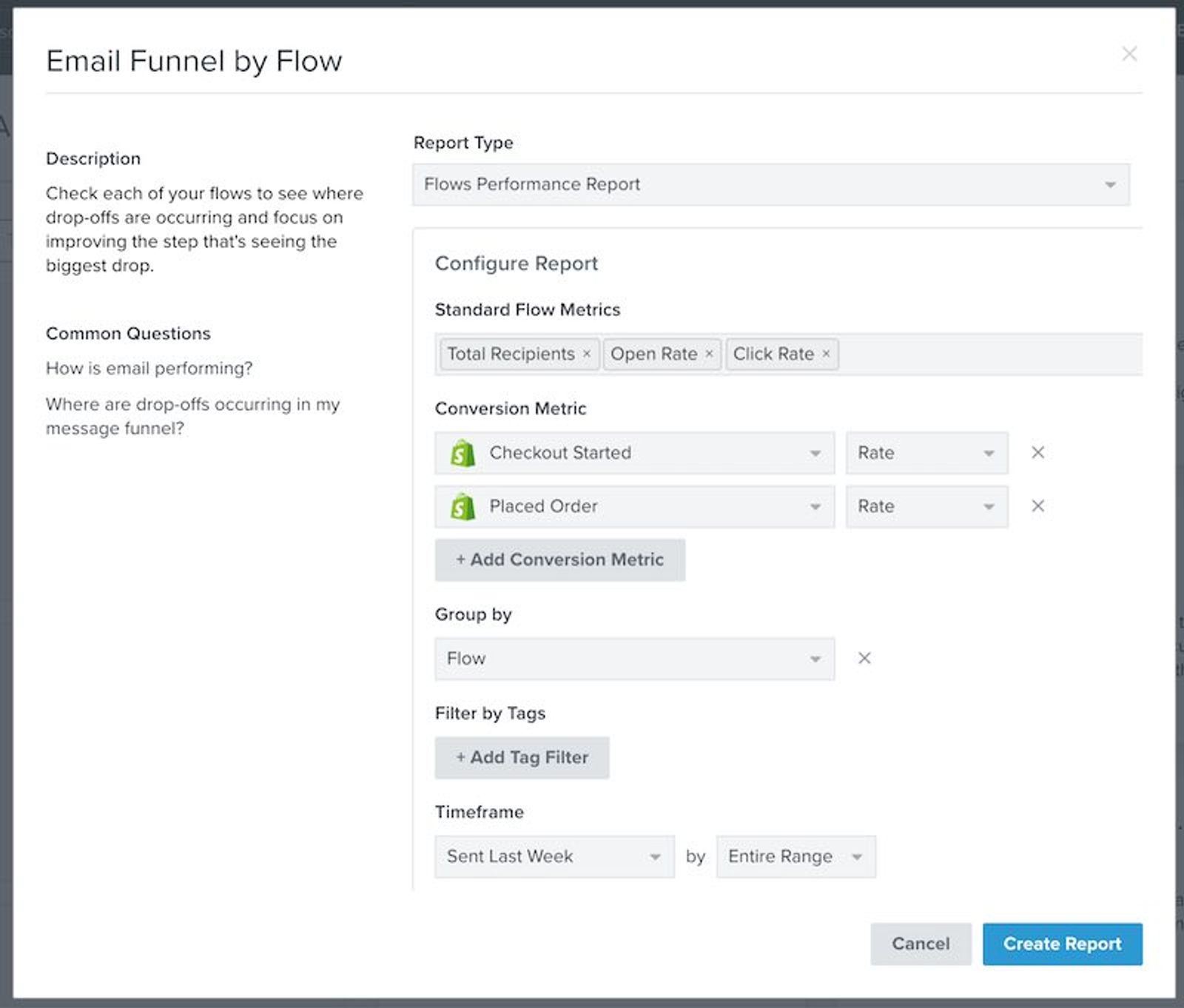
Hinweis: Bei Reports mit großen Datenmengen kann die Erstellung und Ausführung deines Reports etwas länger dauern. Daher siehst du die Ergebnisse möglicherweise nicht sofort, nachdem du auf Report erstellen geklickt hast. Stattdessen siehst du unten eine leere Ergebnistabelle mit unserer ersten Nachricht, dass wir an „Deine Ergebnisse werden erstellt“ arbeiten. Sobald der Vorgang abgeschlossen ist, siehst du eine aussagekräftige Zusammenfassung deines Reports. Dein neuer Report und seine Ergebnisse werden automatisch gespeichert, sodass du jederzeit über den Tab „Analytics“ zu deinem Report zurückkehren kannst.
Weitere Informationen dazu, was die einzelnen Reporttypen beinhalten und wie du sie anpassen kannst, findest du unter Informationen zu benutzerdefinierten Reports in Klaviyo.
Weitere Ressourcen
- Erste Schritte im Reporting
Erfahre mehr über die verschiedenen robusten Klaviyo Reporting-Tools, die in deinem Konto verfügbar sind. Klaviyo wurde entwickelt, um deinem Unternehmen zu helfen, zu wachsen und deine Beziehungen zu deinem Publikum zu stärken, indem du Daten zum Einsatz bringst. Mit den Tools zur Segmentierung und Automatisierung kannst du deine Kommunikation über den gesamten Kanal hinweg personalisieren und zielgerichtet einsetzen, um die Kundenengagement zu verbessern und das Geschäftswachstum zu steigern. Um jedoch zu verstehen, wie gut deine Geschäftsstrategien und Marketingbemühungen funktionieren, brauchst du ein geeignetes Berichtswesen, um Leistungstrends im Laufe der Zeit zu messen und zu analysieren.
- Erste Schritte mit benutzerdefinierten Berichten in Klaviyo
Hier erfährst du, wie du benutzerdefinierte Berichte in Klaviyo verwendest, um die Gesundheit deines Unternehmens über jeden deiner Marketingkanäle sowie einzelne Produkte oder Dienstleistungen hinweg zu überwachen. Mit diesen Berichten kannst du deine Daten nutzen, um Trends im Kund*innenverhalten aufzudecken, dein Team auf eine kohärente Marketingstrategie auszurichten und dein Unternehmen zu vergrößern, indem du auf neue Erkenntnisse reagierst. Gerade erst mit dem Reporting in Klaviyo gestartet? Erfahre mehr über funktionsspezifische Berichte und verschaffe dir einen allgemeinen Überblick über die Analysetools von Klaviyo.
- Customizing your analytics experience