Comprendere le impostazioni di chiusura del modulo d'iscrizione
Cosa imparerai
Scopri le impostazioni di chiusura per i tuoi moduli d'iscrizione, incluse le opzioni per applicare uno stile alle icone di chiusura e le opzioni di chiusura disponibili per ogni tipo di modulo e teaser del modulo.
Rendere facile per chi acquista chiudere il tuo modulo d'iscrizione potrebbe sembrare controintuitivo, ma è improbabile che chi acquista, se si frustra nel tentativo di chiudere un modulo, continui a navigare sul tuo sito. Offrire un'esperienza positiva, anche quando qualcuno sta chiudendo un modulo, può creare un'impressione positiva e rendere più probabile che una persona in visita scelga di iscriversi in un secondo momento.
Prima di iniziare
Per quanto riguarda le impostazioni di chiusura per un modulo d'iscrizione, puoi:
- Personalizza lo stile delle icone di chiusura sui moduli d'iscrizione e sui teaser dei moduli
- Controlla il comportamento di chiusura per i moduli pop-up
- Controlla il comportamento di chiusura dei moduli flyout sui dispositivi mobili
Applicare uno stile all'icona di chiusura di un modulo
Tutti i moduli pop-up, flyout e a pagina intera hanno, per impostazione predefinita, un'icona di chiusura (pulsante X) posizionata nell'angolo in alto a destra del modulo.
I moduli incorporati sono incorporati in una pagina specifica del tuo sito, quindi non hanno un’icona di chiusura.
Per personalizzare lo stile dell'icona di chiusura del modulo d'iscrizione:
- Vai a modulo d'iscrizione, apri il menu a tre puntini accanto al tuo modulo e seleziona Modifica.
- Clicca sul pulsante X del modulo nell'anteprima.
- Nel pannello Icona di chiusura a sinistra, regola la posizione, le dimensioni, il colore, lo spessore, il colore di sfondo, il colore del bordo e il margine del blocco.
- Ad esempio, per creare una semplice X senza sfondo né bordo, imposta il colore di sfondo e il colore del bordo su trasparente.
- Ad esempio, per creare una semplice X senza sfondo né bordo, imposta il colore di sfondo e il colore del bordo su trasparente.
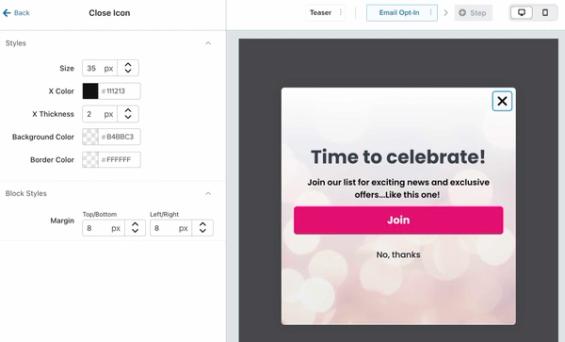
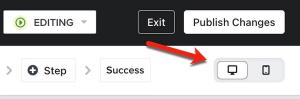
Le impostazioni di design che selezioni verranno applicate sia alla versione desktop sia a quella mobile del tuo modulo (se il tuo modulo è impostato per essere visualizzato su entrambi i tipi di dispositivo). Usa il selettore di visualizzazione desktop/mobile sopra l’anteprima per controllare l’icona di chiusura del modulo su mobile.
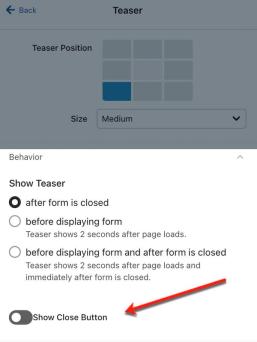
Se il tuo modulo d'iscrizione ha un teaser, puoi scegliere se includere un pulsante di chiusura. Per impostazione predefinita, il teaser non includerà un'icona di chiusura. Per aggiungerne una, seleziona teaser nella barra sopra l'anteprima, quindi fai clic sul pulsante più accanto a Icona di chiusura (Aggiungi icona di chiusura). Usa i controlli in quella sezione per definire lo stile dell'icona di chiusura del teaser.
Impostazioni e comportamento di chiusura
Per un modulo pop-up, puoi scegliere se le persone che visitano il sito possono chiuderlo facendo clic o toccando all’esterno dell’area del modulo. L’icona di chiusura resta disponibile in entrambi i casi.
L’impostazione di chiusura facendo clic all’esterno è disponibile solo per i moduli pop-up. I moduli a pagina intera e flyout non includono questa impostazione.
Nell’editor dei moduli, fai clic su Targeting & behavior, quindi seleziona la scheda Display. In Click outside form to close, seleziona On desktop, On mobile, entrambi o nessuno.
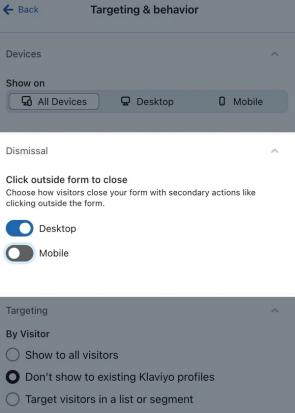
- Quando viene selezionato un dispositivo, facendo clic o toccando all’esterno del modulo lo chiudi su quel dispositivo. La chiusura facendo clic all’esterno è abilitata per impostazione predefinita.
- Quando un dispositivo viene deselezionato, i clic o i tocchi al di fuori del modulo vengono ignorati su quel dispositivo. Chi visita può comunque chiudere il modulo con il suo pulsante X.
Chi visita il sito usando una tastiera può anche premere Esc per chiudere il pop-up, indipendentemente dall’impostazione che consente di chiuderlo facendo clic all’esterno.
L’impostazione di chiusura è specifica per dispositivo. Puoi scegliere se i clic al di fuori dell’area del modulo devono chiudere il modulo su desktop, dispositivi mobili, entrambi o nessuno dei due.
Se il tuo modulo ha un teaser configurato per essere visualizzato dopo la chiusura, chi visita il sito può fare clic sul teaser per riaprire il modulo. Scopri come aggiungere un teaser del modulo.
Che chiudano il modulo con il pulsante X oppure facendo clic all’esterno, puoi controllare quando può ricomparire automaticamente. In Targeting e comportamento > Visualizza > Frequenza, inserisci il numero di giorni in Se il visitatore chiude il modulo, mostra di nuovo dopo. Questa impostazione non impedisce ai visitatori di riaprire il modulo tramite un teaser.
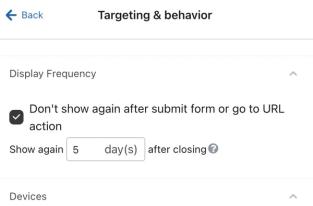
Opzioni di chiusura per i moduli d'iscrizione su dispositivi mobili
Per consentire agli acquirenti di chiudere un modulo con uno swipe su un dispositivo mobile, usa un modulo flyout e aggancialo alla parte superiore o inferiore dello schermo.
- Nell’editor del modulo, fai clic su Modifica stili, quindi seleziona flyout in Tipo di modulo.
- In Impostazioni flyout, apri Posizione flyout su dispositivi mobili e scegli una delle seguenti opzioni:
- Ancora in alto per consentire ai visitatori di scorrere verso l’alto per chiudere il modulo.
- Aggancia in basso per consentire a chi visita il sito di scorrere verso il basso per chiudere il modulo.
L’ancoraggio e la chiusura con scorrimento si applicano quando il dispositivo mobile è in orientamento verticale. In orientamento orizzontale, il modulo utilizza la sua posizione flyout standard e i visitatori possono chiuderlo con il pulsante X.
Pubblica e testa le modifiche
Quando hai finito di modificare il modulo, pubblica le modifiche per applicarle sul tuo sito web.
- Fai clic su Pubblica o programma nell’editor. Seleziona Pubblica ora, risolvi eventuali avvisi bloccanti, quindi fai clic su Pubblica ora per applicare le modifiche.
- Sul tuo sito web, testa l'icona di chiusura su ogni dispositivo a cui è destinato il modulo. Per un pop-up, verifica che fare clic o toccare al di fuori si comporti come hai selezionato. Per un flyout mobile ancorato, testa il gesto di scorrimento in orientamento verticale. Se il teaser è impostato per essere mostrato dopo la chiusura, verifica che riapra il modulo. Se hai aggiunto un'icona di chiusura al teaser, verifica che chiuda il teaser.
Dopo la pubblicazione, rivedi le tue analisi dei moduli per vedere le metriche principali e scoprire di più su come stanno andando i tuoi moduli.