Come visualizzare una citazione di una recensione in un modulo d'iscrizione
Scopri come visualizzare una recensione cliente su un modulo d'iscrizione Klaviyo per creare fiducia nei visitatori del tuo sito e incoraggiare più invii.
Puoi scegliere se aggiungere una recensione del negozio o una recensione di un prodotto specifico da mostrare sul modulo d'iscrizione e personalizzare lo stile in modo che sia in linea con il tuo brand.
Prima di iniziare
Se è la prima volta che crei un modulo d'iscrizione, scopri le nozioni di base dei Primi passi con i moduli d'iscrizione.
Se non l’hai ancora fatto, assicurati di configurare Klaviyo Reviews.
Aggiungi il blocco recensioni al tuo modulo
- Dal pannello di navigazione principale di Klaviyo, seleziona Sito web > moduli d'iscrizione.
- Fai clic su Crea un modulo. Se richiesto, inserisci un nome, seleziona Web e fai clic su Crea per aprire la libreria dei moduli. Da qui puoi:
- Seleziona un modello predefinito dalla libreria di moduli, assegna un nome al modulo, scegli l’elenco o gli elenchi di iscritti e fai clic su Crea modulo.
- Fai clic su Crea modulo vuoto per partire da zero. Inserisci un nome per il modulo, seleziona Web se viene visualizzata una scelta del canale, scegli un tipo di modulo e un elenco di iscritti, quindi fai clic su Salva e progetta.
- Nell’editor dei moduli, fai clic su Aggiungi contenuto per aprire il pannello Aggiungi blocchi.
- Seleziona il blocco Recensioni e trascinalo nel modulo.
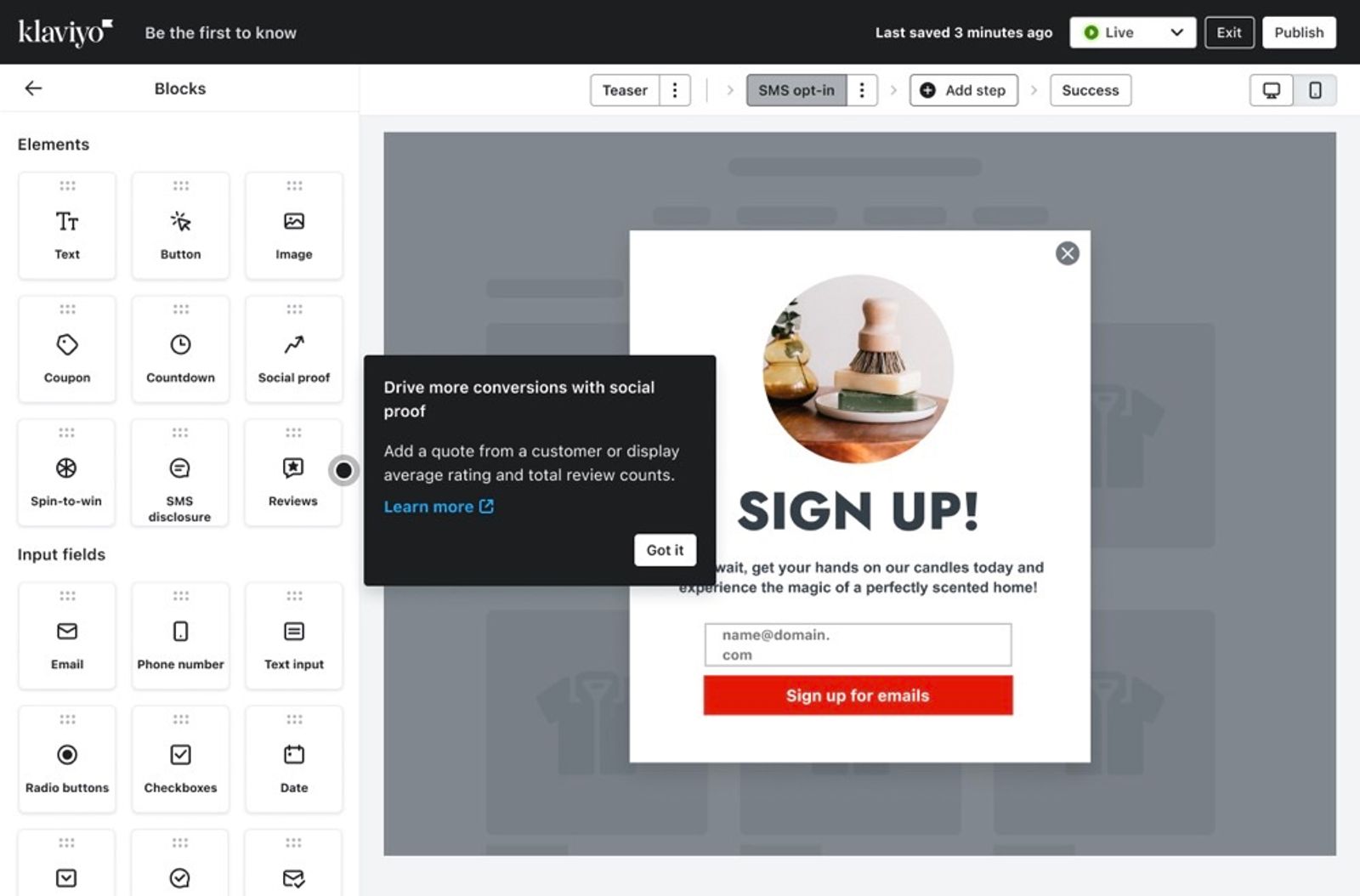
- Clicca su Aggiungi la citazione di una recensione.
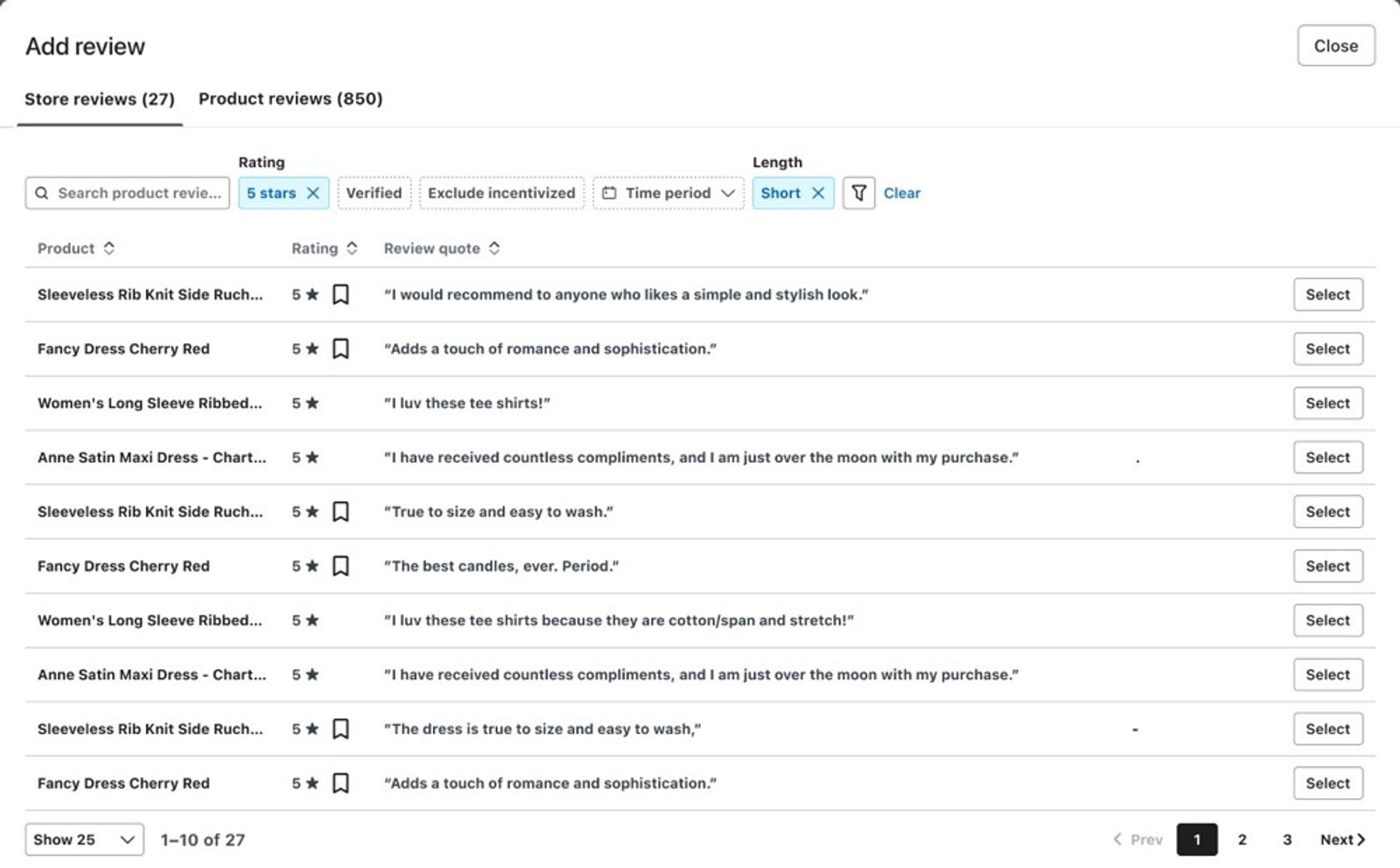
- Seleziona Recensioni del negozio o Recensioni del prodotto.
- Sfoglia l’elenco delle recensioni disponibili e fai clic su Seleziona accanto a quella che vuoi mostrare. Se viene visualizzato un menu, scegli Seleziona recensione completa o Seleziona evidenziazione della recensione.
Puoi mostrare più recensioni aggiungendo altri blocchi di recensione al tuo modulo. Tuttavia, ti consigliamo di mostrare non più di 2–3 recensioni per mantenere il modulo pulito e mirato.
Rivedi le opzioni di filtro
Quando apri per la prima volta il selettore di recensioni, Valutazione è impostata su 5 stelle e Lunghezza su Breve. Modifica i filtri attivi se non vedi la recensione che desideri. Hai diverse opzioni:
- Cerca
Cerca recensioni che contengono una parola o una frase specifica. - Valutazione
Filtra per numero di stelle. - Prodotto
Filtra le recensioni dei prodotti per prodotto specifico. - Verificato
Mostra solo clienti verificati. - Escludi le recensioni incentivate
Ometti le recensioni lasciate in cambio di incentivi. - Periodo di tempo
Limita la visualizzazione alle recensioni inviate entro un periodo di tempo specifico. - Lunghezza
Limita la visualizzazione alle recensioni con una lunghezza specificata.

Modifica l'aspetto del blocco delle recensioni
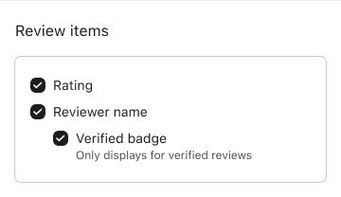
Dopo aver aggiunto un blocco di recensione e selezionato una citazione di recensione da visualizzare, puoi attivare/disattivare quanto segue:
- Valutazione
Se mostrare o meno la valutazione a stelle. - Nome del recensore
Se mostrare o meno il nome del recensore e la prima lettera del cognome, ad esempio James S. - Badge verificato
Consente di scegliere se mostrare o meno il segno di spunta verificato accanto al nome di chi ha lasciato la recensione, se si tratta di una recensione verificata. Questa opzione è disponibile solo quando è selezionato Nome del recensore.
Puoi anche modificare lo stile delle sezioni seguenti per assicurarti che carattere e colori siano allineati al tuo brand:
- Stile della valutazione
- Testo della citazione
- Nome del recensore
- Stile del badge verificato
- Spaziatura interna del blocco
Pubblica il modulo
Prima di pubblicare, assicurati che i moduli d'iscrizione siano abilitati sul tuo sito web. Consulta Primi passi con i moduli d'iscrizione per le istruzioni di configurazione e test.
- Rivedi l’aspetto del modulo su desktop e mobile.
- Fai clic su Pubblica o programma.
- Per pubblicare immediatamente, seleziona Pubblica ora, risolvi eventuali avvisi bloccanti, quindi fai clic su Pubblica ora.
Se hai creato un modulo incorporato, copia il relativo codice di incorporamento dalla conferma di pubblicazione e aggiungilo al tuo sito web nel punto in cui vuoi che il modulo venga visualizzato.
Risorse aggiuntive
- Informazioni su blocchi e campi dei moduli
Scopri come utilizzare vari blocchi di contenuto dall'editor dei moduli (ad es. elementi e campi di inserimento) nel tuo modulo d'iscrizione per personalizzarne l'aspetto e il tipo di informazioni che raccogli dagli iscritti.
- Informazioni sugli stili per un modulo di iscrizione
Scopri come usare il generatore di moduli d'iscrizione di Klaviyo per progettare il tuo modulo modificando le impostazioni di progettazione disponibili nella sezione Stili. Le impostazioni di stile si applicano a tutto il tuo modulo d'iscrizione, inclusi tutti i passaggi di un modulo e il relativo messaggio di successo.