Come funzionano i tag in Klaviyo
Cosa imparerai
Scopri come usare i tag per semplificare il tuo flusso di lavoro e rendere più facile la collaborazione tra team diversi in Klaviyo.
Che cosa sono i tag?
In Klaviyo, i tag funzionano come etichette per organizzare e gestire in modo efficiente le informazioni nel tuo account. Come post-it virtuali, puoi creare e applicare tag a vari elementi (ad es. segmenti, campagne, flussi e profili cliente), in base alle loro interazioni con il tuo sito web e i tuoi prodotti). Puoi usare i tag singolarmente oppure raggruppare una raccolta di elementi correlati sotto 1 nome di tag. Entrambi i metodi consentono di categorizzare e filtrare rapidamente questi elementi.
Ad esempio, puoi usare i tag per differenziare tra segmenti diversi, come clienti esistenti o nuovi potenziali clienti, oppure per monitorare le interazioni dei clienti, come i prodotti visualizzati e i carrelli abbandonati. Applicando i tag pertinenti, puoi ordinare e accedere facilmente a segmenti, campagne o flussi allineati a gruppi specifici, così è più facile indirizzare le comunicazioni e semplificare le strategie di marketing in Klaviyo.
Casi d'uso comuni per i tag
Ecco alcuni casi d'uso comuni per i tag:
- Indicare dove si colloca un elenco/segmento o un messaggio nel funnel di marketing (ad esempio, un flusso potrebbe essere rivolto a chi ha acquistato una sola volta, mentre un altro potrebbe essere rivolto ai clienti abituali).
- Organizza le campagne di marketing per le festività, gli elenchi e i segmenti in modo da non dover cercare tra pagine di segmenti per trovare i gruppi a cui invii messaggi solo durante le festività.
- Definire le responsabilità del team e quelle individuali quando, all’interno della tua organizzazione, più reparti o utenti usano Klaviyo.
- Raggruppare diversi tipi di campagne, come lanci di prodotto, saldi e annunci.
In Klaviyo, i tag non possono essere utilizzati per raggruppare i profili. Per farlo, puoi aggiungere proprietà personalizzate ai profili e poi creare un segmento per raggruppare questi profili.
Trova i tuoi tag
Per visualizzare un elenco dei tag esistenti o per creare un nuovo tag o gruppo di tag:
- Clicca sul nome della tua organizzazione nell'angolo in basso a sinistra.
- Fai clic su Impostazioni.
- Click tag.
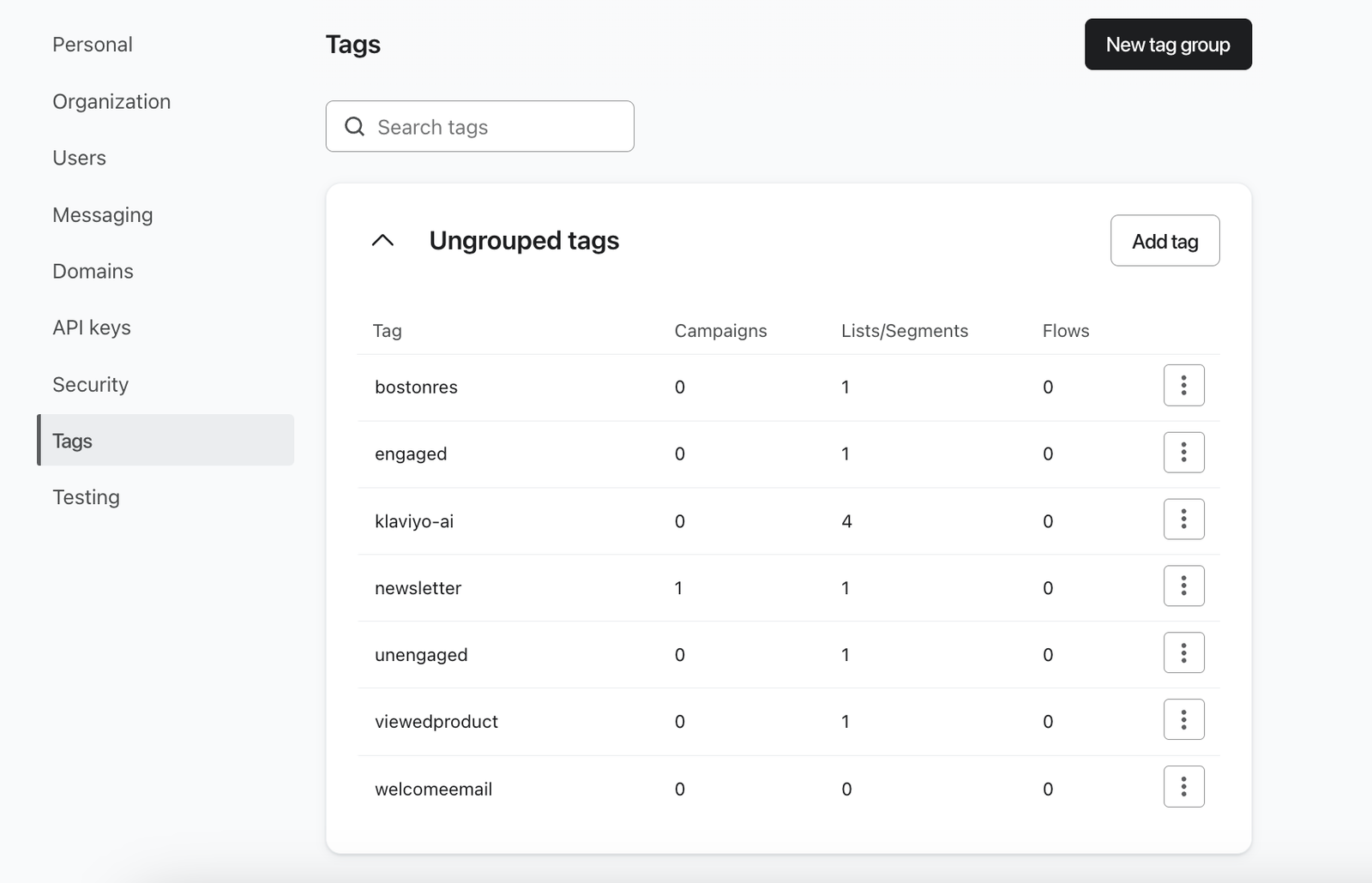
Se non hai creato gruppi di tag, tutti i tuoi tag saranno elencati insieme in Tag non raggruppati.
Gestisci i tuoi tag
Una volta creato il tuo primo gruppo di tag, vedrai un gruppo di tag predefinito chiamato Ungrouped Tags. Qui verranno archiviati i tag non categorizzati.
Tieni presente che i tag non raggruppati non possono essere aggiunti retroattivamente a un gruppo di tag, quindi se vuoi che un tag venga archiviato in un gruppo di tag, devi prima creare il gruppo.
I tag possono essere condivisi tra gli elementi, ovvero un flusso, una campagna e un segmento potrebbero avere tutti lo stesso tag. Inoltre, gli elementi possono avere più tag.
Crea un tag
Esistono 3 modi per creare un nuovo tag:
- Vai a Tag e seleziona Crea tag. Qui potrai assegnare un nome al tuo tag nella finestra modale che appare.
- Quando applichi un tag a un elemento (campagna, flusso, lista o segmento), puoi creare un nuovo tag digitando il nome e selezionando Crea nuovo tag. Un tag creato in questo modo non sarà raggruppato.
- Per informazioni sulla creazione di tag per campagne e flussi, leggi questo articolo.
- Per informazioni sulla creazione di tag per liste e segmenti, leggi questo articolo.
- Quando crei un gruppo di tag, ti verrà chiesto di creare dei tag all'interno di questo gruppo. Per questa procedura, consulta qui sotto.
In Klaviyo puoi avere fino a 500 tag univoci per account.
Modifica o elimina un tag
- Vai alla scheda tag.
- Trova il tag che vuoi modificare.
- Qui puoi:
- Modificare il nome del tag facendo clic su Modifica
OPPURE - Eliminalo selezionando Elimina dal menu a discesa
- Modificare il nome del tag facendo clic su Modifica
Gestisci gruppi di tag
Per impostazione predefinita, nel tuo account sarà presente un gruppo di tag chiamato Tag non raggruppati. Tuttavia, finché non crei il tuo primo gruppo di tag personalizzato, non lo vedrai come gruppo di tag nella scheda tag.
Crea gruppo di tag
Per creare un nuovo gruppo di tag:
- Vai a tag.
- Seleziona Nuovo gruppo di tag.
Qui puoi fare quanto segue:
- Assegna un nome al gruppo di tag. Nota che i nomi dei gruppi di tag non possono contenere il carattere ":".
- Crea tag all’interno del gruppo di tag. Tieni presente che puoi creare solo nuovi tag.
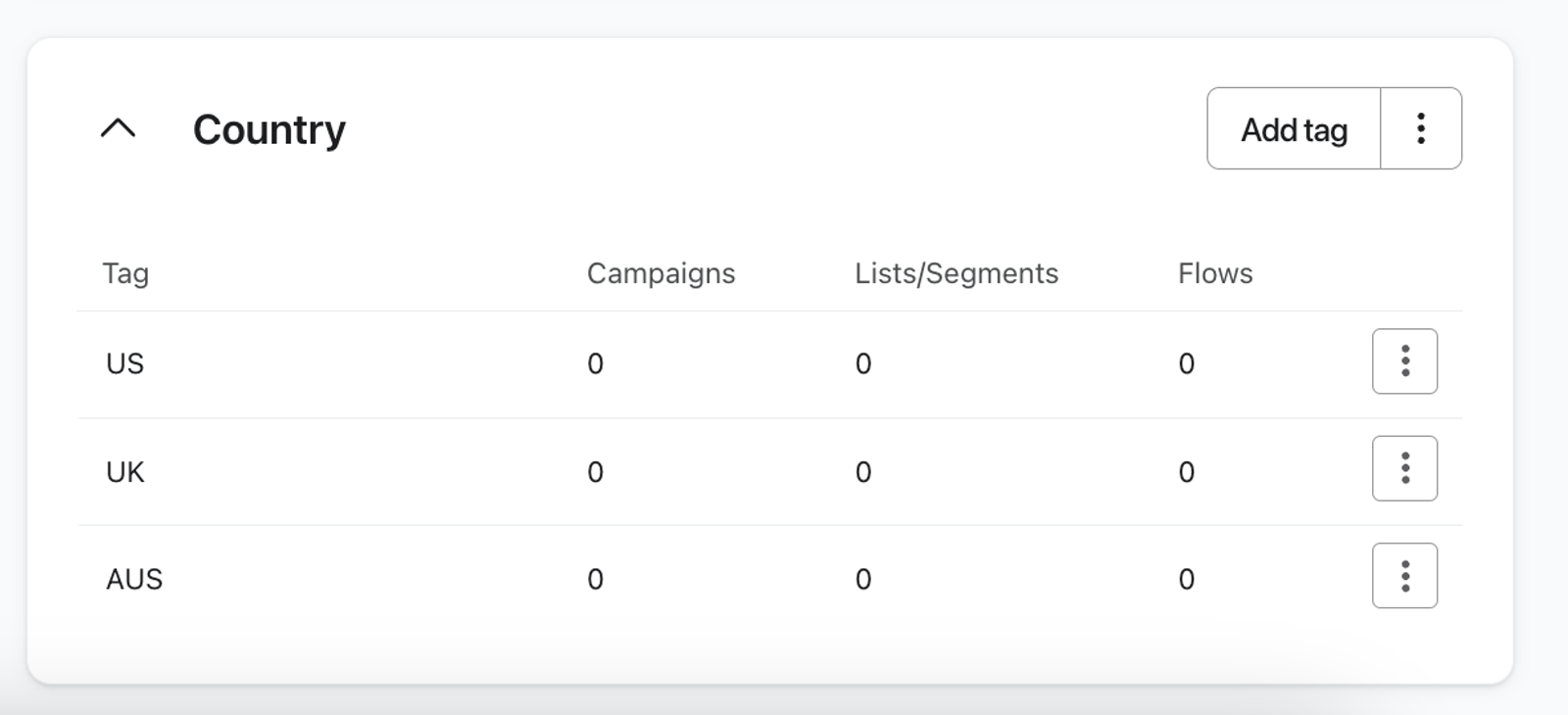
Tieni presente che se hai già tag esistenti non raggruppati, non puoi categorizzarli retroattivamente. - Consenti l'assegnazione di un solo tag di questo gruppo a un elemento. In questo modo tutti i tag all'interno del gruppo si escludono a vicenda. Ad esempio, se hai un gruppo di tag chiamato Paese che contiene diversi paesi e hai selezionato questa opzione, non potrai aggiungere più tag Paese (USA, CA, ecc.) allo stesso elemento. Se selezioni questa opzione, non potrai annullarla e i tag all'interno di un gruppo di tag esclusivo non possono essere spostati in altri gruppi di tag.
Modifica o elimina un gruppo di tag
Tieni presente che l'eliminazione di un gruppo di tag eliminerà anche tutti i tag all'interno del gruppo.
Per modificare o eliminare un gruppo di tag:
- Vai alla scheda tag e trova il gruppo di tag che vuoi modificare.
- Modifica il nome del gruppo di tag facendo clic su Modifica dal menu a discesa oppure eliminalo selezionando Elimina dal menu a discesa.
Risorse aggiuntive
- Come aggiungere un tag a un elenco o a un segmento
Scopri come aggiungere un tag a un elenco o a un segmento in Klaviyo.
- Come aggiungere un tag a una campagna o a un flusso
Scopri come aggiungere i tag alle campagne e ai flussi.