Come creare codici coupon univoci per Shopify
Cosa imparerai
Scopri come creare codici coupon monouso per il tuo negozio Shopify in modo che ogni cliente riceva il proprio codice coupon univoco per una promozione. I codici univoci sono un’alternativa a un codice coupon generico o statico. Ogni codice può essere riscattato una sola volta, ma la persona che lo riceve può comunque condividerlo con qualcun altro.
Shopify impone un limite di 20 milioni di codici sconto univoci per ogni negozio Shopify. Se raggiungi questo limite, dovrai eliminare i codici univoci dal pannello di controllo Shopify prima che Klaviyo possa riprendere a generare nuovi codici univoci.
Prima di iniziare
Se non l'hai già fatto, leggi la nostra guida su Come integrare Shopify per istruzioni dettagliate sull'integrazione prima di continuare con questo articolo.
Assicurati di aver integrato Shopify e di poter visualizzare la scheda coupon nel pannello di controllo di Klaviyo.
Se hai problemi ad accedervi:
- Vai alla scheda Integrazioni in Klaviyo.
- Cerca Shopify e clicca sull'integrazione per accedere alla pagina Impostazioni di integrazione .
- Clicca su Aggiorna impostazioni per aggiornare le impostazioni di integrazione (potrebbe essere necessario autenticarti nuovamente con Shopify per poi essere reindirizzato a Klaviyo).
- Torna alla scheda Coupon.
Quando utilizzare codici coupon univoci
I codici coupon univoci possono essere utilizzati nelle campagne e-mail, nelle e-mail del flusso, nei messaggi SMS e nel modulo d'iscrizione. Esempi di codici coupon univoci nelle campagne includono:
- Codici sconto per gli iscritti alle e-mail
Premia i tuoi iscritti inviando loro una promozione esclusiva solo via e-mail utilizzando i codici coupon. - Sconti per prevendite per i clienti VIP
Invia ai tuoi VIP codici univoci che possono utilizzare per acquistare articoli di una nuova collezione. - Sconti per ritardi con le spedizioni
Se alcuni articoli non sono disponibili o stai riscontrando ritardi nell'evasione, invia ai clienti interessati un codice univoco per ringraziarli della loro pazienza.
Esempi di codici coupon univoci nei flussi includono:
- Carrello abbandonato
Invia un codice sconto alle persone che hanno abbandonato il carrello e non hanno mai acquistato prima, attivo solo per 2-4 giorni. Una finestra di scadenza breve dà a chi acquista una scadenza entro cui usare lo sconto. - Winback
Invia uno sconto agli acquirenti che non hanno acquistato di recente, incentivandoli ad acquistare di nuovo. Una data di scadenza prestabilita dà loro una scadenza entro cui usare l’offerta. - Serie di benvenuto
Invia ai nuovi iscritti un codice sconto non appena si iscrivono al tuo elenco e-mail: puoi inviare un altro codice con maggiori risparmi se non hanno acquistato dopo 2 settimane.
I codici coupon Klaviyo funzionano solo per gli ordini non ricorrenti e non per gli ordini di abbonamento come quelli abilitati da Recharge.
Crea il tuo codice coupon in Klaviyo
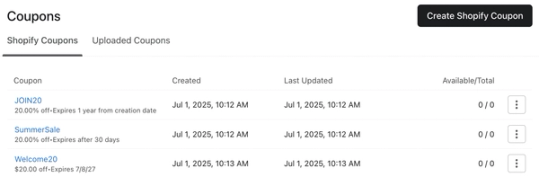
- Vai a Contenuti > Coupon in Klaviyo.
- Clicca su Crea coupon Shopify nell'angolo in alto a destra.
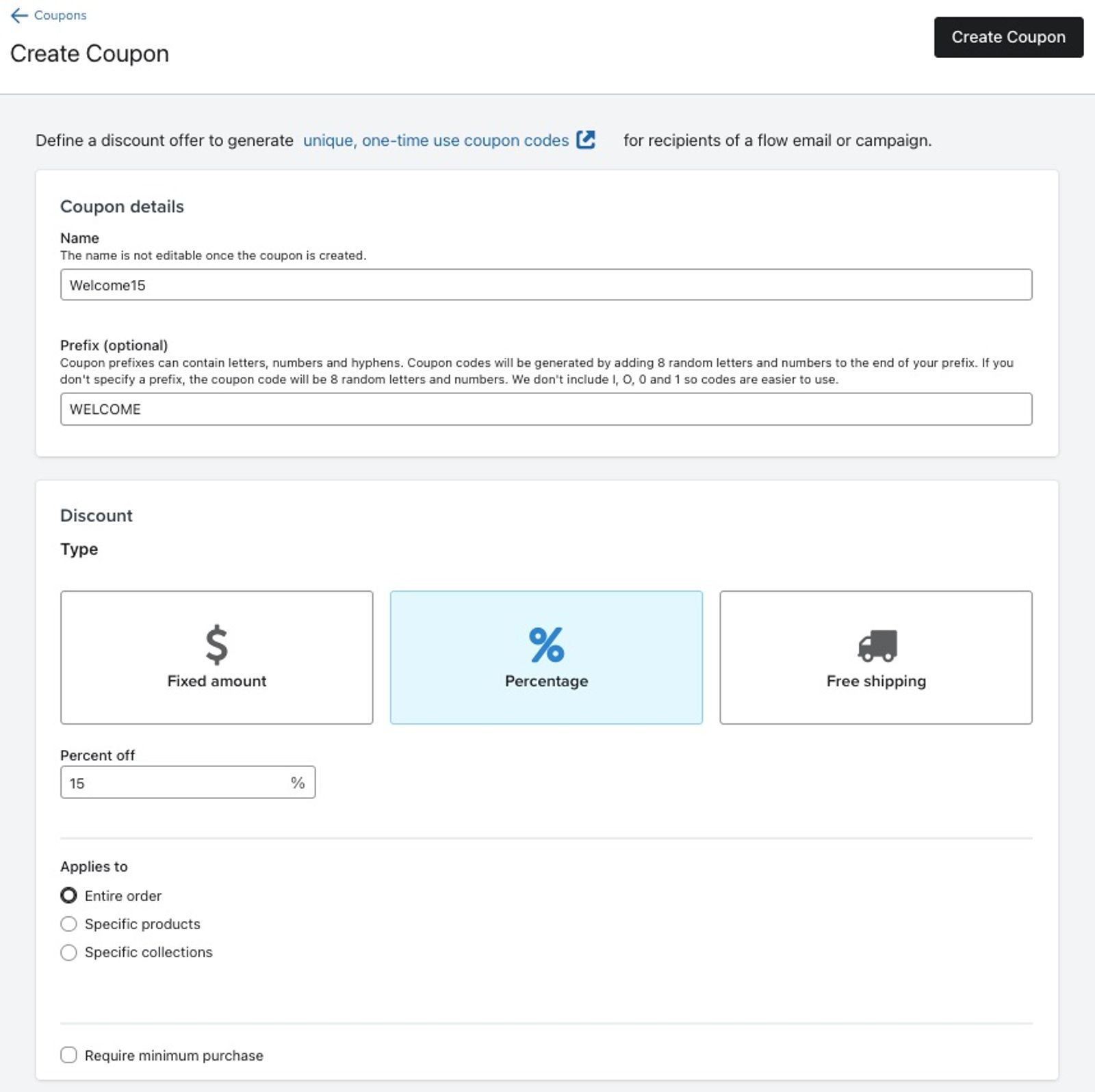
- Per ogni coupon, imposta le seguenti proprietà in Klaviyo:
- Nome
L'impostazione di un nome ti aiuterà a identificare il coupon in Klaviyo. Tieni presente che dovrai utilizzare questo nome esatto quando includi il coupon in un messaggio. - Prefisso
Klaviyo genererà un codice casuale per ogni persona, ma puoi anche specificare un prefisso da includere in ogni codice (ad esempio, BENVENUTO). - Tipo di sconto
Scegli se il coupon offre un importo fisso di sconto, una percentuale di sconto o la spedizione gratuita. - Spedizione gratuita
Per i coupon di spedizione gratuita, puoi limitare il coupon in modo che si applichi solo a determinate tariffe di spedizione o solo a Paesi specifici. - Importo e percentuale fissi
Per i coupon che offrono un importo fisso o una percentuale di sconto, puoi specificare che il coupon si applica solo a determinati prodotti o collezioni. - Si applica a
Scegli se i clienti possono applicare il coupon all'intero ordine, a prodotti specifici o a collezioni specifiche. - Richiedi un acquisto minimo
Scegli se il coupon può essere utilizzato solo se il carrello del cliente raggiunge un determinato importo. Tieni presente che se il codice riguarda solo un prodotto specifico, l'importo minimo di acquisto si applica solo a quel prodotto specifico.
- Nome
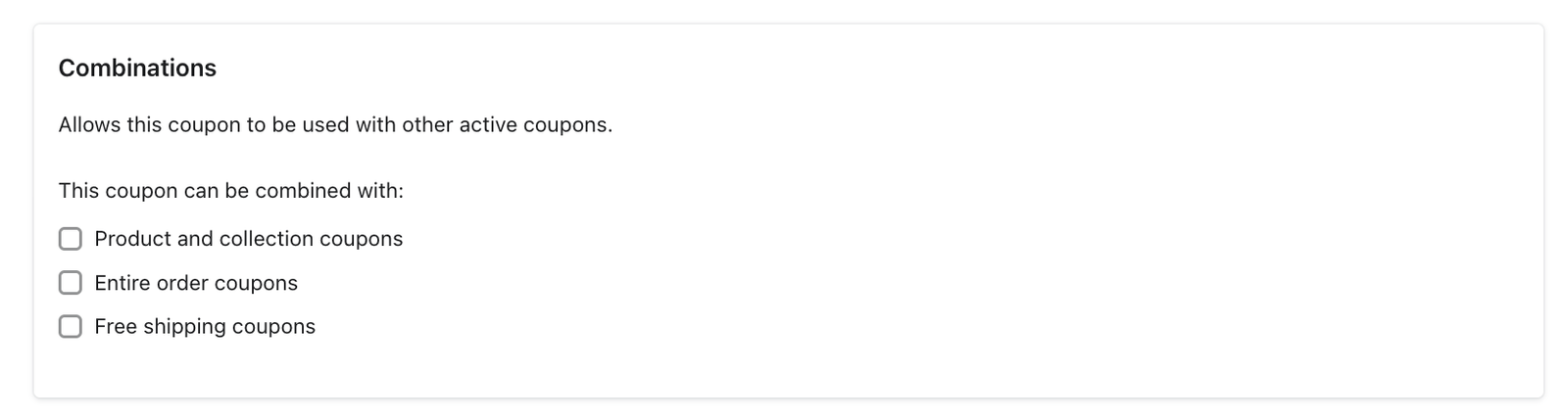
- Combinazioni
Scegli i tipi di sconti con cui questo coupon può essere combinato in un unico ordine.
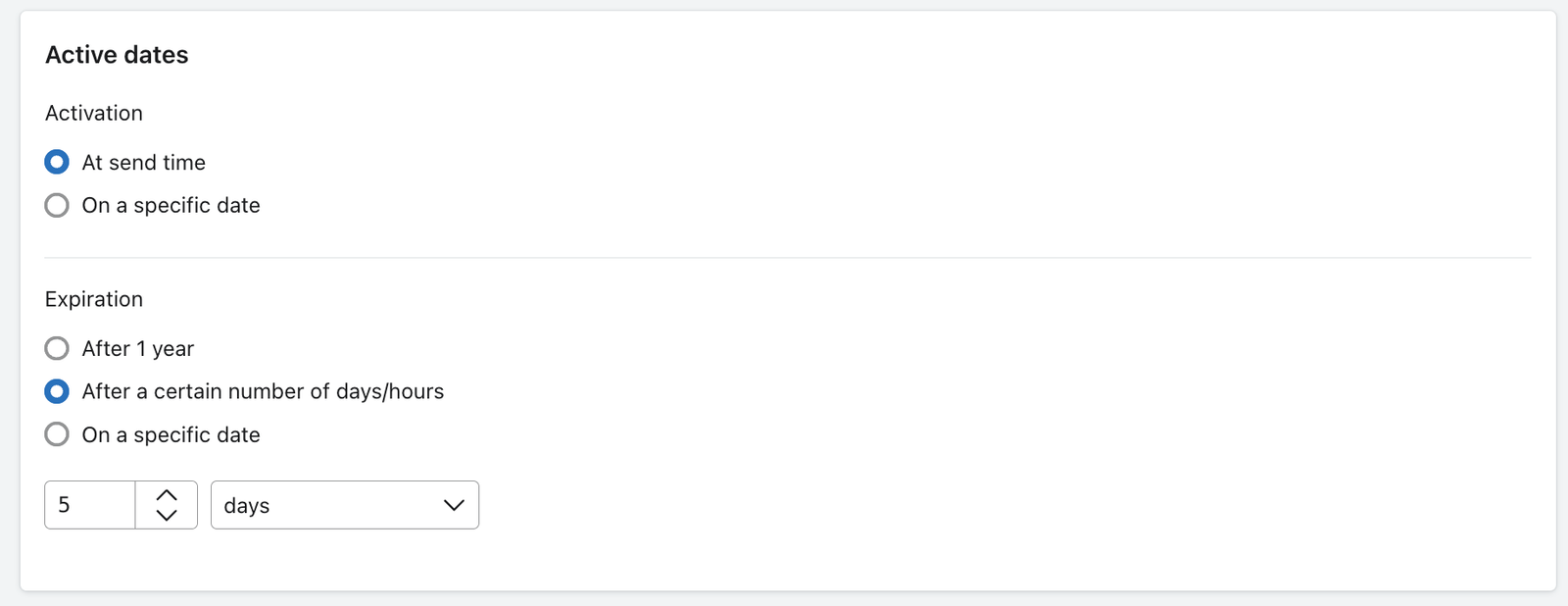
- Data di attivazione
Questa è la data in cui il coupon diventa attivo: puoi scegliere una data specifica o selezionare un'opzione in cui i codici coupon generati si attivano al momento dell'invio. Tieni presente che le date sono impostate nel fuso orario UTC, quindi potresti vedere una data di attivazione diversa in Shopify. - Scadenza
Scegli la data di scadenza del tuo coupon. Esistono diverse opzioni per i coupon utilizzati nei messaggi della campagna rispetto ai messaggi del flusso. Tieni presente che, in Klaviyo, le date sono impostate nel fuso orario UTC. Tuttavia, Shopify imposta la data e l'ora di scadenza in base al fuso orario del negozio Shopify, quindi potresti vedere date di scadenza diverse in Klaviyo e Shopify per lo stesso coupon.- Campagne
Hai 2 scelte per la scadenza:- I codici coupon generati scadranno dopo 1 anno.
- Se desideri che il tuo sconto abbia una data di fine definita, dopo la quale i codici generati scadranno, puoi selezionare una data di scadenza specifica.
- Flussi
Hai 3 scelte per la scadenza:- I codici coupon generati scadranno dopo 1 anno.
- I codici coupon generati scadranno dopo un certo numero di giorni/ore.
- Se desideri che il tuo sconto abbia una data di fine definita, dopo la quale i codici generati scadranno, puoi selezionare una data di scadenza specifica.
- Campagne
- Fai clic su Crea coupon.
- I coupon che scadono dopo un certo numero di giorni/ore hanno date di scadenza variabili. Sebbene sia possibile creare coupon con date di scadenza variabili per i flussi, non è possibile creare coupon con date di scadenza variabili per le campagne.
Per i coupon che scadono dopo un certo numero di giorni o ore, Klaviyo aggiunge un periodo di tolleranza di 24 ore all’intervallo di validità del codice generato, per consentire eventuali ritardi di invio o consegna. Questo tempo aggiuntivo non si applica quando selezioni una data di scadenza specifica.
Ad esempio, un codice impostato per scadere dopo 4 ore ha una finestra di validità di 28 ore. Un coupon con una data di scadenza specifica del 15 agosto 2026 scade alle 23:59:59 UTC il 15 agosto 2026.
È anche importante notare che se aggiorni le impostazioni dei coupon, come il tipo di sconto e la percentuale, all'interno di Shopify, tutti i codici generati con tali impostazioni di prezzo avranno le nuove impostazioni di prezzo. Se aggiorni delle impostazioni dei coupon in Shopify che non sono disponibili nella creazione dei coupon di Klaviyo, tali modifiche non saranno applicate. Per maggiori dettagli, consulta le informazioni sull'aggiornamento dei codici coupon .
Genera codici dopo aver creato il tuo coupon
Klaviyo genera automaticamente codici coupon per i messaggi del flusso. Se prevedi di usare il tuo coupon in un flusso, puoi saltare questa sezione. Per le campagne e-mail o SMS, genera manualmente i codici coupon prima di pianificare la campagna.
Dopo aver configurato la definizione del coupon, dovrai specificare il numero di codici coupon che desideri generare per la tua campagna. Questa operazione deve essere eseguita prima di pianificare la campagna. Per generare coupon:
- Torna alla scheda Coupon .
- Clicca sul menu a discesa con i 3 punti accanto al coupon che hai appena creato e seleziona Aggiungi codici.

I coupon con date di scadenza variabili non possono essere utilizzati nelle campagne. Pertanto, non vedrai l'opzione per aggiungere manualmente i codici se hai selezionato una data di scadenza variabile per il tuo coupon.
Prima di scegliere quanti codici generare, tieni presente:
- È necessario generare almeno tanti codici quanti sono i destinatari previsti. Ciò significa che se generi meno codici rispetto al numero di destinatari stimati, non sarai in grado di pianificare o inviare la campagna.
- Se la tua campagna pianificata è impostata su Determinare i destinatari al momento dell’ora di invio, il pubblico potrebbe aumentare dopo che generi i codici. Genera un numero di codici sufficiente per quell’aumento. Se il pubblico effettivo supera i codici disponibili, i destinatari senza codice verranno esclusi e non riceveranno il messaggio.
- Se generi un numero elevato di codici, attendi del tempo tra l'ora di invio desiderata della campagna e il momento in cui crei i codici. La generazione di un gran numero di codici coupon può richiedere fino a diverse ore. Per questo motivo, utilizza il numero stimato di destinatari della campagna come riferimento e non sovrastimare in modo significativo il numero di codici necessari.
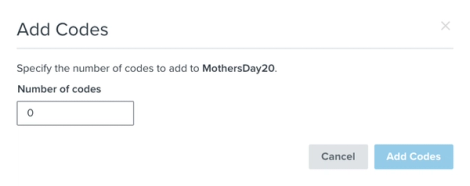
- Inserisci il numero di codici che desideri generare nella casella e fai clic su Aggiungi codici. Anche in questo caso, assicurati di generare almeno tutti i codici previsti per i destinatari della tua campagna, altrimenti non sarai in grado di inviarla o programmarla.
- Tieni traccia dei codici generati nella colonna Disponibili/Totale. Attendi che siano disponibili abbastanza codici per la tua campagna prima di programmarla.
Puoi includere più codici per e-mail (ma solo 1 codice per SMS). Se utilizzi più coupon in un messaggio, assicurati di avere codici sufficienti perché ogni destinatario possa ricevere un codice di ciascun tipo. Con l'e-mail, hai la possibilità di utilizzare blocchi nascosti per inviare coupon diversi in base a dove vive qualcuno o a cosa ha fatto. Ti consigliamo di prestare attenzione alla funzionalità dei blocchi nascosti perché i codici possono essere assegnati a tutti i destinatari (anche se finiscono nascosti nel tuo messaggio) e bloccare il tuo invio se non ci sono abbastanza codici.
Ora che hai generato i tuoi codici, usali in una campagna e-mail o in un messaggio SMS per incentivare i visitatori del sito a effettuare un acquisto.
Utilizzo del coupon in un'e-mail della campagna
Dopo aver generato i codici coupon, puoi includere il tag coupon nel modello di campagna.
- Trascina e rilascia un blocco di testo nel punto in cui desideri che sia visualizzato il coupon nella tua campagna.
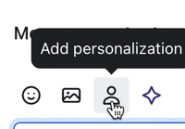
- Clicca sull'icona di personalizzazione. A seconda del tuo editor, potresti vedere l'icona di una persona o un pulsante con l'etichetta Personalizzazione.
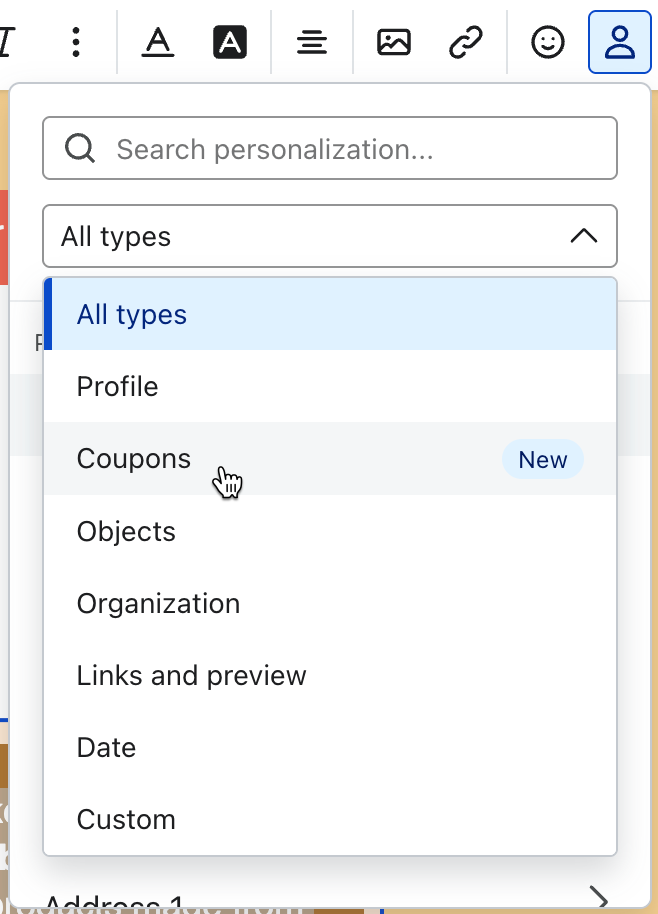
- Dal menu Tutti i tipi, seleziona Coupon.
- Seleziona il coupon che vorresti aggiungere.
Quando la campagna viene inviata, Klaviyo sostituisce il tag del coupon con un codice sconto univoco per ogni destinatario.
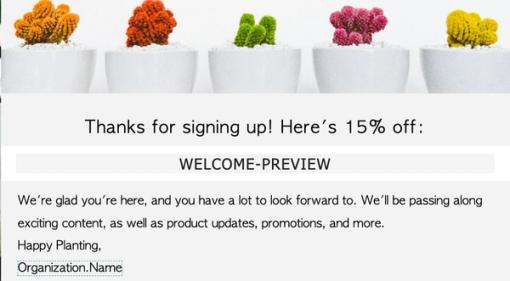
Quando visualizzi l'anteprima dell'e-mail direttamente in Klaviyo, il coupon appare come CouponName-PREVIEW. La campagna utilizza i codici che hai generato in precedenza e li assegna durante l'invio.
Testare il coupon della campagna
Prima di inviare la campagna al tuo pubblico, testa il coupon. Aggiungi i codici da Contenuti > Coupon, poi invia un’anteprima dell’e-mail a te o a un membro del team. Se è disponibile un codice, l’anteprima usa un codice reale che puoi testare in Shopify. Quel codice è riservato all’uso per l’anteprima e non è più disponibile per l’assegnazione a un cliente nella campagna.
- Se visualizzi l'anteprima dell'e-mail direttamente in Klaviyo, non vedrai un codice coupon univoco. Verrà visualizzato come COUPON_NAME-preview.
- Se più persone sono incluse nell'invio dell'anteprima, riceveranno tutte lo stesso codice.
Prima di inviare o pianificare la campagna, rivedi il controllo del coupon. Se sono disponibili meno codici rispetto al numero stimato di destinatari, aggiungi altri codici prima di continuare.
Dopo l'invio della campagna, puoi vedere quale codice ha ricevuto un singolo destinatario andando al suo profilo, aprendo Dettagli e scorrendo fino alla sezione coupon.
Usa il coupon univoco in un flusso
Dopo aver creato e configurato il coupon, inseriscilo in un messaggio del flusso.
- Vai alla scheda Flussi nel menu a sinistra su Klaviyo.
- Apri un flusso esistente o creane uno nuovo.
- Seleziona un messaggio all'interno del flusso.
- Apri l'editor dei messaggi per il messaggio del flusso che hai scelto.
- Clicca sull'icona di personalizzazione. A seconda del tuo editor, potresti vedere l'icona di una persona o un pulsante con l'etichetta Personalizzazione.
- Dal menu Tutti i tipi, seleziona Coupon.
- Seleziona il coupon che vorresti aggiungere.
- Facoltativo: seleziona i 3 puntini nell'e-mail del flusso, quindi fai clic su Anteprima. Nell'anteprima in-app, il coupon viene visualizzato come
CouponName-PREVIEW. Per testare un codice reale, segui i passaggi di test indicati di seguito.
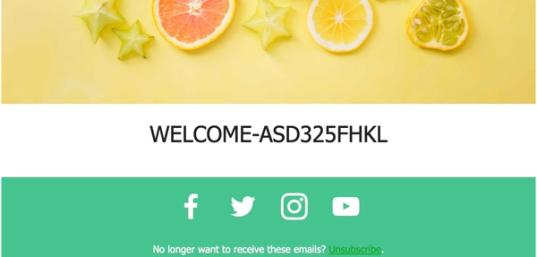
Quando il messaggio viene inviato, Klaviyo sostituisce il tag coupon con un codice univoco composto dal prefisso facoltativo e da 8 lettere e numeri casuali. Se utilizzi lo stesso tag coupon in più messaggi del flusso, il destinatario riceve lo stesso codice finché non scade, anche se lo ha già riscattato. Ripetere un codice non lo rende nuovamente riscattabile. Dopo la scadenza, Klaviyo assegna un nuovo codice quando ne è disponibile uno.
Klaviyo genera e reintegra automaticamente i codici per i messaggi del flusso, quindi non devi aggiungere manualmente i lotti. Se un codice non è temporaneamente disponibile mentre ne vengono generati altri, Klaviyo riprova a inviare il messaggio. Se la generazione non va a buon fine o la finestra di tentativi termina, il messaggio può essere saltato. Controlla l’attività del destinatario del messaggio per conoscerne il motivo.
Testa il coupon dell'e-mail del flusso
Prima di inviare il flusso e il coupon al tuo pubblico, ti consigliamo di eseguire dei test.
Testa un coupon con una data di scadenza variabile (ad esempio, 7 giorni)
- Nel generatore di flussi, fai clic su Controlla e attiva o Aggiorna stato. Se il pannello mostra modifiche di stato programmate, fai clic su Modifica accanto allo stato attuale.
- Seleziona Manuale. Se nel pannello vengono visualizzati Aggiorna stato ora o Pianifica, scegli Aggiorna stato ora.
- Clicca su Salva.
- Attiva il flusso con il tuo profilo di test, ad esempio compilando il modulo d'iscrizione che ti aggiunge alla lista del flusso. Assicurati che il profilo soddisfi i filtri del flusso e tieni conto di eventuali ritardi temporali prima dell’e-mail. Klaviyo genera i codici automaticamente quando necessario.
Concedi il tempo necessario per la generazione dei coupon. Durante il test, potresti vedere Tentativo di nuovo: generazione dei codici coupon nell’attività del destinatario. Se il messaggio viene ignorato invece di avanzare, controlla il motivo dell’ignoramento prima di continuare.
Dopo che il tuo profilo di test raggiunge l’e-mail nello stato Manuale, compare in Da rivedere.
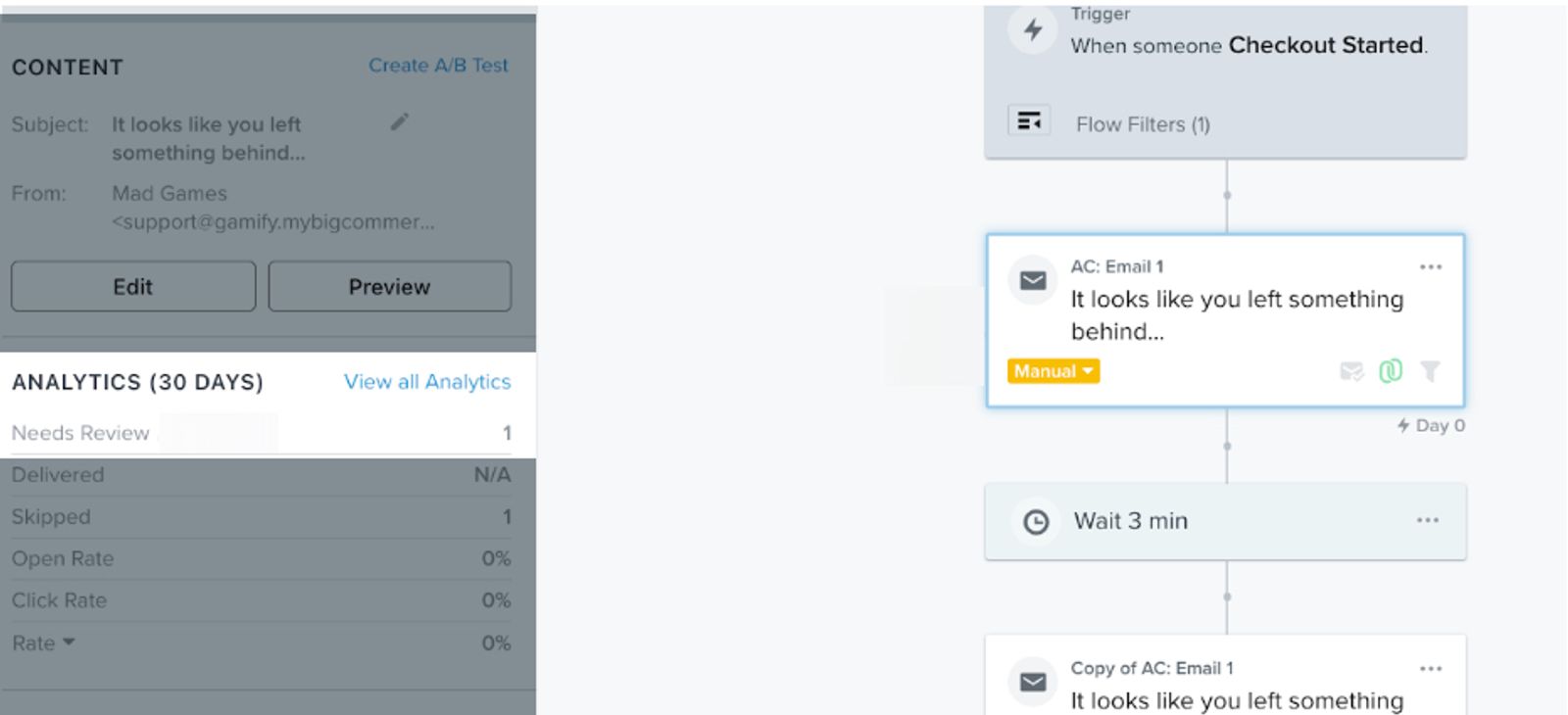
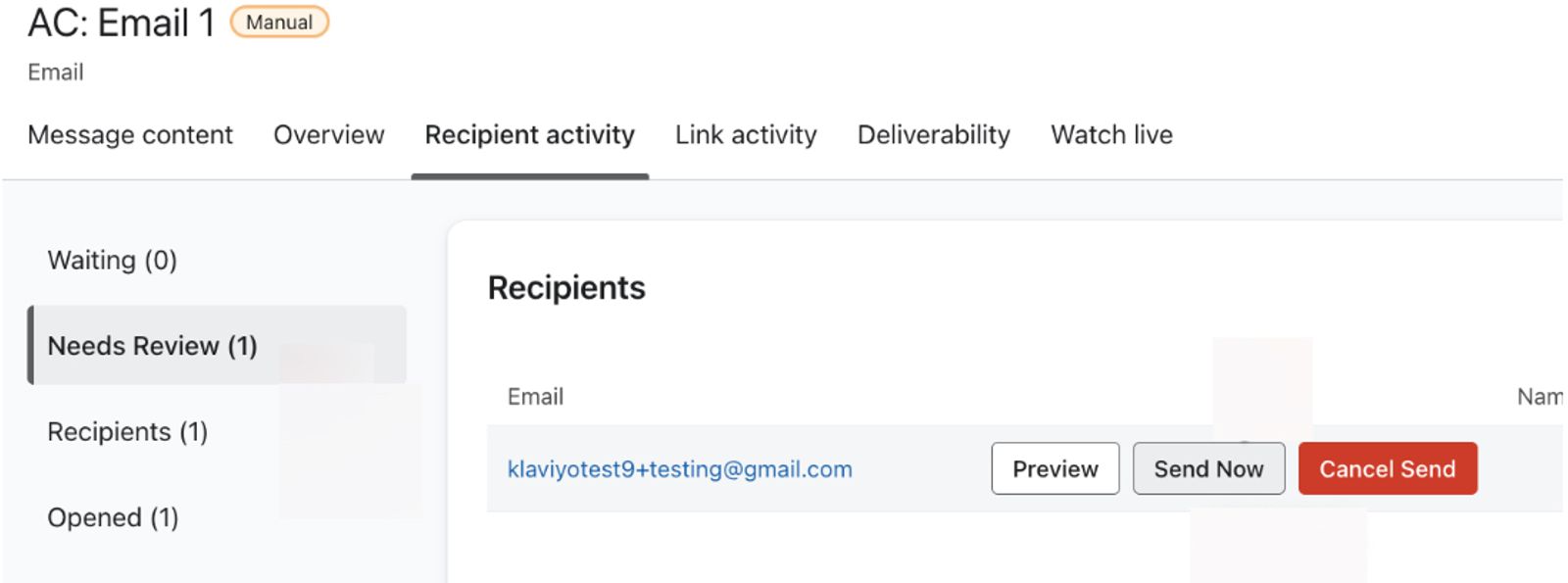
- Fai clic sul bucket Necessita di revisione in Attività del destinatario.
- Seleziona Invia ora per il tuo profilo di test.
- Controlla la tua casella di posta per trovare l'e-mail, poi prova il codice univoco nel tuo negozio Shopify.
- Quando sei pronto per gli invii automatici, ripeti i passaggi per la modifica dello stato indicati sopra, seleziona Live invece di Manual e fai clic su Save.
Uso del coupon in un modulo d'iscrizione
Puoi anche usare codici coupon Shopify univoci nei moduli d'iscrizione. Aggiungi un blocco coupon al passaggio Success del modulo prima di continuare. Puoi creare il coupon in anticipo o mentre crei il modulo.
Segui questi passaggi per aggiungere un coupon univoco per Shopify al blocco coupon del tuo modulo:
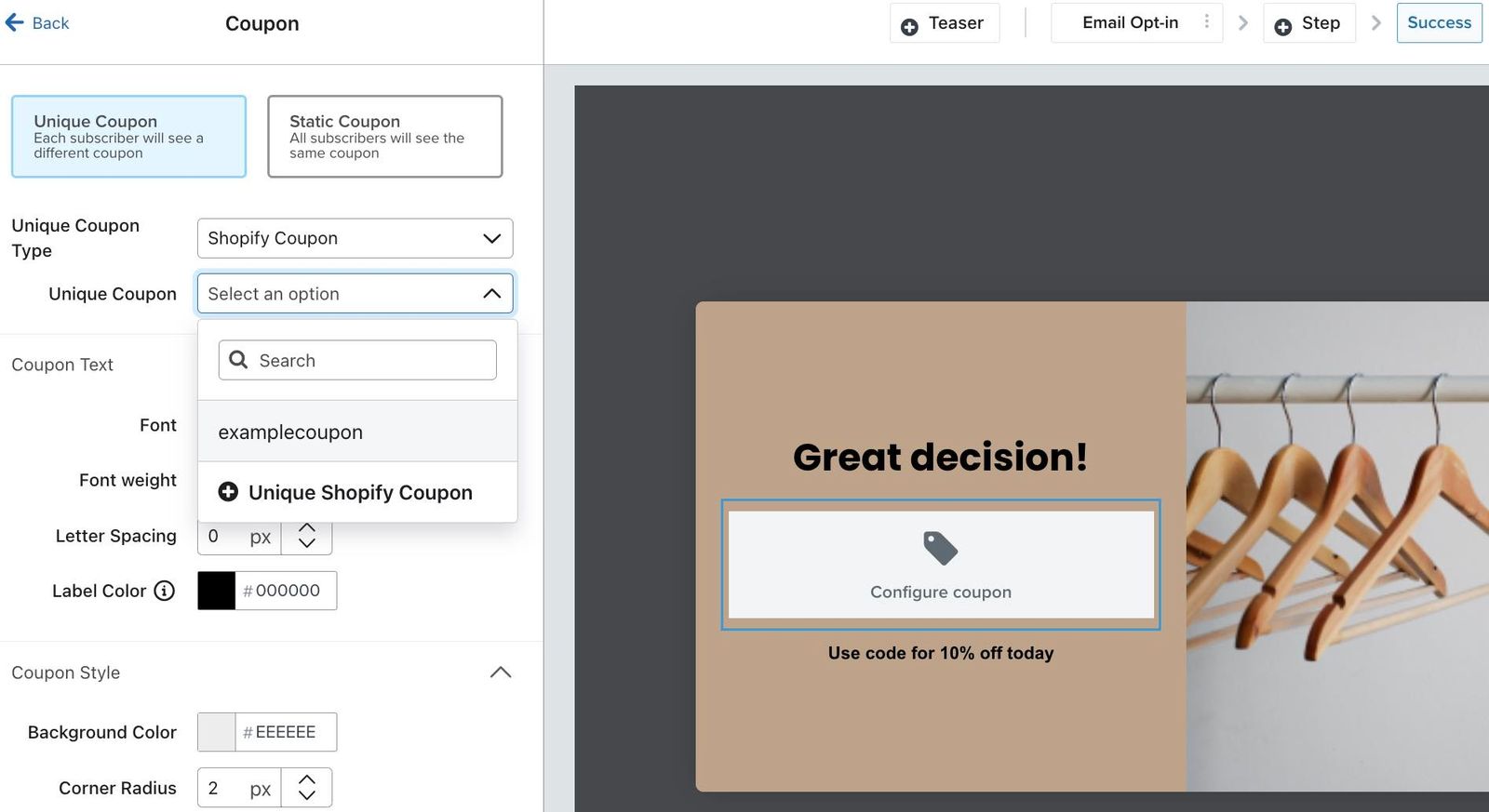
- Seleziona Univoco nelle impostazioni del blocco coupon, poi scegli Shopify Coupon come Tipo di coupon univoco.
- Scegli un coupon esistente da coupon univoco, oppure fai clic su Crea un altro coupon Shopify per crearne uno nuovo. Se non hai ancora coupon Shopify, fai clic su Crea coupon Shopify univoco. Se scegli un coupon esistente, salta i passaggi di creazione e aggiungi il coupon di riserva qui sotto.
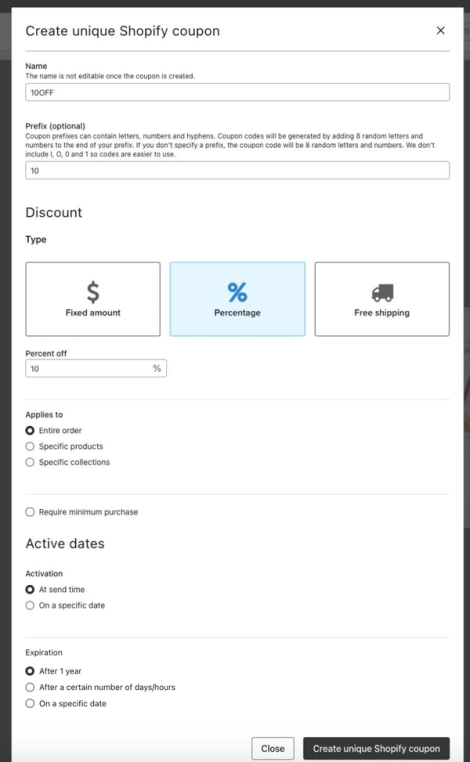
- Se hai scelto di creare un nuovo codice coupon Shopify univoco, vedrai comparire una finestra di dialogo Crea coupon Shopify univoco che ti chiederà di:
- Assegnare un nome al coupon (ad es. SCONTO10) e aggiungere un prefisso opzionale.
- Seleziona il tipo di sconto che desideri offrire ai clienti (importo fisso, percentuale o spedizione gratuita).
- Scegli le impostazioni per il funzionamento del coupon (importo, applicazione, attivazione e scadenza).
Quando pubblichi il modulo, Klaviyo porta la disponibilità del coupon a 600 codici per ogni modulo attivo che usa quel coupon. Ne genera altri quando sono disponibili meno di 400 codici. I coupon che scadono dopo un certo numero di giorni o di ore ricevono anche rifornimenti periodici man mano che i codici scadono; non si tratta di un lotto fisso di 600 nuovi codici al giorno.
- Se stai creando un nuovo coupon, fai clic su Crea coupon Shopify univoco nella finestra modale. Tornerai allo strumento di creazione dei moduli con il nuovo coupon selezionato.
- Aggiungi un coupon statico preesistente come coupon di riserva. Si tratta di un codice statico che apparirà solo se i codici coupon univoco saranno esauriti, in modo che i tuoi clienti ricevano comunque un coupon.
Prima devi creare un coupon statico in Shopify da incollare nella casella di testo del coupon di riserva (ad es. 10PERCENTO).
- Passa alla sezione finale per terminare le modifiche e pubblicare il modulo.
Coupon univoci per gli SMS
Sono disponibili anche coupon univoci per i messaggi SMS/MMS.
- Per una campagna SMS o MMS, genera i codici in anticipo usando i passaggi della campagna sopra riportati. Per un messaggio del flusso, Klaviyo genera automaticamente i codici.
- Utilizza il tag modello seguente per aggiungere il codice coupon al tuo messaggio SMS o MMS:
{% coupon_code 'CouponName' %} - Sostituisci
CouponNamecon il nome esatto del tuo coupon.
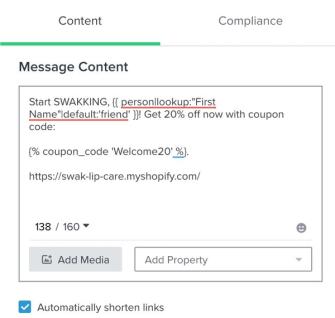
A differenza delle e-mail, puoi utilizzare solo 1 codice coupon per messaggio SMS. Se provi ad aggiungere più coupon a un SMS, vedrai un messaggio di errore.
Informazioni sull'aggiornamento dei codici coupon
Modificando le impostazioni dello sconto in Klaviyo, i codici inutilizzati della versione precedente vengono rimossi dalla tua disponibilità. Se richiesto, controlla l’avviso e fai clic su Aggiorna coupon per confermare. Genera nuovi codici prima di usare il coupon aggiornato in una campagna. Klaviyo blocca gli aggiornamenti mentre il coupon è utilizzato da una campagna programmata o in invio oppure da un modulo live.
Se modifichi la definizione del coupon, l'impatto sui codici già inviati dipenderà dalla posizione in cui hai apportato le modifiche alla definizione del coupon:
- Se modifichi la definizione del coupon in Klaviyo, verrà creata una nuova regola di prezzo e i coupon già inviati ai clienti non saranno interessati. Ciò significa che tutte le configurazioni di coupon precedenti saranno ancora valide per i codici già inviati.
- Ad esempio, se un codice coupon è stato precedentemente impostato per richiedere un importo minimo di acquisto di 20 $, la Regola di prezzo A viene creata in Shopify per questa definizione. Se la definizione del coupon viene successivamente modificata in Klaviyo per richiedere un importo minimo di acquisto di 40 $, verrà creata una nuova regola di prezzo in Shopify (Regola di prezzo B). Ciò significa che tutti i coupon che sono già stati inviati in un flusso prima della modifica rifletteranno comunque la Regola di prezzo A (acquisto minimo di 20 $) e quindi non saranno influenzati dalla modifica della definizione.
- Se modifichi la definizione del coupon in Shopify, saranno interessati anche i codici coupon che sono già stati inviati.
- Ad esempio, se un codice coupon è stato precedentemente impostato per richiedere un importo minimo di acquisto di 20 $, la Regola di prezzo A viene creata in Shopify per questa definizione. Se in seguito apporti una modifica alla Regola di prezzo A in Shopify, richiedendo un acquisto minimo di 40 $, saranno interessati anche i codici coupon che sono già stati inviati in un flusso prima della modifica. Le modifiche alla definizione del coupon non si rifletteranno in Klaviyo, tuttavia, i codici coupon inviati in precedenza saranno aggiornati alla nuova definizione (acquisto minimo di 40 $).
Per i flussi, Klaviyo genera automaticamente i codici secondo necessità dopo un aggiornamento. Lascia il tempo necessario per la generazione e testa il coupon aggiornato prima di farci affidamento in un messaggio. I destinatari con un codice non scaduto di una versione precedente possono continuare a ricevere quel codice.
Per scoprire di più, consulta il nostro articolo sulla visualizzazione della cronologia di un coupon .
Procedure consigliate
Se utilizzi coupon univoci nelle campagne e nei messaggi del flusso, puoi seguire queste procedure consigliate:
- Non utilizzare lo stesso coupon per flussi e campagne. Poiché è necessario specificare il numero di codici da generare per le campagne, ma non per i flussi, è meglio utilizzare coupon diversi per ciascuna opzione.
- Crea un coupon separato per ogni campagna. In questo modo è più facile monitorare i codici necessari per ogni invio. Generane a sufficienza per il pubblico previsto, includendo eventuale crescita prima dell’ora di invio, per evitare di saltare destinatari a cui non può essere assegnato un codice.
- Crea un coupon separato quando modifichi le categorie o i prodotti a cui si applica uno sconto. La modifica di un coupon esistente rimuove i codici non utilizzati, ma i destinatari con un codice non scaduto di una versione precedente possono comunque ricevere quel codice con le regole originali.
Risorse aggiuntive
- How to add a link that applies a coupon code to a Shopify cart
Learn how to add a link in your email or SMS that applies a coupon code directly to a shopper's Shopify cart. Having the coupon already applied to the cart makes it easier for them to take advantage of the discount and buy quickly. To set this up:
- How to use unique coupon codes in SMS and MMS messages
Learn how to use unique coupons in your SMS/MMS messages so that you can send one-time-use coupons to your SMS subscribers and encourage them to make a purchase.