Primi passi con WooCommerce
Cosa imparerai
Scopri come installare l'estensione WooCommerce di Klaviyo e abilitare l'integrazione WooCommerce nel tuo account Klaviyo.
I passaggi principali per l'integrazione con WooCommerce sono:
- Installa l'estensione Klaviyo (nota anche come plugin Klaviyo) in WooCommerce.
- Abilita l'integrazione di WooCommerce in Klaviyo.
In questo articolo puoi anche eseguire dei test sull'integrazione con WooCommerce.
L'integrazione di WooCommerce sincronizza i dati con Klaviyo in tempo reale.
Prima di iniziare
Se hai plugin di caching attivi o plugin di reindirizzamento in WordPress, possono interferire con l'integrazione di Klaviyo e causare problemi di connessione. Ti consigliamo di disattivare questi plugin durante la procedura di configurazione dell'integrazione. Hai altri problemi con la configurazione? Consulta Risoluzione dei problemi di integrazione con WooCommerce.
Per ridurre al minimo i problemi di autenticazione e configurazione, ti consigliamo vivamente di aggiungere gli IP di Klaviyo alla lista consentita del tuo provider di firewall. Per ulteriori informazioni, consulta la sezione Come aggiungere gli indirizzi IP del traffico delle integrazioni Klaviyo alla lista consentita.
Installa l'estensione Klaviyo in WooCommerce
L'estensione WooCommerce di Klaviyo ti consente di aggiungere un modulo d'iscrizione al newsletter sul tuo sito web, abilitare il tracciamento dell'attività sul sito web e ottenere dati su quando le persone iniziano i pagamenti e visualizzano i prodotti, in modo da poter inviare e-mail di carrello abbandonato. La nostra estensione è compatibile anche con High Performance Order Storage (HPOS).
Prima di iniziare, ti consigliamo di accedere ai tuoi account Klaviyo e WooCommerce. Se hai più di un account Klaviyo, esci da tutti gli account che non desideri integrare con WooCommerce.
- In WooCommerce, fare clic sulla scheda WooCommerce nel menu di navigazione a sinistra, quindi selezionare Estensioni.
- Cerca Klaviyo, quindi seleziona Klaviyo per WooCommerce per accedere alla pagina delle estensioni di Klaviyo nel Marketplace WooCommerce.
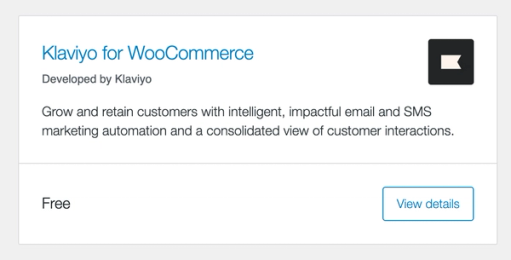
- Fai clic su Aggiungi al carrello.
- Assicurati di aver effettuato l'accesso al tuo account di Marketplace WooCommerce, quindi di effettuare il pagamento.
- Continua il pagamento per accedere alla pagina di conferma dell'ordine, quindi fai clic su Aggiungi al sito.
- Se il tuo account WooCommerce Marketplaci non è connesso al tuo sito WooCommerce, copia e incolla l'URL del negozio nella casella. Se è già connesso, seleziona il tuo sito dal menu a discesa. Quindi, fai clic su Aggiungi al sito.
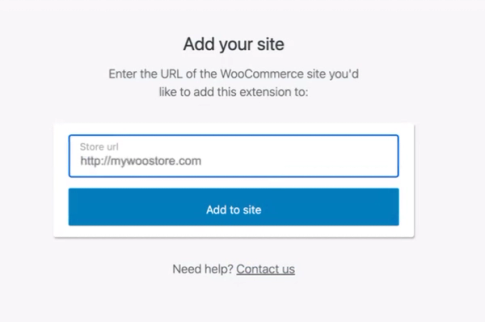
- Torna alla pagina di amministrazione di WooCommerce, quindi seleziona Plugin. Scorri l'elenco dei plugin installati per trovare Klaviyo, quindi fai clic su Attiva.
- Seleziona Marketing dal menu di navigazione a sinistra, quindi fai clic su Klaviyo.
- Clicca su Connetti account per iniziare, quindi procedi alla sezione successiva.
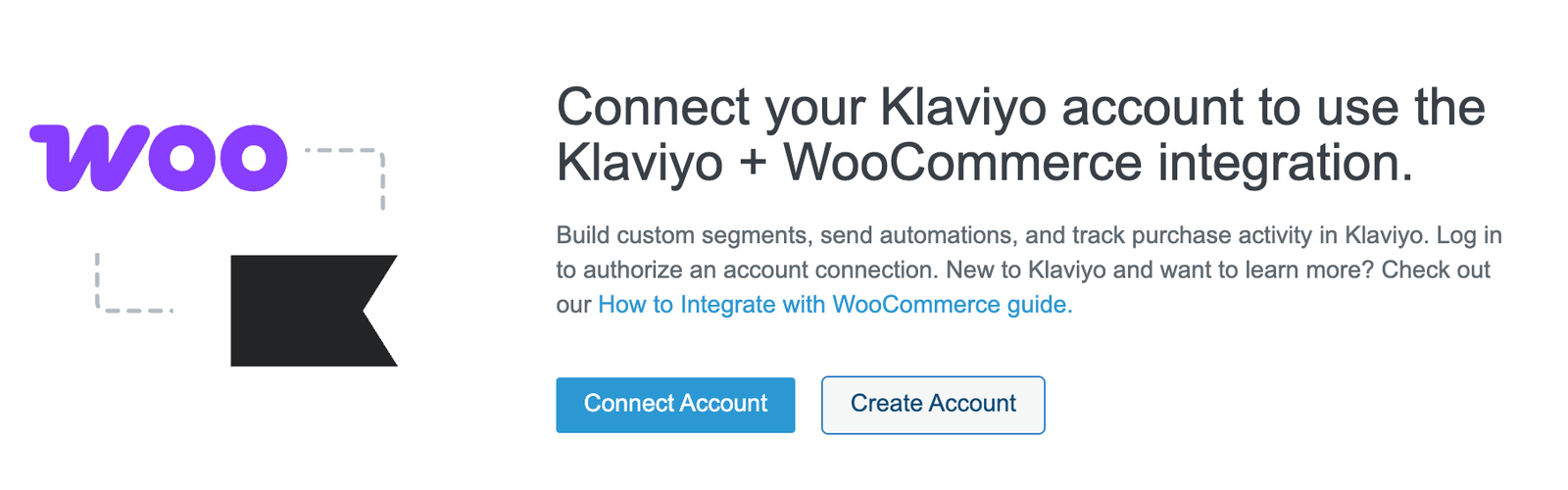
Hai problemi con la configurazione? Consulta Risoluzione dei problemi di integrazione con WooCommerce.
Abilita l'integrazione di WooCommerce in Klaviyo
- Se richiesto, accedi a Klaviyo. Puoi assicurarti di aver effettuato l'accesso all'account Klaviyo corretto aprendo una nuova scheda, andando al tuo pannello di controllo Klaviyo e controllando il nome dell'account. Se devi cambiare account, fai clic su Logout e poi accedi all'account corretto prima di procedere.
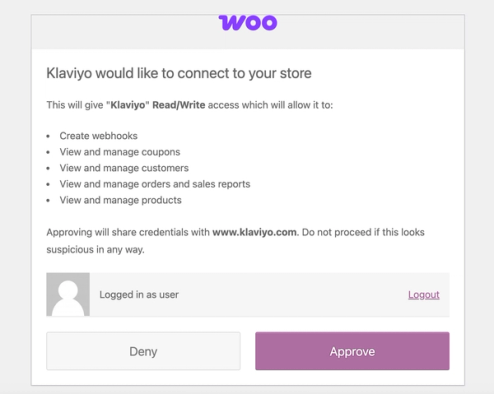
- Rivedi le autorizzazioni, quindi concedile cliccando su Approva.
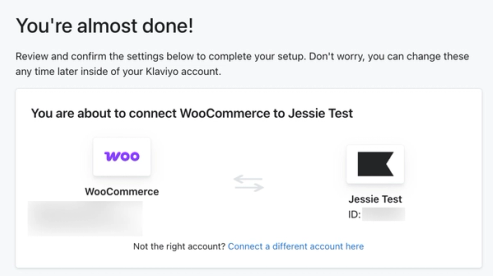
- Nella pagina delle impostazioni di integrazione, verifica che il nome dell'account sia corretto.
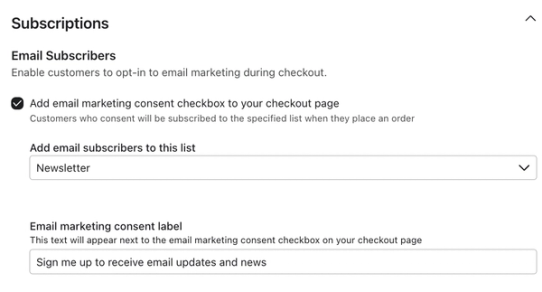
- Seleziona la casella accanto alla casella di controllo Aggiungi il consenso al marketing via e-mail alla pagina di pagamento per aggiungere facilmente questa opzione al tuo sito WooCommerce.
- Seleziona un elenco dal menu a discesa sotto Aggiungi iscritti e-mail a questo elenco. Se non è disponibile alcuna lista nel menu a discesa, vai alla scheda Liste e segmenti per creare una nuova lista.
Chiunque si iscrive tramite la casella di spunta durante il checkout verrà aggiunto a questo elenco. Per le liste con doppio opt-in, gli iscritti devono confermare l’iscrizione prima di essere aggiunti. Il consenso viene inviato a Klaviyo dopo che il cliente fa clic sul pulsante invia ordine durante il checkout. - In Etichetta del consenso per il marketing via e-mail, inserisci il testo di consenso che vuoi visualizzare accanto alla casella di spunta nella pagina di checkout. Il testo predefinito è Iscrivimi per ricevere aggiornamenti e notizie via e-mail.
- Seleziona un elenco dal menu a discesa sotto Aggiungi iscritti e-mail a questo elenco. Se non è disponibile alcuna lista nel menu a discesa, vai alla scheda Liste e segmenti per creare una nuova lista.
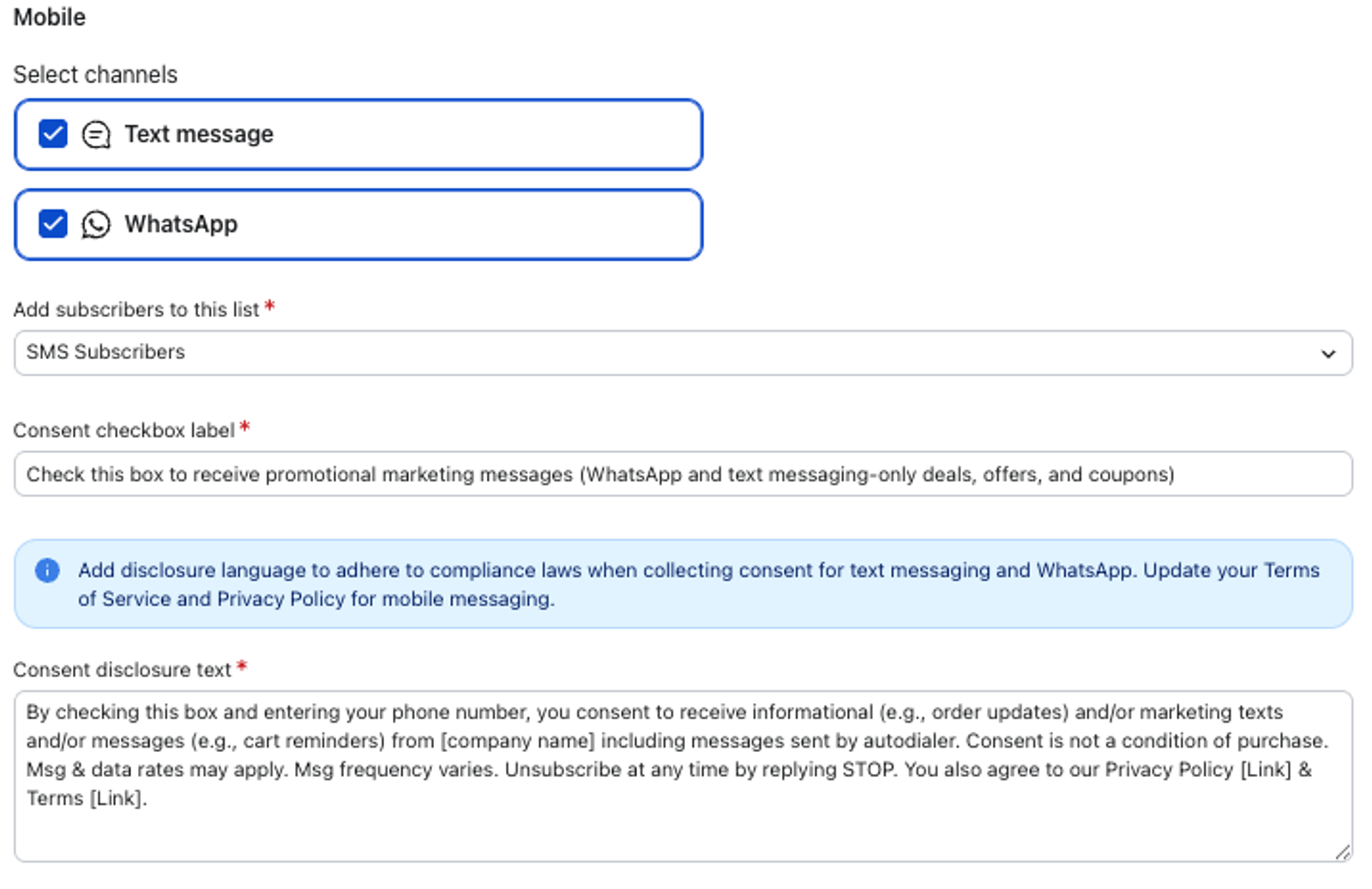
- Nella sezione Mobile, in Seleziona canali, seleziona Messaggio di testo per raccogliere il consenso per SMS. Se WhatsApp è disponibile, selezionalo per raccogliere il consenso per WhatsApp. Puoi selezionare uno dei due canali o entrambi. Il consenso per SMS non verrà sincronizzato con Klaviyo se la tua azienda applica una limitazione di età.
- Seleziona una lista dal menu a discesa Aggiungi iscritti a questa lista . Gli utenti che acconsentono al marketing via SMS e/o WhatsApp al checkout verranno iscritti alla lista che selezioni. Per le liste con doppio opt-in, gli iscritti devono confermare la loro iscrizione prima di essere aggiunti. Il consenso viene inviato a Klaviyo dopo che il cliente fa clic sul pulsante invia ordine durante il checkout e l’ordine viene creato in WooCommerce.
- Alla voce Etichetta della casella di controllo del consenso, inserisci il testo che desideri appaia accanto alla casella di controllo del consenso nella pagina di pagamento.
- In Testo dell’informativa sul consenso, aggiungi il testo dell’informativa che deve comparire insieme alla casella di controllo. L’informativa è obbligatoria per la conformità al TCPA quando raccogli il consenso per SMS ed è consigliata per il consenso solo WhatsApp. Puoi usare il testo suggerito da Klaviyo o aggiungere il tuo. Sostituisci i segnaposto con il nome della tua azienda, le categorie di messaggi e i link pertinenti. Rivedi di nuovo l’etichetta del consenso e l’informativa se cambi i canali selezionati, perché vengono sostituiti con il testo suggerito.
- Se desideri convertire tutti i futuri eventi Ordine effettuato e Prodotto ordinato in una valuta selezionata utilizzando il tasso di cambio al momento dell'elaborazione, seleziona la casella Converti tutte le valute in un'unica valuta standard, quindi seleziona una valuta. La modifica di questa impostazione non influisce sui dati precedentemente integrati. Questa impostazione non modifica la valuta predefinita del tuo account.
- Una volta definite queste impostazioni, fai clic su Completa la configurazione. Puoi tornare indietro e modificare le impostazioni in qualsiasi momento aprendo la scheda Integrazioni e selezionando WooCommerce.
Congratulazioni! Ora il tuo account WooCommerce è connesso a Klaviyo.
Risoluzione dei problemi
Se ricevi il messaggio di errore "Impossibile accedere all’API degli ordini, controlla le impostazioni di connessione e riprova", Klaviyo non è riuscito a convalidare l’accesso ai dati degli ordini WooCommerce. Può succedere quando il tuo negozio restituisce dati degli ordini mancanti o non validi oppure blocca la richiesta.
Segui Risoluzione dei problemi dell’integrazione WooCommerce per controlli API autenticati e passaggi per risolvere problemi di connessione, firewall e autorizzazioni.
Testa la tua integrazione con WooCommerce
Per testare la tua integrazione, vai sul tuo sito web e segui queste istruzioni:
- Aggiungi un articolo al tuo carrello.
- Vai alla pagina di pagamento.
- Inserisci il tuo indirizzo e-mail e il tuo numero di telefono nella pagina di checkout. Seleziona le caselle di spunta per il consenso che hai abilitato per il marketing via e-mail, SMS o WhatsApp.
- Invia l’ordine di prova. Assicurati che il suo stato arrivi a “in elaborazione” o “completato” in WooCommerce.
- In Klaviyo, vai su Integrazioni > WooCommerce per controllare gli eventi recenti. Verifica quanto segue (l’aggiornamento può richiedere 1 o 2 minuti):
- Evento Checkout avviato registrato in Dati recenti.
- Il tuo profilo è stato aggiunto alle liste selezionate per il consenso e-mail, SMS o WhatsApp che hai fornito. Se una lista utilizza il doppio opt-in, completa la conferma per quell’iscrizione prima di verificare l’iscrizione alla lista.
- Evento Ordine effettuato registrato in Dati recenti.
Dati recenti
La sezione Dati recenti mostra l'istanza più recente di un evento.
Dati storici
La barra di avanzamento dello storico dei dati si aggiorna in tempo reale mentre viene elaborata la sincronizzazione dei dati storici.
I prossimi passaggi
Congratulazioni, configurazione completata! Con la configurazione dell’account completata e l’integrazione attiva, è il momento di iniziare a usare le funzionalità principali di Klaviyo. Dopo aver completato gli elementi di questa categoria, sarai pronto per ottenere il massimo dalle funzionalità di Klaviyo. Dai un’occhiata al nostro corso Primi passi con Klaviyo per assicurarti di essere operativo e ottenere il massimo dal tuo account Klaviyo.
Ricostruzione dei carrelli da un flusso di carrello abbandonato
Puoi usare i dati di WooCommerce per ricostruire i carrelli da un flusso per carrello abbandonato.
Genereremo una chiave nell'evento Pagamento avviato che ti consente di creare un link che ricostruisce il carrello del cliente nel caso in cui torni al carrello tramite un'e-mail attivata da questo evento su un altro dispositivo. Puoi creare questo link utilizzando il seguente parametro url in un'e-mail del flusso di Carrello abbandonato attivata da un pagamento avviato:
/cart?wck_rebuild_cart={{ event.extra.CartRebuildKey }}L'URL assemblato dovrebbe avere il seguente aspetto:
{{ organization.url|trim_slash }}/cart?wck_rebuild_cart={{ event.extra.CartRebuildKey }}Aggiungi questo URL al pulsante o al link di recupero carrello nella tua e-mail del flusso. Verifica che {{ organization.url }} punti al tuo negozio WooCommerce. Se necessario, sostituisci quella parte dell’URL nell’editor del modello e-mail.
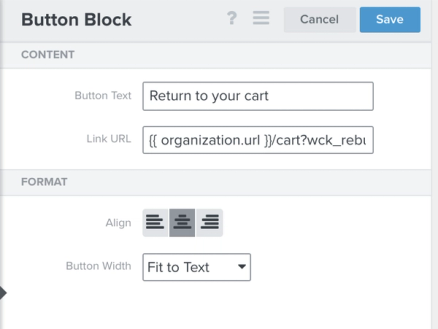
Se stai utilizzando {{ organization.url }} per collegarti a un URL HTTP non sicuro, dovrai aggiungere manualmente il tuo URL utilizzando HTTPS per ricostruire correttamente il carrello.
Informazioni di riferimento sull'estensione
Abilita gli aggiornamenti automatici
Per abilitare gli aggiornamenti automatici:
- Clicca sulla scheda Plugin. Scorri verso il basso per trovare il plugin Klaviyo.
- Clicca su Abilita aggiornamenti automatici.
Se preferisci, puoi comunque scaricare manualmente l'estensione WooCommerce di Klaviyo dal marketplace di WooCommerce.
Trova il registro delle modifiche
Le note di rilascio sono incluse nel changelog di ogni nuovo aggiornamento dell’estensione. Puoi visualizzare il changelog della nostra estensione nella directory dei plugin di WordPress.
Come faccio ad aggiornare l'integrazione con WooCommerce in tempo reale, se l'ho effettuata utilizzando il vecchio API?
Per iniziare, aggiorna l’estensione Klaviyo WooCommerce all’ultima versione seguendo Come aggiornare il plugin WooCommerce. Quindi, crea una chiave API REST per l’integrazione v3 con autorizzazioni di lettura/scrittura. È diversa dalla chiave API Legacy che hai creato quando hai installato l’estensione per la prima volta.
Aggiorna la tua integrazione in Klaviyo selezionando Salva impostazioni nella pagina integrazioni di WooCommerce.
Tieni presente che per utilizzare WooCommerce API v3 devi essere su WC versione 3.5x o successiva e WP versione 4.4 o successiva.
Risorse aggiuntive
- Riferimento dati WooCommerce
Questo articolo illustra i dati sincronizzati quando integri il tuo negozio WooCommerce con il tuo account Klaviyo.
- Come usare i dati WooCommerce nei flussi
Scopri come utilizzare i dati dell’integrazione WooCommerce di Klaviyo nelle tue e-mail dei flussi. Quando integri il tuo account WooCommerce con Klaviyo, avrai accesso ai dati di clienti e acquisti, che puoi usare per personalizzare l’esperienza dei tuoi clienti.