Informazioni sul tracciamento UTM in Klaviyo
Cosa imparerai
Scopri cos'è il tracciamento UTM, come funziona e come puoi usarlo nei messaggi di Klaviyo per ottenere una comprensione più approfondita delle prestazioni di marketing.
Vuoi aggiungere parametri UTM ai messaggi di Klaviyo? Vai al nostro articolo su come aggiungere il tracciamento UTM alle campagne e ai flussi.
A partire dal 2 giugno 2025, i valori predefiniti di utm_medium sono cambiati da campaign e flusso a Message type, che include e-mail, SMS, WhatsApp e push. Se hai personalizzato e salvato le impostazioni UTM (Urchin Tracking Module) prima del 2 giugno, vedrai i valori precedenti nel tuo account, altrimenti verranno impostati i nuovi valori. Non sono stati modificati altri valori.
Che cos'è il tracciamento UTM?
I parametri UTM sono piccoli codici aggiunti alla fine dei link che aiutano Google Analytics e altri strumenti di tracciamento del traffico sul sito a identificare da dove provengono i tuoi visitatori. Aggiungendo parametri UTM alla tua Klaviyo Email, SMS, WhatsApp e push, puoi capire meglio in che modo la messaggistica che invii tramite Klaviyo contribuisce al traffico complessivo e alle conversioni.
Ci sono 2 parametri UTM predefiniti che sono sempre attivi: utm_source e utm_medium. Oltre a questi due, Google Analytics accetta altri tre parametri per impostazione predefinita: utm_campaign, utm_id e utm_term. Attiva o disattiva questi parametri in Klaviyo come preferisci.
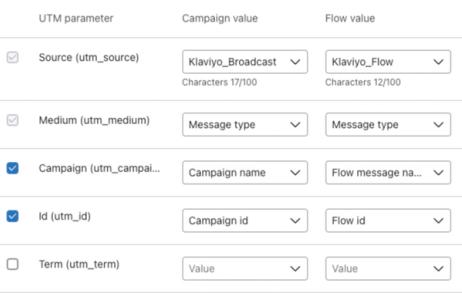
Per ciascuno dei 5 parametri UTM predefiniti, scegli tra un'opzione Klaviyo integrata (ad es., "Tipo di messaggio" per utm_medium) oppure aggiungi un valore personalizzato digitando un nuovo valore nel campo Cerca o aggiungi nuovo all'interno del menu a discesa.
Inoltre, puoi creare fino a 5 parametri UTM completamente personalizzati facendo clic su Aggiungi un parametro UTM personalizzato e compilando i campi visualizzati.
Configura il tracciamento UTM predefinito del tuo account
Per personalizzare le impostazioni globali di tracciamento UTM dell’account
- Fai clic sul nome del tuo account nell'angolo in basso a sinistra dello schermo.
- Seleziona Impostazioni nel menu a discesa.
- Fai clic su Altro > Tracciamento UTM.
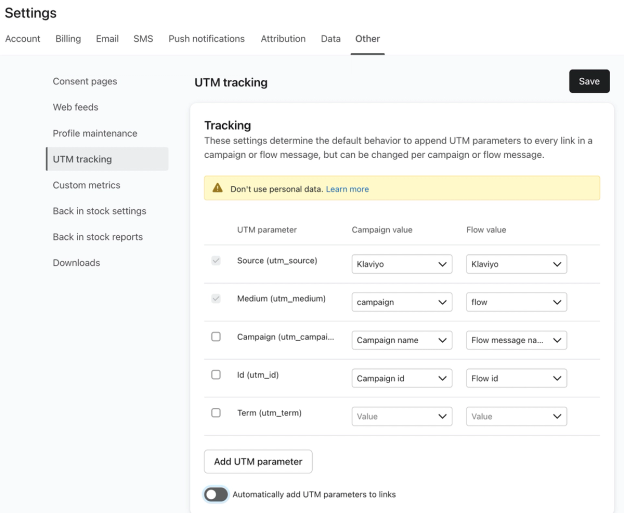
- Scegli quali parametri includere usando l’interruttore accanto a ogni opzione.
- Seleziona un'opzione in Valore campagna e Valore flusso per ogni parametro.
- Consiglio: imposta il mezzo UTM (Urchin Tracking Module) come Tipo di messaggio se usi (o prevedi di usare) più canali (ad es. e-mail, SMS, WhatsApp e push).
- Attiva Aggiungi automaticamente parametri UTM ai link per applicare questi parametri a tutti i messaggi futuri che invii da Klaviyo.
- Fai clic su Salva per salvare le modifiche.
Se vuoi disattivarlo per una specifica e-mail di campagna o di flusso, puoi farlo a livello di messaggio selezionando Non usare il tracciamento UTM per questa campagna (campagne) oppure disattivando Tracciamento UTM (flussi). In alternativa, puoi lasciare disattivata l'opzione Aggiungi automaticamente parametri UTM ai link nelle impostazioni e attivare manualmente il tracciamento UTM per i singoli messaggi.
Quando apporti modifiche alle impostazioni UTM (Urchin Tracking Module) globali, i messaggi che attualmente usano le impostazioni UTM (Urchin Tracking Module) globali rispecchieranno le modifiche. I messaggi con UTM personalizzati o con il tracciamento UTM disattivato non useranno le nuove impostazioni globali finché non attivi il tracciamento UTM e disattivi l'impostazione Personalizza parametri di tracciamento nelle impostazioni del messaggio.
Come viene determinata una campagna attribuita
Se usi Nome/i elenco o segmento come valore per un parametro come utm_source e invii una campagna a più elenchi e/o segmenti, il valore utm_source compilato per un destinatario specifico sarà l’elenco o il segmento di cui il destinatario fa parte quando la campagna viene inviata.
Il valore di utm_source può fare riferimento solo a 1 elenco o segmento. Ciò significa che, se il destinatario faceva parte di più elenchi o segmenti a cui è stata inviata la campagna, verrà scelto un solo elenco o segmento in base a quello selezionato per primo nella procedura guidata della campagna.
Ad esempio, supponiamo che Jane sia un iscritto nel tuo account. Si trova sia nel segmento clienti VIP sia nel segmento con un elevato coinvolgimento degli utenti . Quando crei una campagna e-mail, invii a entrambi questi segmenti, ma selezioni prima clienti VIP. Ciò significa che, quando la campagna viene inviata, il valore di utm_source sarà clienti VIP per l’e-mail di Jane e la sua attività verrà attribuita a questo segmento.
Nota che questa logica si applica a qualsiasi valore della campagna del parametro di tracciamento per cui è selezionato uno dei seguenti 3 valori del parametro:
- Elenco o id del segmento
- Nome/i dell'elenco o del segmento
- Elenco o nome(i) segmento (elenco o ID segmento)
Informazioni sulle opzioni del parametro UTM di Klaviyo
Per la maggior parte dei parametri UTM, puoi scegliere tra un valore dinamico, statico o personalizzato. Inoltre, puoi scegliere valori predefiniti diversi per i messaggi di campagna e di flusso.
Valori statici
I valori statici rimangono gli stessi per tutti i messaggi, ma puoi scegliere un valore statico diverso per campagne e flussi. Tutti i valori personalizzati sono statici, ma puoi anche scegliere un valore statico predefinito tra le opzioni fornite da Klaviyo.
I valori statici includono:
- klaviyo
- SMS
- Either campaign or flusso
Valori dinamici
I valori dinamici cambiano in base al tipo di messaggio che invii (ad esempio, e-mail, sms, whatsapp e push oppure flussi e campagne). Ad esempio, se imposti il parametro utm_medium su Tipo di messaggio, i link nei messaggi SMS che invii includeranno utm_medium=sms e i link nelle e-mail includeranno utm_medium=email.
Campagne e flussi hanno opzioni di valore diverse per i valori dinamici, ma le opzioni sono le stesse per parametro. In altre parole, tutti i parametri hanno le stesse opzioni di valore per la loro categoria.
Tieni presente che i parametri UTM dinamici non possono essere applicati ai blocchi di prodotto o ai feed di dati. Tuttavia, se necessario, possono essere aggiunti manualmente ai blocchi di prodotto statici.
Valori personalizzati
Per aggiungere un valore personalizzato a qualsiasi parametro UTM:
- Fai clic per aprire il menu a discesa del valore che vuoi aggiungere.
- Nel campo Cerca o aggiungi nuovo..., digita il valore che vuoi usare. Nello screenshot qui sotto, il parametro per tutti i messaggi sarà "campaign+message".
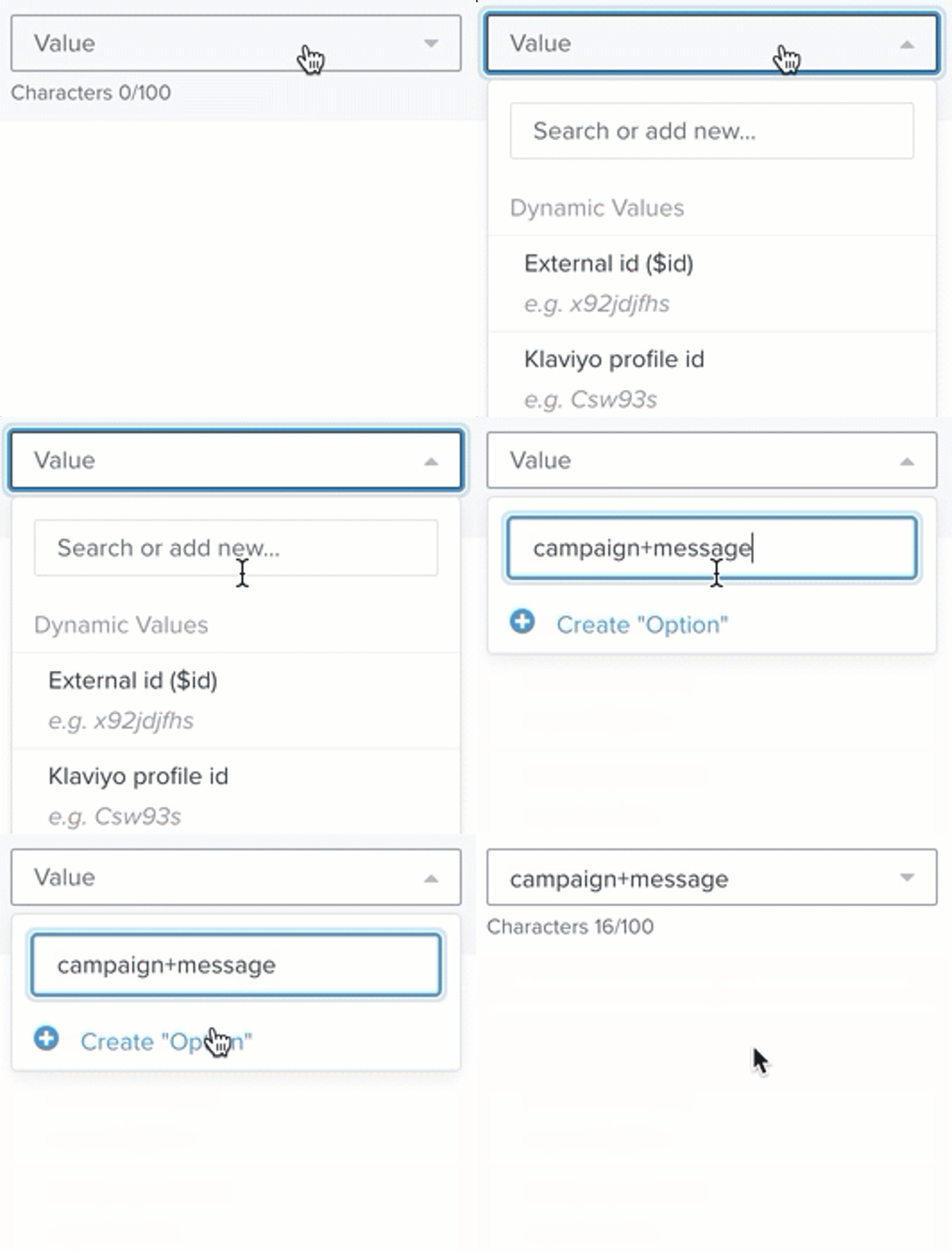
- Fai clic su Crea "Opzione".
Questi parametri verranno utilizzati esattamente come appaiono nelle tue impostazioni UTM (Urchin Tracking Module).
Impostazioni dei parametri UTM a livello globale e a livello di messaggio
I parametri UTM globali (impostati in Impostazioni > Altro > Tracciamento UTM) definiscono i valori predefiniti utilizzati nei tuoi messaggi in Klaviyo. Puoi applicare questi parametri predefiniti a tutti i messaggi attivandoli a livello globale nelle impostazioni, oppure applicare le impostazioni globali a un messaggio specifico attivando i parametri UTM nelle impostazioni di quel messaggio.
I parametri UTM a livello di messaggio sono completamente personalizzabili e non necessariamente corrispondono alle impostazioni UTM globali. Le modifiche alle impostazioni UTM globali non si applicheranno ai messaggi con parametri UTM personalizzati a livello di messaggio.
Lettere della variante UTM (Urchin Tracking Module)
Le lettere della variante UTM (Urchin Tracking Module) sono disponibili per le e-mail, non per gli SMS.
Le lettere di variante UTM (Urchin Tracking Module) ti consentono di confrontare le prestazioni e l’attività dei link quando esegui un test A/B delle tue e-mail di campagne e flussi. Ad esempio, se hai tre varianti di una campagna e vuoi scoprire quale indirizza più traffico al tuo sito, etichettale con delle lettere, ad esempio a, b e c. Poi Klaviyo genererà dati dal link all’interno di ciascuna e-mail in variante, così potrai testare, analizzare e adattare i tuoi contenuti di conseguenza.
Anche se i link di Klaviyo ricevono automaticamente un parametro di variante quando il tracciamento UTM è abilitato, Google Analytics no. Per eseguire un test di variante UTM (Urchin Tracking Module) con Google Analytics, dovrai creare un parametro personalizzato in Google Analytics per la tua variante prima di eseguire il test.
Per scoprire come aggiungere lettere di variante UTM (Urchin Tracking Module) alle campagne e ai flussi, vai a Come aggiungere il tracciamento UTM a campagne e flussi.
Confronto tra il tracciamento delle conversioni di Klaviyo e Google Analytics
Poiché Google Analytics usa i clic sui link per tracciare le conversioni e Klaviyo usa dati direttamente dal tuo database (ad es. negozio e-commerce), è probabile che i dati analitici tra i due servizi non coincidano esattamente. In generale, il tracciamento delle conversioni di Klaviyo è più accurato di Google Analytics.
Ad esempio, Google Analytics non registrerà una conversione se un iscritto riceve un'e-mail, la legge, non fa clic su un link, ma va sul tuo negozio. In un altro scenario, un cliente riceve un messaggio SMS, lo apre, ma poi alla fine effettua l'acquisto dal desktop; Google Analytics non registrerà nemmeno questa conversione. Tuttavia, in entrambi gli scenari, Klaviyo riconosce queste conversioni e le unisce. Nel primo esempio, Klaviyo riconosce che un iscritto ha prima aperto l’e-mail e, nel secondo esempio, riconosce che il messaggio SMS ha attivato un acquisto. Tieni presente che Klaviyo li riconoscerà solo entro le Finestra di attribuzione.
Per questa differenza fondamentale, consigliamo di affidarti all'analisi delle conversioni di Klaviyo quando possibile.
Risorse aggiuntive
- Come aggiungere il tracciamento UTM a campagne e flussi
Scopri come usare il tracciamento UTM nella tua Klaviyo Email, nei messaggi di testo, WhatsApp e Mobile Push per ottenere approfondimenti e migliorare il tracciamento delle conversioni in Google Analytics.
- Come funzionano i cookie in Klaviyo
Scopri di più su come Klaviyo utilizza i cookie come parte del nostro tracciamento web per raccogliere informazioni e contribuire a migliorare il tasso di conversione e le prestazioni delle e-mail. Questo articolo spiega i cookie specifici che utilizziamo e il loro scopo, così che tu possa capire come vengono tracciati i clienti. Queste informazioni ti aiutano a capire come Klaviyo raccoglie i dati e in che modo questo può influire sulla privacy dei clienti e sulle leggi in materia di conformità.
- Come funziona il monitoraggio della conversione dei messaggi
Scopri come funziona il tracciamento delle conversioni per e-mail, SMS e messaggistica Mobile Push e come modificare queste impostazioni. Per ogni campagna e flusso inviati, Klaviyo tiene traccia automaticamente delle conversioni. Questo ti consente di analizzare le prestazioni dei tuoi canali di marketing e il successo di ciascuno di essi.
- Primi passi con il monitoraggio sul sito di Klaviyo
Scopri i diversi modi in cui Klaviyo può supportare il monitoraggio sul tuo sito di e-commerce. Esistono due tipi principali di monitoraggio sul sito: