Come aggiungere un filtro aggiuntivo a una singola e-mail del flusso
Cosa imparerai
Scopri come aggiungere filtri aggiuntivi a un e-mail specifico all'interno di un flusso.
Quando crei un flusso, potresti avere un'e-mail specifica che vuoi inviare solo a determinati destinatari. Per farlo, puoi aggiungere un filtro aggiuntivo a una singola e-mail all'interno di un flusso. Dopo che i destinatari appropriati ricevono questa e-mail, continueranno sullo stesso percorso di tutti gli altri destinatari che attivano il flusso.
Se invece vuoi creare due o più percorsi distinti nel tuo flusso in base a determinate condizioni, consulta le nostre guide sugli split condizionali e sugli split trigger.
Aggiungi un filtro aggiuntivo a un'e-mail del flusso
Per aggiungere un filtro aggiuntivo a un’e-mail:
- Clicca sulla scheda e-mail nel generatore di flussi per l’e-mail che vuoi aggiornare.
- Vai alla sezione Filtri aggiuntivi sotto Impostazioni, nella barra laterale dei dettagli. Quando fai clic su questa opzione, si aprirà un’area in cui puoi modificare i filtri per una determinata e-mail.
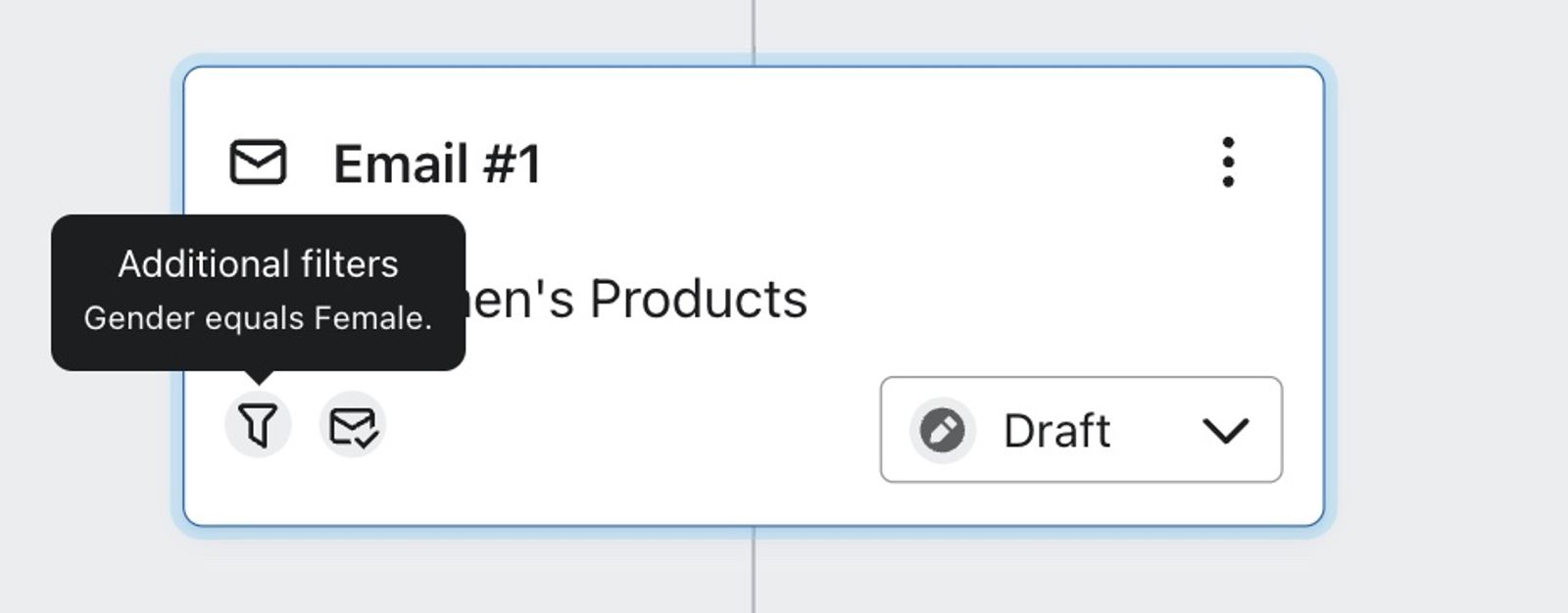
Dopo aver creato e salvato filtri aggiuntivi su un'e-mail, noterai l'icona del filtro sulla scheda e-mail corrispondente - indica che sono stati applicati filtri aggiuntivi. Se passi il mouse su questa icona, vedrai un riepilogo dei filtri aggiunti.
Come usare filtri aggiuntivi
Supponiamo che tu abbia un flusso che invia un messaggio ai clienti diverse settimane dopo il loro primo acquisto, incoraggiandoli a ordinare di nuovo. Il tuo primo e-mail potrebbe avere come oggetto "Ci manchi" e offrire un codice sconto o un altro incentivo per convincere il tuo cliente a tornare.
Man mano che aggiungi altre e-mail al flusso, potresti voler inviare questo messaggio solo a chi non ha aperto quello precedente. Puoi farlo con filtri aggiuntivi. Questo è un ottimo modo per inviare di nuovo un'ottima offerta o riciclare in parte un ottimo design finché non attiri l'attenzione della clientela.
Questo filtro aggiuntivo sarà composto da una condizione:
Azione effettuata (o non effettuata) > La persona ha aperto e-mail zero volte nell'arco di tutto il tempo
> dove Oggetto è uguale a ______
Risorse aggiuntive
- Come funzionano i trigger e i filtri del flusso
Scopri di più sui filtri di Klaviyo che possono essere usati per restringere ulteriormente i trigger o le azioni nei flussi. Ad esempio, se un flusso si attiva quando qualcuno effettua un ordine, puoi aggiungere un filtro trigger per limitarlo a specifici tipi di prodotto. I filtri di attivazione vengono valutati insieme all’attivazione stessa, per far entrare in un flusso solo determinate persone.
Learn more about different kinds of splits:
Learn about other flow message settings:
- Come rivedere le impostazioni dell’e-mail di un flusso
Scopri come visualizzare e configurare le impostazioni per un'e-mail di un flusso, incluse impostazioni come Smart Sending e il tracciamento UTM.
- Come abilitare un flusso per iniziare l'invio
Scopri come abilitare passaggi specifici di un flusso o un intero flusso, in modo che il flusso inizi a inviare messaggi ai destinatari idonei.
- Come aggiungere il tracciamento UTM a campagne e flussi
Scopri come usare il tracciamento UTM nella tua Klaviyo Email, nei messaggi di testo, WhatsApp e Mobile Push per ottenere approfondimenti e migliorare il tracciamento delle conversioni in Google Analytics.