Come creare un flusso di abbandono della navigazione
Cosa imparerai
Scopri come creare un flusso di abbandono della navigazione per mostrare a chi acquista i prodotti che ha visualizzato ma non ha acquistato.
Nei flussi di abbandono della navigazione, il visitatore non deve aggiungere un articolo al carrello per attivare il flusso. Tutto ciò che deve fare è visualizzare un elemento e proseguire.
Visitare la pagina di un prodotto non indica lo stesso livello di interesse mostrato nell'aggiunta di un articolo al carrello e nell'avvio della procedura di pagamento. Per questo motivo, ti consigliamo di rendere i tuoi messaggi di abbandono della navigazione un "punto di contatto più leggero" rispetto al flusso di carrello abbandonato.
Configura il tracciamento dei prodotti visualizzati
I flussi di abbandono della navigazione vengono attivati dalla metrica Viewed Product. Questo flusso richiede quindi che il tracciamento Viewed Product sia abilitato sul tuo sito web.
Per Shopify, il tracciamento di Prodotto visualizzato è abilitato tramite l'incorporamento dell'app Klaviyo in Shopify. Puoi trovare maggiori informazioni nella nostra guida sui Primi passi con Shopify.
Per i negozi BigCommerce, quando hai integrato Klaviyo per la prima volta, la procedura guidata di configurazione ti ha chiesto di aggiungere due snippet di codice di tracciamento onsite: tracciamento della home page e tracciamento Viewed Product. Se non hai già completato questo passaggio, puoi farlo seguendo la nostra guida per iniziare con BigCommerce.
Per i dettagli su come aggiungere il tracciamento di Prodotto visualizzato per un’altra integrazione, vai alla nostra guida su come comprendere il tracciamento di Prodotto visualizzato.
Carrelli personalizzati e piattaforme e-commerce
Se hai configurato una delle tue integrazioni e-commerce personalizzate e desideri creare un flusso di abbandono della navigazione (o creare segmenti basati sui dati di navigazione delle pagine prodotto), dovrai aggiungere il tracciamento degli eventi JavaScript per una metrica Viewed Product. Abbiamo creato uno snippet che puoi aggiungere al modello della tua pagina prodotto.
Monitora la metrica Prodotto visualizzato
Quando aggiungi il tracciamento sul sito al tuo sito, Klaviyo monitora l'attività di navigazione dei browser identificabili (ossia i browser che hanno visitato o coinvolto con il tuo sito, inviato un modulo tramite una determinata azione, raggiunto la fase di successo di un modulo, raggiunto l'ultima fase raggiungibile per il tap-to-text per gli SMS o sono stati identificati o "cookizzati").
Per controllare questa metrica
- Vai a Analisi > Metriche.
- Cerca "Viewed product" nella barra di ricerca delle metriche.
Se per il tuo sito è stato configurato il tracciamento web dei prodotti visualizzati, dovresti vedere i dati popolarsi nel tuo account mentre i visitatori noti navigano nelle tue pagine prodotto.
Se non sono disponibili dati, testa la metrica personalmente.
Per i negozi Shopify: in base alle impostazioni sulla privacy del cliente in Shopify, Klaviyo potrebbe non tracciare gli eventi sul sito per i visitatori del tuo negozio Shopify nell'UE, nello SEE, nel Regno Unito e in Svizzera, a meno che non abbiano fornito il consenso. Pertanto, il suo flusso di abbandono della navigazione non includerà persone non consenzienti.
Stai utilizzando l'integrazione Amazon Buy with Prime di Klaviyo?
Se utilizzi Buy with Prime per gestire il pagamento e l'evasione dei prodotti del tuo negozio e hai effettuato l'integrazione di Klaviyo e Buy with Prime, assicurati di seguire questi passaggi:
Quando crei il flusso di abbandono della navigazione (predefinito o da zero), aggiungi i seguenti filtri del profilo per incorporare i dati di Buy with Prime nel tuo flusso:
- Checkout Started (Buy with Prime) zero volte dall'inizio di questo flusso E
- Ordine effettuato (Buy with Prime) zero volte dall'avvio di questo flusso
Usa un flusso predefinito di abbandono della navigazione
Klaviyo fornisce molte integrazioni con flussi di abbandono della navigazione predefiniti. Questi flussi includono e-mail progettate per popolarsi dinamicamente con informazioni sul prodotto visualizzato (immagine, nome e prezzo dell'articolo).
Se il flusso non è nel tuo account, puoi accedervi seguendo questi passaggi:
- Vai alla scheda Flussi.
- Fai clic su Crea un flusso.
- Filtra per "abbandono della navigazione" per personalizzare il tipo di flusso con cui inizi.
Per Shopify, offriamo anche un flusso di raccolta abbandonata e un flusso di ricerca abbandonata.
Crea il tuo flusso di abbandono della navigazione
Ti consigliamo di utilizzare uno dei flussi predefiniti, se disponibile, invece di crearne uno tuo, per assicurarti che tutte le variabili dinamiche funzionino correttamente.
- Vai a Flussi > Crea flusso.
- Seleziona Crea la tua versione.
- Scegli Tutti gli attivatori > Metrica.
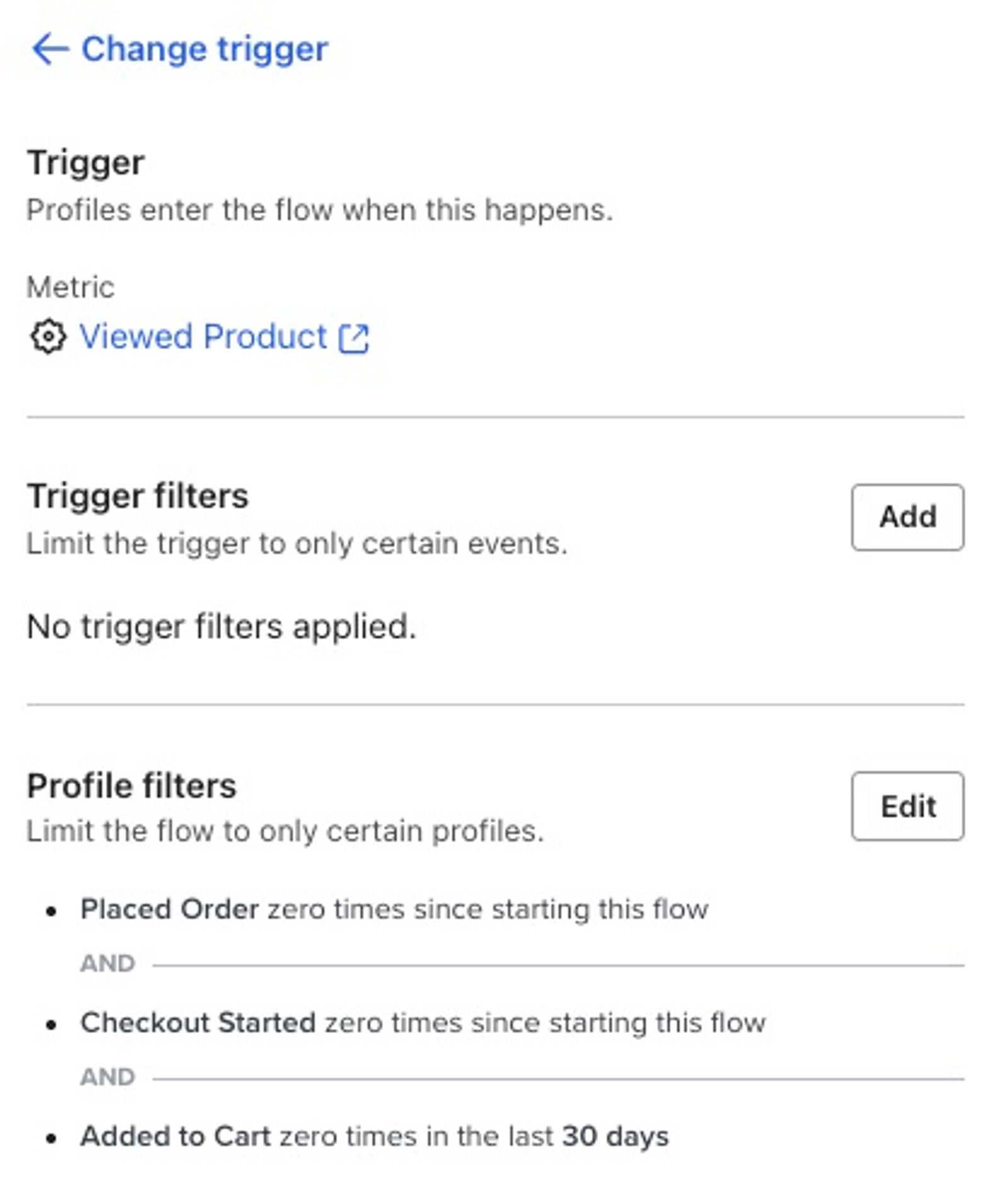
- Seleziona Prodotto visualizzato.
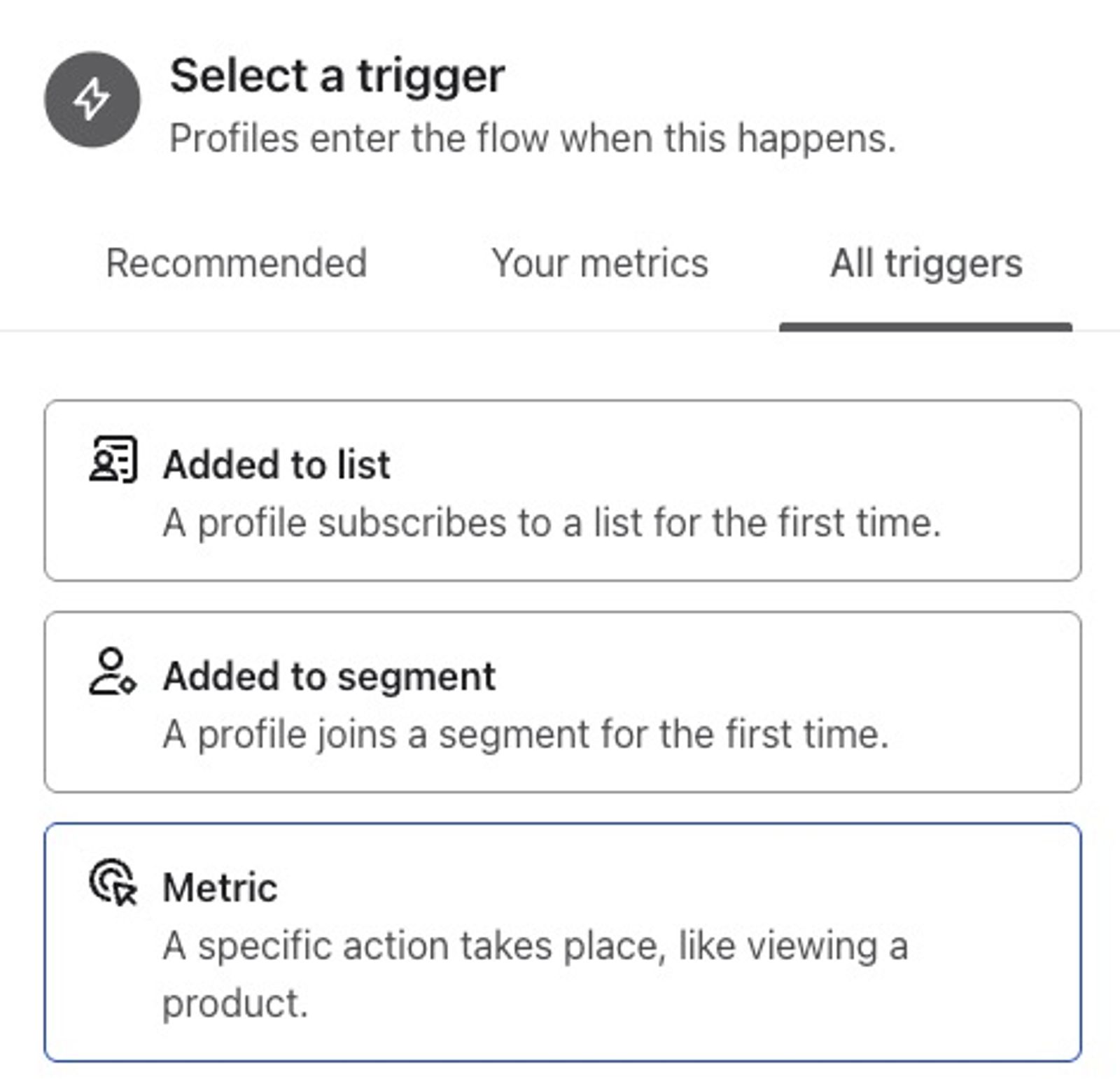
- Aggiungi i seguenti filtri del profilo:
- Ordine effettuato zero volte dall'avvio di questo flusso
E - Started Checkout zero times since starting this flusso
E - non ha transitato in questo flusso negli ultimi 30 giorni
AND - Aggiunto al carrello zero volte dall'avvio di questo flusso
- Si applica solo se hai anche un flusso attivato dalla metrica Aggiunto al carrello , altrimenti i clienti potrebbero ricevere e-mail da entrambi i flussi
- Si applica solo se hai anche un flusso attivato dalla metrica Aggiunto al carrello , altrimenti i clienti potrebbero ricevere e-mail da entrambi i flussi
- Ordine effettuato zero volte dall'avvio di questo flusso
- Aggiungi un ritardo di almeno un’ora.
- (Facoltativo) Aggiungi split per offrire comunicazioni più personalizzate a gruppi diversi:
- Acquirenti vs. non acquirenti
- Nazionali vs. internazionali
- Tipo o categoria di prodotto
- Aggiungi la tua e-mail o SMS.
- Aggiungi ulteriori ritardi temporali, split ed e-mail in base alle esigenze.
Come mostrare il prodotto visualizzato in un'e-mail
Non copiare il messaggio predefinito per il carrello abbandonato per un flusso di abbandono della navigazione. Mentre il blocco per un messaggio di carrello abbandonato deve essere impostato su Dinamico, il blocco per un messaggio di abbandono della navigazione deve essere Statico. Cambiare il tipo di blocco eliminerà i tag, il testo e così via. Se hai già clonato il messaggio predefinito per il carrello abbandonato per il tuo flusso di abbandono della navigazione, copia i tag prima di cambiare il blocco da Dinamico a Statico.
Crea l’e-mail
- Trascina un blocco immagine nel modello.
- Fai clic su Seleziona immagine > Immagine dinamica.
- Nel campo Variabile dinamica o URL dinamico del blocco immagine, aggiungi
event.ImageURL - Clicca su Salva.
- Trascina un blocco immagine nel modello.
- Nel campo Dynamic Image o Placeholder del blocco immagine, aggiungi
event.ImageURL - Trascina un blocco di testo nel tuo modello, quindi aggiungi i seguenti tag:
{{ event.Name }}dove vuoi inserire il nome del prodotto{{ event.Price }}dove vuoi inserire il prezzo del prodotto{{ event.URL }}in qualsiasi campo URL o Link URL che vuoi indirizzare alla pagina del prodotto
- Fai clic su Preview & test; dovresti vedere i dati dinamici del prodotto popolarsi nelle variabili segnaposto.
Se un cliente visualizza più prodotti, quello mostrato dipende dalla tua configurazione:
- Se stai usando hasn't been in this flusso in the last X days, allora sarà il primo articolo visualizzato dal cliente.
- Se stai utilizzando ha visualizzato il prodotto zero volte dall'inizio di questo flusso, sarà il più recente.
Altri tipi di pubblico da targettizzare
Esistono diversi tipi di pubblico che puoi targettizzare con le tue e-mail personalizzate per l'abbandono della navigazione, tra cui:
- Qualcuno visualizza un prodotto e ha ricevuto e-mail dal flusso zero volte negli ultimi X giorni
Se temi che chi naviga spesso possa ricevere troppe e-mail di abbandono della navigazione, puoi aggiungere questo filtro per limitare la frequenza con cui qualcuno riceverà un'e-mail da questo flusso. Lasciare Smart Sending attivato per tutte le e-mail di abbandono della navigazione è anche una buona idea. - Qualcuno visualizza un prodotto e gli ordini effettuati sono uguali a zero per tutto il tempo
Questo filtro ti consente di rivolgerti a persone che non hanno mai acquistato prima e potrebbero essere nuove per il tuo brand. Potresti voler incentivare chi naviga a effettuare un primo acquisto includendo un codice sconto o un'offerta promozionale nell'e-mail del flusso. - Qualcuno visualizza un prodotto e ha effettuato un ordine almeno una volta in assoluto
Questo filtro è l’inverso dell’esempio sopra: se in un flusso punti ai visitatori che non hanno mai acquistato prima, dovrai anche puntare ai clienti che tornano sul tuo sito per potenzialmente acquistare di nuovo tramite un flusso separato. Potresti non voler includere qui un’offerta di sconto, poiché questi clienti hanno già fatto il passo di acquistare e sono tornati a navigare autonomamente. - Qualcuno visualizza un prodotto e ha visualizzato il prodotto almeno Z volte dall'inizio di questo flusso
Questo filtro ti consente di rivolgerti a chi sta trascorrendo un po' di tempo sul tuo sito visualizzando prodotti diversi. Aggiungendo questo filtro significa che quando qualcuno inizia a navigare, i primi X prodotti visualizzati non attiveranno questo flusso: solo dopo che saranno stati visualizzati Z articoli, qualcuno riceverà l'e-mail del flusso e l'e-mail può essere configurata per mostrare l'ultimo articolo visualizzato dal destinatario. - Una persona visualizza un prodotto per cui prodotto è uguale a Prodotto X
Questo filtro ti consente di creare offerte speciali per chi sta navigando un articolo specifico. Supponiamo che tu voglia condividere uno sconto speciale con chi sta consultando un articolo più costoso sul tuo sito. Puoi rivolgerti a chi sta consultando determinati articoli aggiungendo un filtro di attivazione per l'articolo specifico che vuoi coinvolgere.
Risorse aggiuntive
- Understanding branching best practices for flows
Learn about targeting different groups based on what they've done in order to provide a more relevant experience for each recipient. This can be especially valuable for flows, as your communications will feel more personalized to each person. In this article, we run through various ways you can branch flows in order to create a more personalized experience for your recipients.
- How to create an upsell or cross-sell flow
Learn how to create a flow that allows you to follow up with customers to try to cross-sell or upsell similar or related products after they make a purchase. Klaviyo has a built-in product review/cross-sell flow as well as new and repeat customer thank you flows that you can repurpose as upsell or cross-sell flows.