Perché le mie e-mail vengono troncate?
Cosa imparerai
Scopri perché le e-mail possono essere troncate e cosa fare per evitarlo.
Quando si invia un messaggio che supera una certa dimensione, nelle caselle di posta Gmail si verifica il troncamento delle e-mail, che può variare in base al dispositivo utilizzato per aprire l'e-mail. Se la tua e-mail viene troncata, puoi passare direttamente alla sezione Ridurre la dimensione di un'e-mail per suggerimenti su come evitare che Gmail tronchi le e-mail.
Informazioni sul troncamento di Gmail
Quando Gmail tronca un'e-mail, chi la riceve non può vedere tutti i contenuti senza aprire il messaggio completo. Se il pixel di tracciamento (utilizzato per calcolare il tasso di apertura) si trova nella parte troncata, le aperture potrebbero non essere registrate.
Per ridurre il rischio che il clipping nasconda il pixel di tracciamento, sposta il pixel di tracciamento nella parte superiore delle tue e-mail. Spostare il pixel non riduce le dimensioni della tua e-mail né impedisce il clipping.
Il limite di dimensione delle e-mail varia a seconda del dispositivo.
- Desktop
Sui dispositivi desktop, il limite di dimensione delle e-mail è generalmente di 102 KB. - Mobile
Sui dispositivi mobili, il limite di dimensione delle e-mail può variare da circa 20 KB su iOS a circa 75 KB su altri dispositivi mobili.
Il limite di 20 KB nell'app iOS di Gmail viene applicato in modo incoerente. Scopri di più sul troncamento e su Gmail per iOS.
Per ridurre il rischio di ritaglio su desktop, mantieni il codice della tua e-mail al di sotto di 102 KB dopo l’invio. Questo limite include tutto il testo, lo stile, i link e qualsiasi altro contenuto HTML; non include le dimensioni dei file immagine. Se una grande percentuale dei tuoi iscritti apre le e-mail nell’app iOS di Gmail, che ha un limite di dimensione inferiore, valuta di spostare il pixel di tracciamento nella parte superiore delle tue e-mail.
In aggiunta, il messaggio potrebbe essere troncato anche se invii più messaggi con lo stesso oggetto. Per evitarlo, invia un'e-mail diretta con un oggetto univoco.
Come appare un messaggio troncato
Se l'e-mail viene troncata, i destinatari vedranno un messaggio simile a quello mostrato qui di seguito:
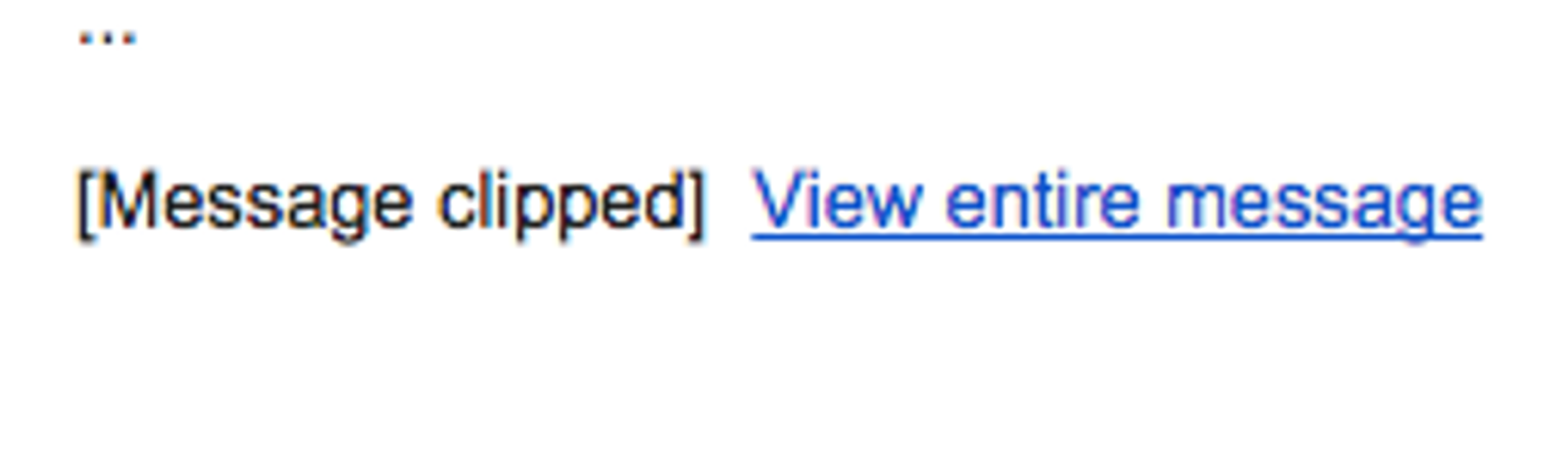
Quando i destinatari cliccano su Visualizza intero messaggio, l'e-mail completa si aprirà nel loro browser web.
Il link Visualizza intero messaggio porta a una versione della tua e-mail creata da Gmail con tutti i tag <style> rimossi. In questa versione, l'allineamento dei contenuti, gli stili delle colonne, gli stili delle tabelle e altri elementi di stile potrebbero essere completamente rimossi o apparire in modo diverso da come previsto.
Le immagini di grandi dimensioni non causano troncamento
La dimensione dell'immagine non influisce sul rischio di troncamento di un'e-mail, poiché le immagini vengono caricate da una fonte esterna (ad esempio Klaviyo Brand Library o il tuo sito web). Il codice utilizzato per visualizzare un'immagine in un'e-mail influisce sulla dimensione del messaggio, mentre la dimensione del file dell'immagine non incide.
Controlla la dimensione della tua e-mail
Quando visualizzi l'anteprima di un'e-mail, Klaviyo fornisce una stima della dimensione del messaggio nella casella di posta del destinatario, insieme al rischio che venga troncato.
Verifica la dimensione dell'e-mail in ogni fase, sia mentre la componi sia quando è completa e pronta per l'invio.
Per controllare la dimensione di un'e-mail:
- Accedi a un'e-mail in Klaviyo (ad esempio un'e-mail della campagna, un'e-mail di flusso o un modello).
Klaviyo consiglia di aggiungere il tuo modello a una campagna o a un flusso prima di verificarne la dimensione. Questo ci permette di includere l'impatto dei parametri UTM nella stima della dimensione dell'e-mail.
- Nell'editor e-mail, clicca su Anteprima.
- Controlla la sezione Dimensione totale nella barra laterale di anteprima per capire la probabilità che venga troncata.
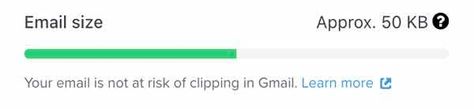
- (Facoltativo) Se l'e-mail contiene una grande quantità di contenuti dinamici (come dati del profilo o dell'evento, istruzioni condizionali, ecc.), visualizza l'anteprima con più di un profilo. La stima del troncamento può cambiare, poiché il contenuto dinamico incluso per ogni persona varia leggermente.
Come funziona il rischio di troncamento
In base alla dimensione della tua e-mail, Klaviyo fornisce una stima del rischio di troncamento di Gmail. Le dimensioni finali del tuo messaggio possono variare. Le dimensioni visualizzate vengono arrotondate ai 5 KB più vicini, mentre il livello di rischio utilizza la stima non arrotondata, quindi controlla il messaggio sul rischio oltre al numero. Questi livelli di rischio non tengono conto dei limiti inferiori per dispositivi mobili descritti sopra.
- < 85 KB: l'e-mail non è a rischio di troncamento in Gmail.
- 85 KB a meno di 95 KB: il modello potrebbe essere a rischio di troncamento in Gmail.
- 95 KB o più: è probabile che avvenga il troncamento in Gmail. Valuta di ridurre le dimensioni del tuo messaggio per diminuire il rischio di clipping. Valuta di spostare il pixel di tracciamento all’inizio della tua e-mail per ridurre il rischio che il clipping nasconda il pixel.
Come ridurre la dimensione di un'e-mail
Sebbene il modo più rapido per ridurre la dimensione dell'e-mail sia rimuovere alcuni contenuti, puoi anche apportare molti piccoli miglioramenti senza sacrificare alcun contenuto.
Riduci al minimo i blocchi riservati a desktop o dispositivi mobili
Quando includi un blocco riservato a dispositivi mobili o desktop in un'e-mail, il codice di quel blocco viene incluso in ogni invio di e-mail. Quando qualcuno apre l'e-mail, il nostro codice identificherà il tipo di dispositivo su cui si sta visualizzando l'e-mail e determinerà se mostrare o nascondere il blocco.
Se l’e-mail viene troncata, riduci al minimo il numero di blocchi impostati per la visualizzazione su un solo tipo di dispositivo e utilizza invece un blocco impostato su Tutti i dispositivi.
Evita le barre di intestazione
Poiché il blocco della barra dell’intestazione offre molte opzioni di stile e si adatta dinamicamente ai dispositivi desktop e mobili, è un blocco ricco di codice.
Se stai utilizzando questo tipo di blocco e scopri che l'e-mail viene troncata, sostituiscilo con un blocco immagine contenente il tuo logo seguito da un blocco di testo per i link.
Abilita gli stili incorporati
Se hai disabilitato gli stili incorporati per le e-mail nelle impostazioni del tuo account, la dimensione dell'e-mail potrebbe aumentare. Per attivare gli stili incorporati:
Prima di modificare questa impostazione, verifica se i destinatari utilizzano un provider di posta in arrivo che richiede stili in linea. L’attivazione degli stili incorporati influisce su tutti gli invii, le esportazioni e le anteprime di e-mail esistenti e futuri nel tuo account.
- Apri il menu del tuo account, poi seleziona Impostazioni > E-mail > Preferenze del mittente.
- In Ottimizzazione CSS, seleziona Abilita stili incorporati se non è selezionato.
- Clicca su Salva.
Rimuovi le immagini di sfondo della sezione
Se hai aggiunto un'immagine di sfondo per una sezione, valuta se rimuoverla per ridurre la dimensione del messaggio.
Rimuovi gli stili non indispensabili
Se copi e incolli il testo da una fonte esterna (come Google Docs o Microsoft Word) in un blocco di testo di Klaviyo, il testo che hai incollato potrebbe includere anche altri elementi relativi allo stile. Per rimuovere la formattazione non necessaria:
- Fai clic sul blocco di testo ed evidenzia il testo che vuoi riformattare.
- Nella barra degli strumenti di formattazione, fai clic su Altre opzioni di formattazione, poi su Rimuovi formattazione.
In alternativa, quando incolli un nuovo contenuto utilizza Ctrl+Shift+V o Cmd+Shift+V per incollarlo come testo normale ed evitare di aggiungere stili inutili.
Come consolidare i blocchi e le sezioni
Ove possibile, raggruppa più blocchi, sezioni e layout di colonne con stili simili in uno solo. Ad esempio, un insieme di 4 piccoli blocchi di testo con lo stesso stile, colore e dimensione del carattere contribuirà maggiormente al peso del codice dell'e-mail rispetto a un singolo blocco di testo di grandi dimensioni.
Allo stesso modo, se il tuo modello contiene molte sezioni o layout di colonne, prova a unire quelli simili. Se hai due layout a due colonne di seguito, prova a unire i contenuti in un solo layout a due colonne.
Hai problemi a identificare il blocco o i blocchi che incidono maggiormente sulla dimensione dell'e-mail? Clona il tuo modello per creare una versione di prova, quindi elimina i blocchi e le sezioni uno alla volta. Dopo aver eliminato un blocco, visualizza l'anteprima del messaggio per vedere quanto è diminuita la dimensione e annota le diminuzioni maggiori.
Risorse aggiuntive
- How to add a first name to an email, SMS, or push message
Learn how to add a variable that dynamically populates a recipient’s first name in an email, SMS, or push message. These are supported in campaigns and flows, the body of any message, and an email’s subject line.
- Accessibility in emails and forms best practice reference
Learn how to make your emails and sign-up forms more accessible. When designing your emails and signup forms, you’ll want to make sure your designs are accessible to all of your recipients.