Comment créer et partager des artefacts dans Composer
Objectif de cet article
Découvrez comment utiliser Composer pour créer des rapports interactifs, des tableaux de bord, des plans, des briefs et des présentations que vous pouvez rouvrir et partager avec d’autres utilisateurs de votre compte Klaviyo.
Un artefact donne à votre travail sa propre page dans Klaviyo. Par exemple, vous pouvez demander à Composer de transformer les performances d’une campagne en tableau de bord, d’affiner la mise en page dans une conversation, et de partager le résultat avec votre équipe pour une réunion.
Avant de commencer
Ouvrez Composer dans votre compte Klaviyo. Ces instructions s’appliquent lorsque Artifacts est disponible dans Composer.
Les nouveaux artefacts sont privés. Vous seul pouvez ouvrir un artefact, tant que vous n’avez pas modifié son paramètre d’accès. Le partage autorise les personnes de votre compte à le consulter ; seul le propriétaire peut le modifier, changer ses paramètres d’accès, ou le supprimer.
Créer un artefact
- Ouvrez une conversation dans Composer.
- Décrivez ce que vous souhaitez créer, et demandez à Composer d’en faire un artefact. Incluez l’objectif, la période, les indicateurs, et la mise en page qui comptent pour vous.
- Lorsque Composer fournit l’artefact, cliquez sur son lien ou sur son aperçu pour l’ouvrir.
- Analysez le résultat. Vérifiez la période de reporting, les libellés des indicateurs et les chiffres avant de l’utiliser pour prendre des décisions ou de le partager.
Pour un rapport de campagne, essayez :
Créez un artefact montrant les performances de ma campagne d’e-mail sur les 30 derniers jours. Incluez un résumé, un tableau des campagnes avec le chiffre d’affaires et le taux de clics, ainsi qu’un graphique comparant le chiffre d’affaires des campagnes. Affichez les dates du reporting et le moment où les données ont été récupérées.
Pour un forfait ou un brief, essayez :
Créez un livrable avec un brief de campagne Black Friday. Incluez l’audience, l’offre, les messages clés, des idées d’e-mail et de SMS, ainsi qu’une checklist des décisions que je dois encore prendre. Laissez-moi compléter les informations manquantes.
Vous pouvez également cliquer sur Artifacts dans l’en-tête de Composer. Si vous n’avez créé aucun artefact, cliquez sur Créer un artefact pour démarrer une conversation à propos de votre premier artefact.
Affiner un artefact avec Composer
Utilisez les instructions de suivi pour modifier le contenu ou la présentation. Expliquez ce que vous souhaitez modifier et ce que vous souhaitez conserver.
Par exemple, après avoir créé le rapport de campagne, demandez :
Mettez à jour cet artefact pour placer le tableau de campagne en premier. Ajoutez un graphique comparant le taux de clics par campagne, et conservez la même période de reporting.
Pour revenir plus tard à un artefact :
- Cliquez sur Artifacts dans l’en-tête de Composer.
- Ouvrez un artefact que vous possédez.
- Cliquez sur Modifier avec Composer pour ouvrir une conversation à ce sujet. Si Composer est déjà ouvert à côté de l’artefact, utilisez cette conversation.
- Décrivez vos modifications et envoyez le message.
- Examinez l’artefact mis à jour.
Composer enregistre les modifications apportées à l’artefact, afin que vous puissiez le rouvrir après avoir quitté la conversation. Les personnes disposant d’un accès en consultation voient l’artefact mis à jour lorsqu’elles l’ouvrent.
Rechercher des artefacts enregistrés
Cliquez sur Artifacts dans l’en-tête de Composer. Utilisez les onglets pour choisir ce qui doit s’afficher :
- Tout affiche les artefacts que vous possédez ainsi que les artefacts partagés avec votre compte.
- Les vôtres affiche les artefacts que vous avez créés.
- Partagé avec vous affiche les artefacts que d’autres ont mis à la disposition de votre compte.
Saisissez une partie du titre d’un artefact dans Rechercher des artefacts pour le trouver. Vous pouvez passer des cartes à un tableau, puis cliquer sur un artefact pour l’ouvrir.
Pour les rapports, vérifiez la période de reporting et les filtres avant de considérer les chiffres comme actuels. Les données en direct peuvent s’actualiser lorsque vous ouvrez un artefact, tout en affichant toujours la plage de dates fixe que vous avez demandée. Demandez à Composer de modifier la période lorsque vous avez besoin d’une comparaison différente.
Utilisez des données en temps réel provenant d’applications connectées
Un artefact peut récupérer des données en direct à partir de vos applications connectées, ainsi que des données Klaviyo. Chaque fois que quelqu’un ouvre l’artefact, il extrait les données les plus récentes de l’application. Vous pouvez utiliser cette fonctionnalité pour maintenir un tableau de bord à jour sans demander à Composer de le reconstruire.
Par exemple, connectez Shopify dans Composer, puis demandez : « Créez-moi un tableau de bord de mes produits Shopify et de leurs performances dans mes campagnes. » Incluez la plage de dates et les mesures que vous souhaitez comparer.
Les données du connecteur utilisent la connexion de la personne qui consulte l’artefact. Le partage d’un artefact ne partage pas la connexion à votre application. Si un coéquipier n’a pas connecté l’application, il verra un message lui demandant de la connecter avant de pouvoir consulter ces données.
Créez et présentez un diaporama
Les diapositives sont un type d’artefact natif dans Composer. Demandez un deck pour créer une présentation que vous pouvez présenter dans Composer, partager avec votre compte, ou télécharger en fichier PDF, PowerPoint, ou HTML.
- Ouvrez une conversation dans Composer, et décrivez le deck dont vous avez besoin. Incluez son audience, son objectif, sa période de reporting, et les informations que vous souhaitez aborder.
Faites-moi un diaporama récapitulant les performances de la campagne du mois dernier.
- Ouvrez le deck depuis la conversation. Passez en revue les diapositives, et vérifiez les dates, les indicateurs, et les conclusions avant de les présenter, ou de les partager.
- Utilisez les miniatures des diapositives pour sélectionner une diapositive, ou cliquez sur le bouton Lecture dans la barre d’outils au-dessus du diaporama pour la présenter.
Télécharger une présentation
Cliquez sur l’icône de téléchargement dans la barre d’outils au-dessus du deck et choisissez un format :
- PDF télécharge la présentation au format PDF.
- Page Web télécharge le deck au format fichier HTML.
- Diapositive actuelle en tant qu’image télécharge uniquement la diapositive sélectionnée sous forme de fichier PNG.
- PowerPoint, polices actuelles télécharge un fichier PPTX avec les polices actuelles de la présentation. PowerPoint, polices de base télécharge un fichier PPTX avec des polices de base ; choisissez cette option lorsque vous avez besoin de polices qui fonctionnent sur n’importe quel ordinateur.
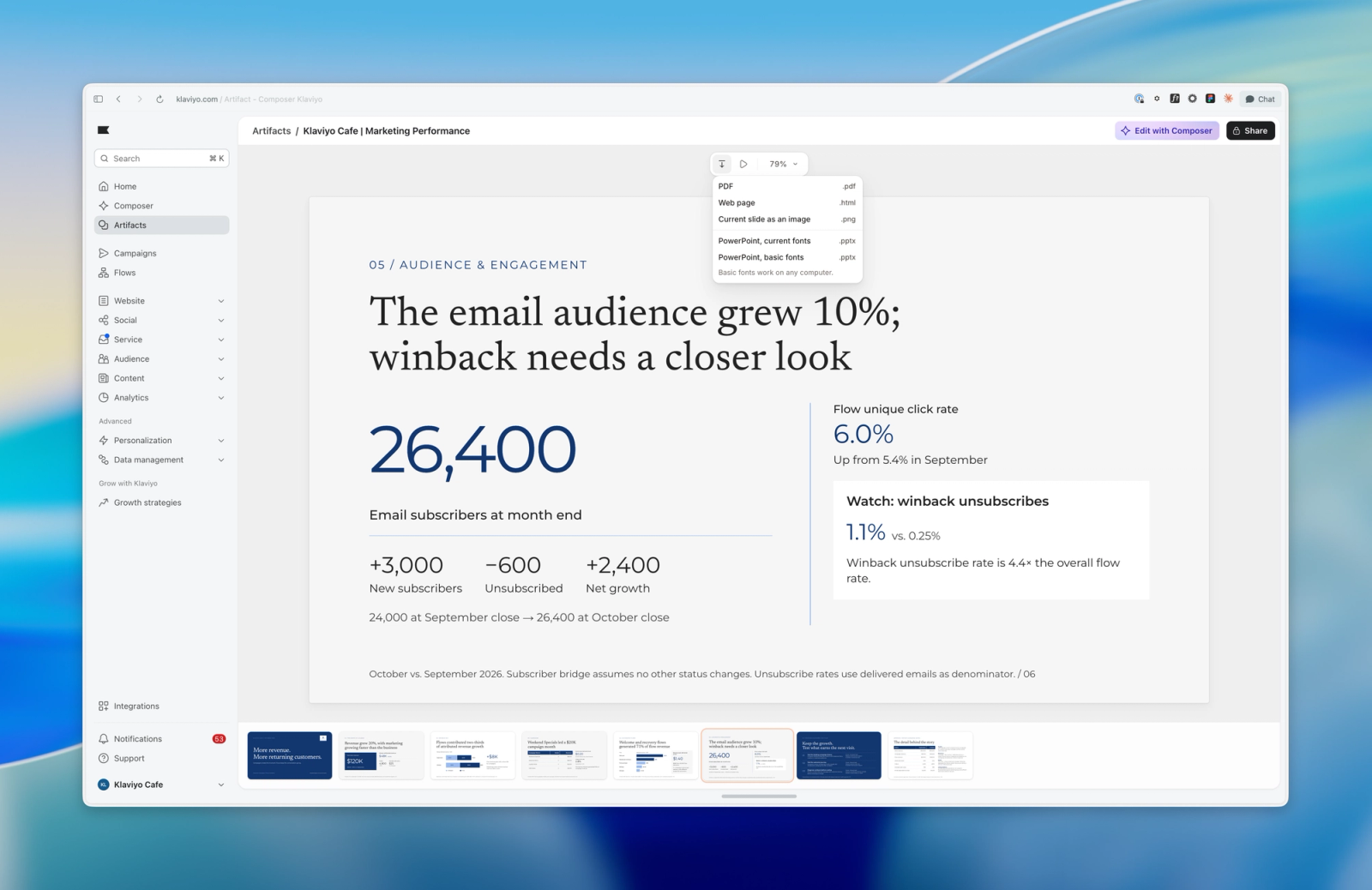
Ouvrez le fichier téléchargé pour vérifier sa mise en page avant de l’utiliser lors d’une réunion ou de l’envoyer à quelqu’un. Vous pouvez modifier le fichier PPTX dans PowerPoint. Pour partager la présentation au sein de votre compte Klaviyo, suivez les étapes de partage d’artefacts ci-dessous.
Télécharger un fichier depuis un artefact
Pour les autres artefacts, demandez à Composer de créer le format de fichier dont vous avez besoin. Par exemple, vous pouvez demander un tableau de bord que vous pouvez télécharger au format PDF. Pour les présentations natives, utilisez le menu de téléchargement décrit ci-dessus.
Créez-moi un tableau de bord des performances de la campagne du mois dernier, que je puisse télécharger au format PDF.
Ouvrez l’artefact et utilisez le bouton de téléchargement qu’il fournit. Confirmez la demande d’enregistrer le fichier lorsque Composer vous le demande. Si un artefact existant ne propose pas de téléchargement, demandez à Composer d’en ajouter un pour le format dont vous avez besoin. Vérifiez le fichier enregistré avant de le partager ou de le présenter.
Un fichier téléchargé est une copie distincte de la sortie de l’artefact. Pour obtenir des données mises à jour ultérieurement, rouvrez l’artefact et téléchargez un nouveau fichier.
Partager un artefact avec votre compte
Examinez le contenu de l’artefact avant de le partager. Choisir L’espace de travail peut consulter rend l’artefact accessible à toute personne de votre compte Klaviyo pouvant accéder aux fonctionnalités, plutôt qu’à un groupe sélectionné de coéquipiers.
- Ouvrez un artefact que vous possédez.
- Cliquez sur Partager.
- Choisissez Accessible à l’espace de travail.
- Cliquez sur Copier le lien et envoyez le lien aux personnes de votre compte.
Les destinataires peuvent également trouver l’artefact sous Artefacts > Partagés avec vous. Le partage fournit un accès en consultation, et non un accès en modification. Le lien n’accorde pas l’accès aux personnes en dehors de votre compte Klaviyo.
Pour arrêter le partage, ouvrez Partager et choisissez Privé. Copier un lien alors qu’un artefact est privé ne le rend pas accessible à qui que ce soit d’autre.
Supprimer un artefact
La suppression d’un artefact le supprime pour toutes les personnes avec lesquelles il est partagé. Si vous souhaitez uniquement empêcher d’autres personnes de l’afficher, modifiez plutôt son accès en Privé.
- Ouvrez Artefacts.
- Ouvrez le menu Actions de l’artefact sur un artefact dont vous êtes propriétaire.
- Cliquez sur Supprimer.
- Dans la boîte de dialogue de confirmation, cliquez de nouveau sur Supprimer.
Résoudre un problème lié à un artefact
Vous voyez « Artefact introuvable »
L’artefact a peut-être été supprimé ou n’a peut-être pas été partagé avec vous. Confirmez que vous êtes dans le même compte Klaviyo que le propriétaire, puis demandez au propriétaire de vérifier Partager > L’espace de travail peut afficher.
Vous ne pouvez pas modifier un artefact
Seul le propriétaire peut le modifier. Si quelqu’un a partagé l’artefact avec vous, demandez-lui d’effectuer les modifications.
Impossible d’afficher un artefact
Si vous êtes propriétaire de l’artefact et que vous voyez Corriger avec Composer, cliquez dessus pour ouvrir une conversation contenant les détails de l’erreur. Envoyez la demande, puis examinez l’artefact réparé. Si vous consultez l’artefact de quelqu’un d’autre, demandez au propriétaire de le corriger.
Si la page n’a pas pu charger l’artefact et propose Réessayer, cliquez sur Réessayer pour tenter de le charger à nouveau.