Démarrer avec Composer de Klaviyo
Composer de Klaviyo est l’application iPhone pour Composer, l’agent marketing IA de Klaviyo. Utilisez-le pour poser des questions sur votre compte, rédiger des campagnes, des flux et des segments, et examiner les résultats. Découvrez comment configurer l’application, et trouver ses principales fonctionnalités.
Objectif de cet article
- Ce dont vous avez besoin avant de commencer
- Comment télécharger l’application et vous connecter
- Ce que fait chaque onglet
- Où trouver vos conversations et les paramètres de votre compte
Avant de commencer
- Vous avez besoin d’un compte Klaviyo et d’identifiants de connexion pour ce compte. L’application est gratuite à télécharger. Gérez les forfaits Klaviyo sur le web.
- L’application fonctionne sur iPhone avec iOS 17 ou version ultérieure.
- Les requêtes Composer utilisent les crédits Composer de votre compte ; certaines requêtes, telles que les questions d’assistance, sont gratuites. Consultez la foire aux questions sur Composer de Klaviyo pour vérifier votre utilisation.
- Composer ne peut utiliser que les connecteurs déjà activés pour votre compte. Vous configurez les connecteurs sur le site web de Klaviyo.
Configurez l’application
- Sur votre iPhone, ouvrez l’App Store, puis recherchez Composer de Klaviyo. Téléchargez l’application.
- Ouvrez l’application et appuyez sur Se connecter. Utilisez votre identifiant Klaviyo. Consultez Comment se connecter, changer d’organisation et se déconnecter pour chaque méthode de connexion.
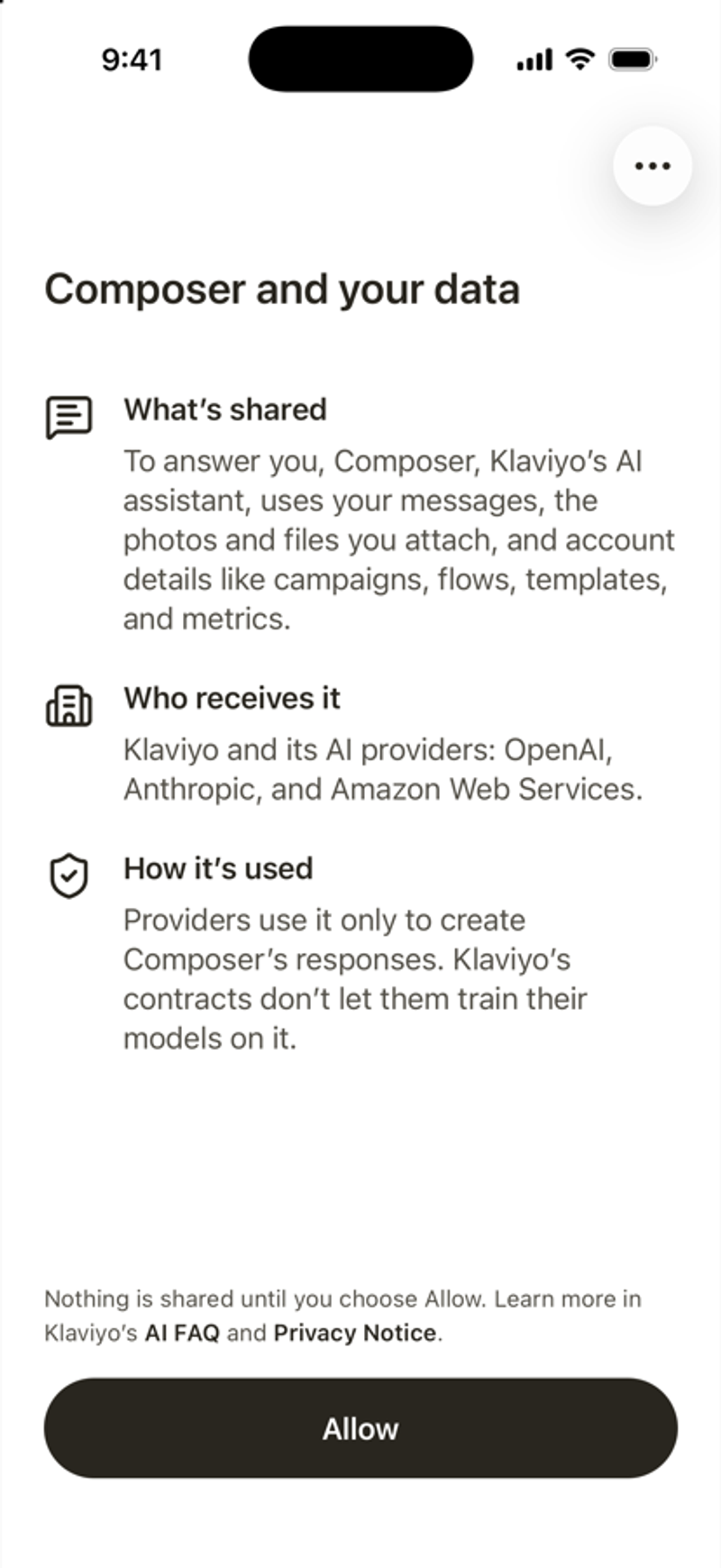
- Lisez Composer et vos données. Cela explique ce que Composer partage avec les fournisseurs d’IA de Klaviyo. Appuyez sur Autoriser pour continuer.
- Lorsque l’application vous demande de rester informé, appuyez sur Activer les notifications, ou appuyez sur Peut-être plus tard. Vous pouvez modifier cela à tout moment.
- Une courte visite présente 3 choses que Composer peut faire : demander n’importe quoi à Klaviyo, l’état de santé du Compte et les tâches Planifiées. Appuyez sur Suivant pour parcourir la visite, ou appuyez sur Ignorer la visite.
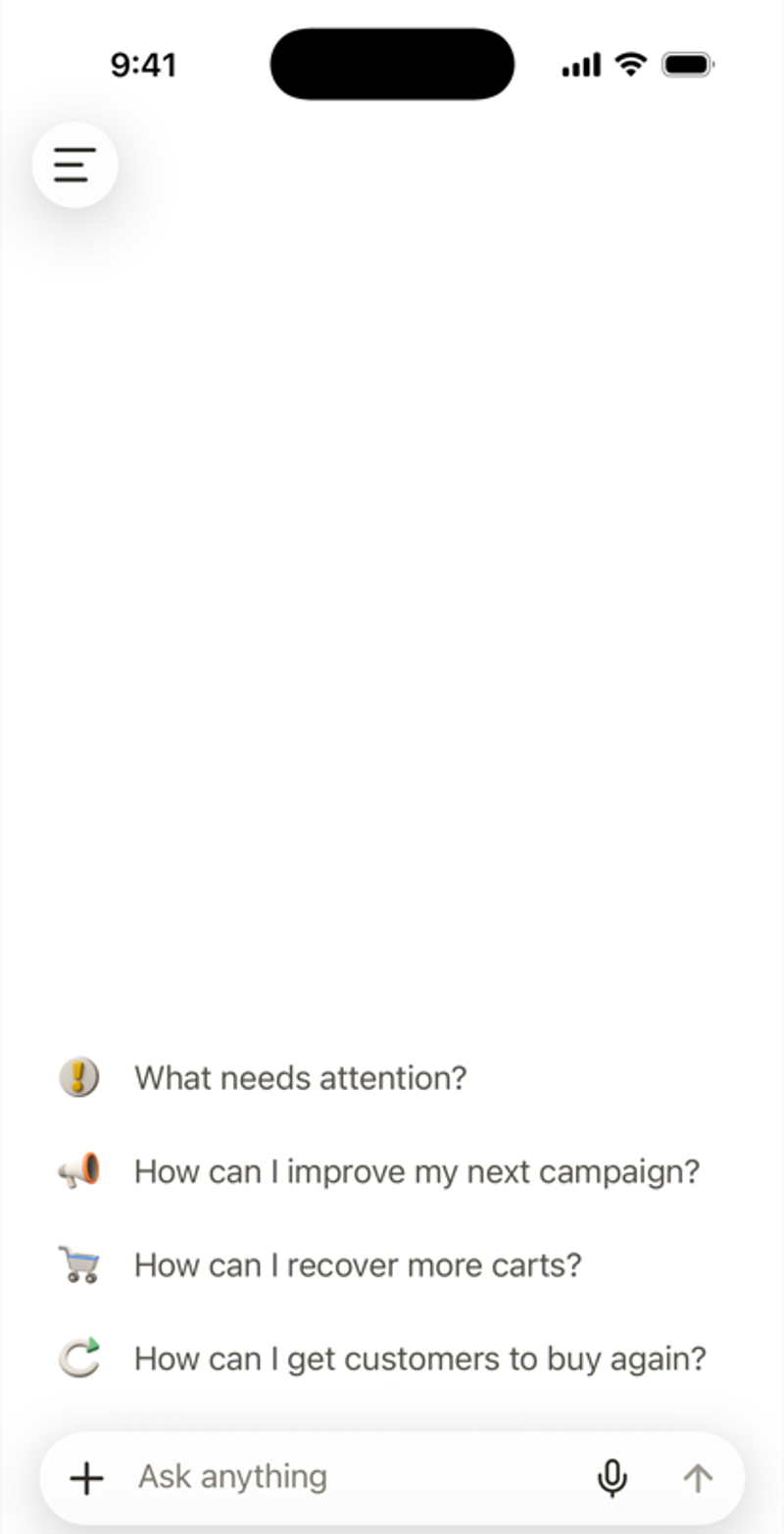
L’onglet Chat s’ouvre, prêt à accueillir votre première question.
Trouvez votre chemin
La barre d’onglets en bas de l’écran ouvre les 5 zones principales de l’application.
Tabulation | Icône | Ce que vous pouvez y faire |
|---|---|---|
Chat | Bulle de discussion | Posez une question à Composer. Des questions suggérées s’affichent lorsque le chat est vide. |
Campagnes | Avion en papier | Consultez vos campagnes dans un calendrier en affichage jour, plusieurs jours, mois ou liste, et recherchez-les. |
Tableau de bord | Graphique en barres | Analysez les résultats pour Growth, Campagnes, flux, benchmarks, et segments, sur une période que vous choisissez. |
idées | Clair ampoule | Appuyez-vous sur des idées prêtes à l’emploi pour votre compte, comme planifier le Black Friday ou identifier vos VIP. |
Artefacts | Formes | Ouvrez les rapports, les plans, et les briefings que Composer a enregistrés pour vous, ainsi que ceux que d’autres ont partagés avec vous. |
Appuyez sur l’icône de menu en haut à gauche pour ouvrir le menu latéral. Il répertorie vos conversations récentes, vous permet de les rechercher, et comporte un bouton Nouvelle conversation. Il ouvre également Planifié, où vous gérez les tâches planifiées. Appuyez sur l’icône en forme d’engrenage en bas du menu pour ouvrir Compte.