Aan de slag met Composer van Klaviyo
Composer van Klaviyo is de iPhone-app voor Composer, Klaviyo’s AI-marketingagent. Gebruik het om vragen te stellen over je account, campagnes op te stellen, flow en segmenten te maken en resultaten te bekijken. Lees hoe je de app instelt en de belangrijkste functies vindt.
Wat je leert
- Wat je nodig hebt voordat je begint
- De app downloaden en inloggen
- Wat elk tabblad doet
- Waar je je chats en accountinstellingen vindt
Voordat je van start gaat
- Je hebt een Klaviyo account en een login voor dat account nodig. De app is gratis te downloaden. Beheer Klaviyo-abonnementen op het web.
- De app werkt op iPhone met iOS 17 of nieuwer.
- Composer-verzoeken gebruiken de Composer-credits van je account; sommige verzoeken, zoals supportvragen, zijn gratis. Bekijk veelgestelde vragen over Composer van Klaviyo om je gebruik te controleren.
- Composer kan alleen de connectors gebruiken die al zijn ingeschakeld voor je account. Je stelt connectors in op Klaviyo web.
De app instellen
- Open op je iPhone de App Store en zoek naar Composer van Klaviyo. Download de app.
- Open de app en tik op Inloggen. Gebruik je Klaviyo-inloggegevens. Bekijk Inloggen, van organisatie wisselen en uitloggen voor elke inlogmethode.
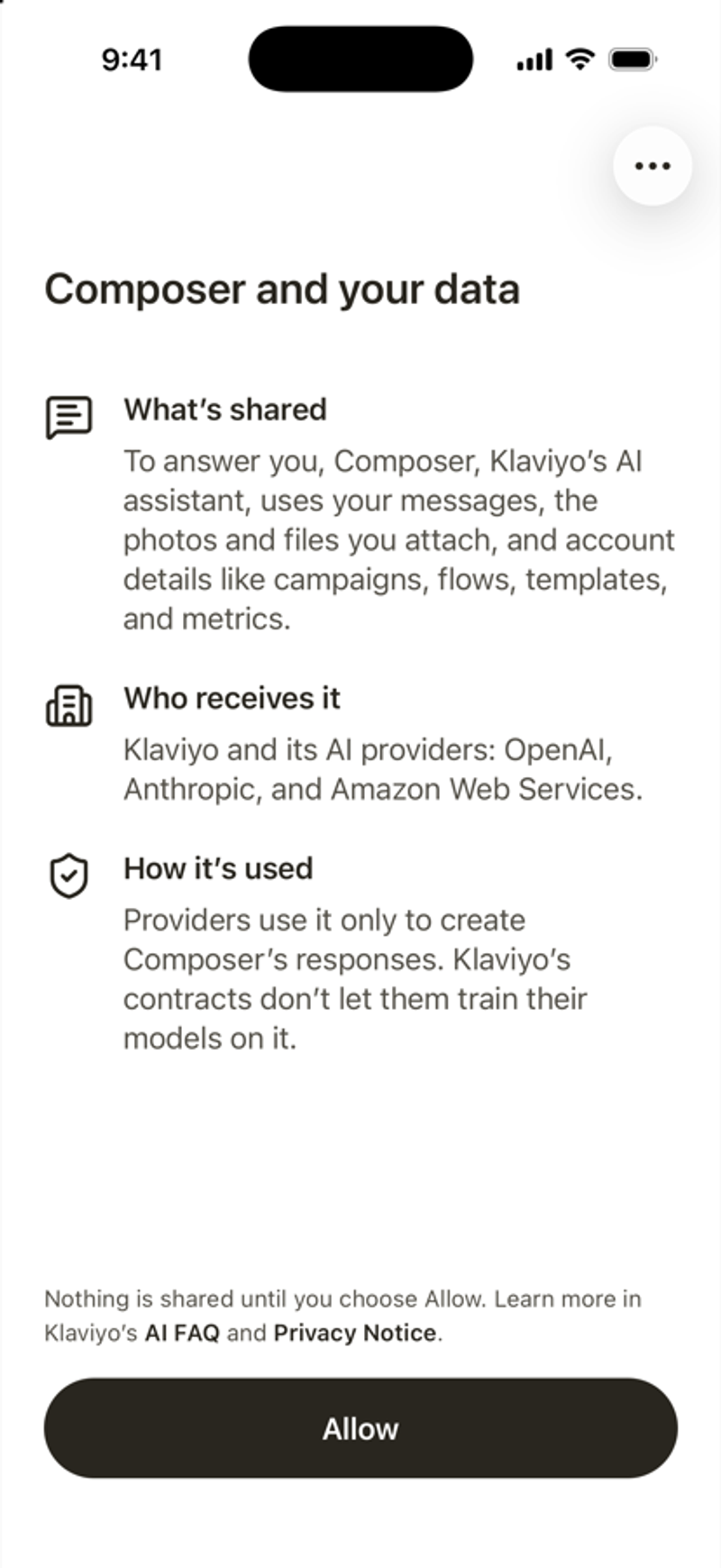
- Lees Composer en je gegevens. Hierin wordt uitgelegd wat Composer deelt met de AI-providers van Klaviyo. Tik op Toestaan om door te gaan.
- Wanneer de app je vraagt om Op de hoogte te blijven, tik je op Meldingen inschakelen of tik je op Misschien later. Je kunt dit op elk moment wijzigen.
- Een korte rondleiding laat 3 dingen zien die Composer kan doen: vraag Klaviyo alles, de status van account, en Geplande taken. Tik op Volgende om de stappen te doorlopen, of tik op Rondleiding overslaan.
Het tabblad Chat wordt geopend en is klaar voor je eerste vraag.
Vind je weg
De tabbladbalk onderaan het scherm opent de 5 hoofdgebieden van de app.
Tabblad | Pictogram | Wat je daar kunt doen |
|---|---|---|
Chat | Tekstballon | Vraag Composer wat je maar wilt. Voorgestelde vragen verschijnen wanneer een chat leeg is. |
Campagnes | Papieren vliegtuigje | Bekijk je campagnes in een kalender in dag-, meerdaagse, maand- of lijstweergave en zoek ernaar. |
Dashboard | Staafdiagram | Bekijk resultaten voor groei, campagnes, flow, benchmark en segmenten over een periode die je kiest. |
Ideeën | Licht lampje | Begin met kant-en-klare ideeën voor je account, zoals Black Friday plannen of je VIP's vinden. |
Artefacten | Vormen | Open de rapporten, plannen en briefings die Composer voor je heeft opgeslagen, en die anderen met je hebben gedeeld. |
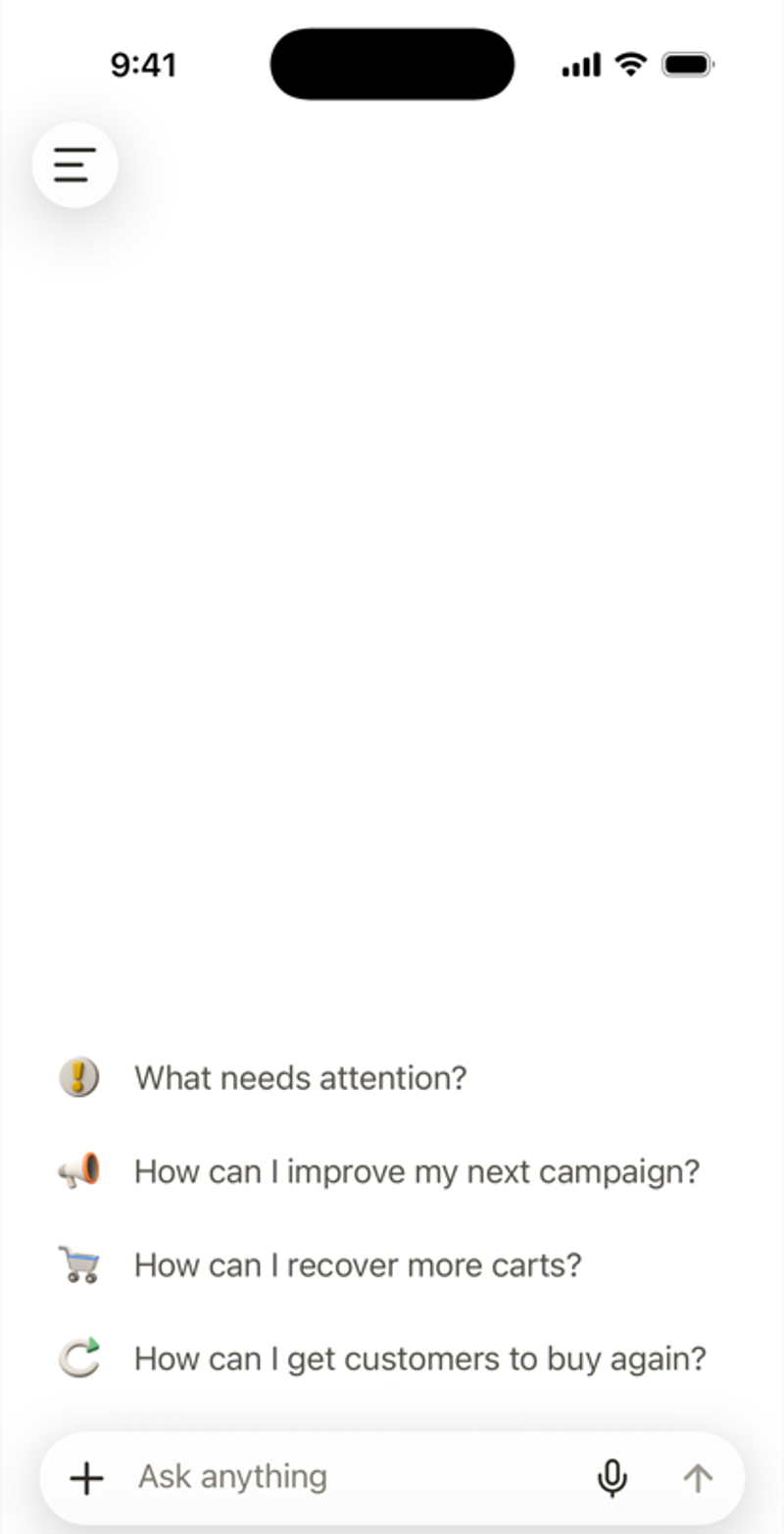
Tik op het menupictogram linksboven om het zijmenu te openen. Het toont je recente chats, laat je ze doorzoeken en heeft een knop Nieuwe chat. Het opent ook Gepland, waar je geplande taken beheert. Tik op het tandwielpictogram onderaan het menu om account te openen.