Primeros pasos con Composer de Klaviyo
Composer de Klaviyo es la app de iPhone para Composer, el agente de marketing con IA de Klaviyo. Úsala para hacer preguntas sobre la cuenta, redactar campañas, flujos y segmentos, y revisar resultados. Descubre cómo configurar la app y encontrar sus funciones principales.
Objetivos del artículo
- Lo que necesitas antes de empezar
- Cómo descargar la app e iniciar sesión
- Qué hace cada pestaña
- Dónde encontrar chats y la configuración de la cuenta
Antes de empezar
- Necesitas una cuenta de Klaviyo y un inicio de sesión para esa cuenta. La app se puede descargar gratis. Administra los planes de Klaviyo en la web.
- La app funciona en iPhone con iOS 17 o posterior.
- Las solicitudes de Composer usan los créditos de Composer de la cuenta; algunas solicitudes, como las preguntas de soporte, son gratuitas. Consulta Preguntas frecuentes sobre Composer de Klaviyo para revisar tu uso.
- Composer solo puede usar los conectores que ya estén activados para la cuenta. Configuraste conectores en la web de Klaviyo.
Configurar la aplicación
- En tu iPhone, abre App Store y busca Composer de Klaviyo. Descarga la aplicación.
- Abre la app y toca Iniciar sesión. Usa tu inicio de sesión de Klaviyo. Consulta Cómo iniciar sesión, cambiar de organización y cerrar sesión para cada método de inicio de sesión.
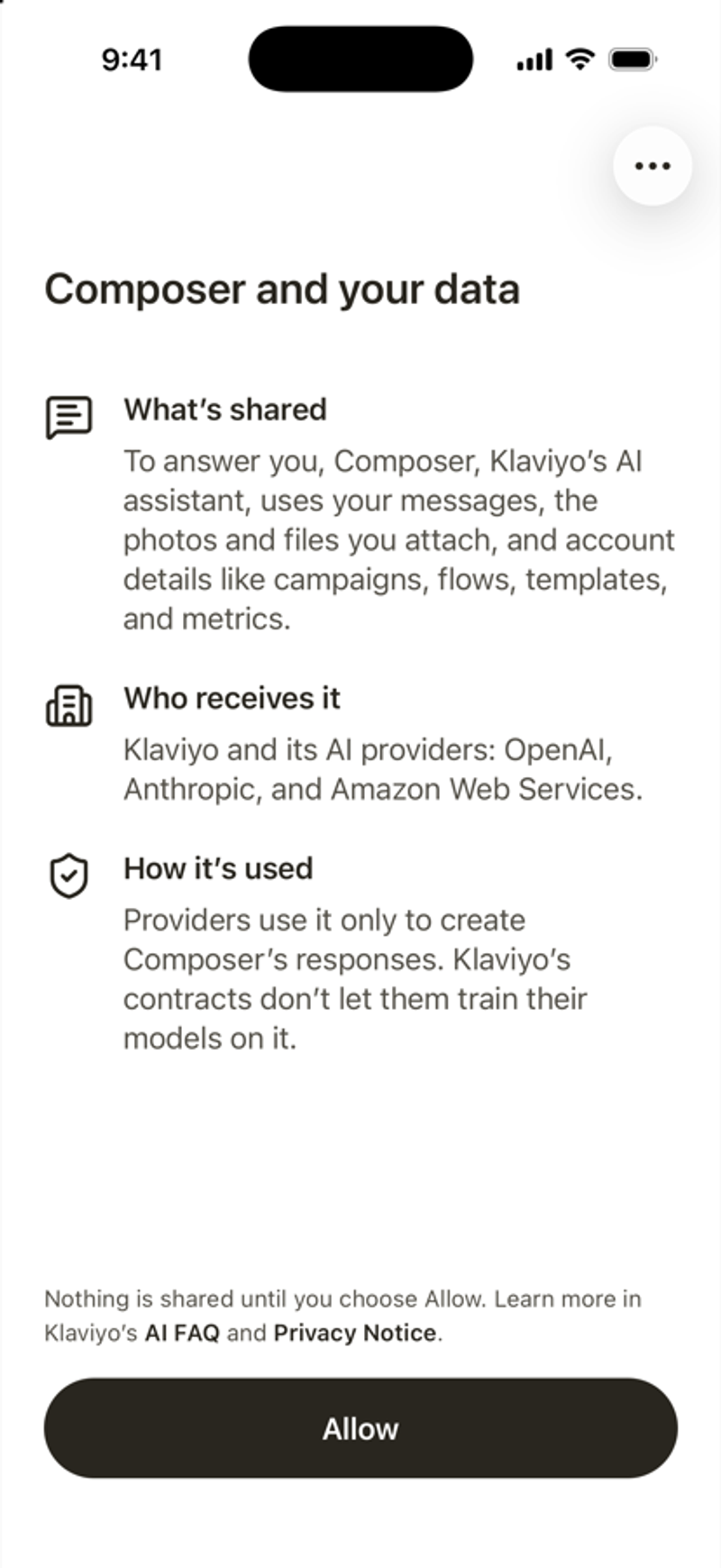
- Consulta Composer y tus datos. Explica lo que Composer comparte con los proveedores de IA de Klaviyo. Toca Permitir para continuar.
- Cuando la app te pida Mantente al tanto, toca Activar notificaciones o toca Quizá más tarde. Puedes cambiar esto en cualquier momento.
- Un breve recorrido muestra 3 cosas que Composer puede hacer: preguntar cualquier cosa a Klaviyo, el estado de salud de la cuenta y tareas programadas. Toca Siguiente para avanzar paso a paso o toca Omitir recorrido.
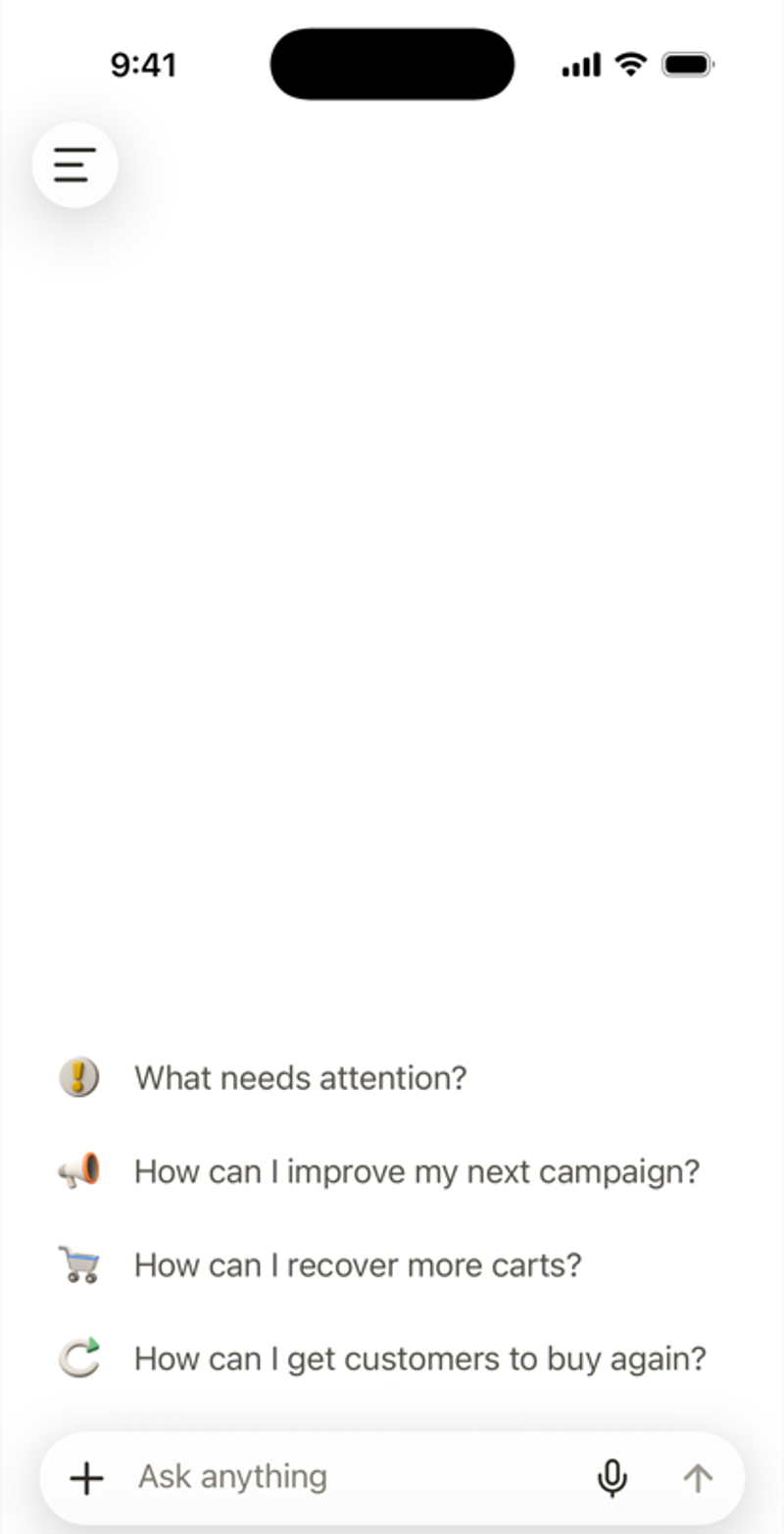
Se abre la pestaña Chat, lista para tu primera pregunta.
Encuentra tu camino
La barra de pestañas en la parte inferior de la pantalla abre las 5 áreas principales de la app.
Pestaña | Icono | Lo que puedes hacer ahí |
|---|---|---|
Chat | Burbuja de diálogo | Pregúntale a Composer lo que quieras. Las preguntas sugeridas aparecen cuando un chat está vacío. |
Campañas | Avión de papel | Ve las campañas en un calendario en vista de día, de varios días, de mes o de lista, y búscalas. |
Panel | Gráfico de barras | Revisa los resultados de crecimiento, campañas, flujos, métricas de referencia y segmentos durante el periodo que elijas. |
Ideas | Foco claro | Empieza con ideas listas para usar en la cuenta, como planear Black Friday o encontrar a tus VIP. |
Artefactos | Formas | Abre los informes, planes y resúmenes que Composer guardó para ti, y los que otras personas compartieron contigo. |
Toca el ícono de menú en la parte superior izquierda para abrir el menú lateral. Muestra tus chats recientes, te permite buscarlos y tiene un botón de Nuevo chat. También abre Programado, donde administras las tareas programadas. Toca el ícono de engrane en la parte inferior del menú para abrir Cuenta.