Utiliser vos contenus sociaux dans des campagnes, des flux et des formulaires d’inscription
Fonctionnalité Premium. La navigation et l’insertion de contenu social nécessitent un forfait payant Klaviyo Social Marketing ou un essai gratuit de 14 jours actif, ainsi qu’une connexion à Instagram via Facebook Login.
Avec Klaviyo Social Marketing, le contenu Instagram de votre marque est disponible directement dans le sélecteur de médias, ce qui vous permet de réutiliser votre contenu social le plus performant dans des e-mails, des flux, et des formulaire d’inscription, sans rien télécharger ni téléverser de nouveau. Le contenu inséré peut inclure une superposition de contexte social avec une photo de profil, un nom d’utilisateur, et un aperçu de la légende afin d’identifier le créateur et de fournir du contexte.
Cet article explique où le contenu sur les réseaux sociaux apparaît, comment l’insérer, comment fonctionne la superposition et en quoi l’accès diffère selon l’abonnement.
Où le contenu des réseaux sociaux apparaît
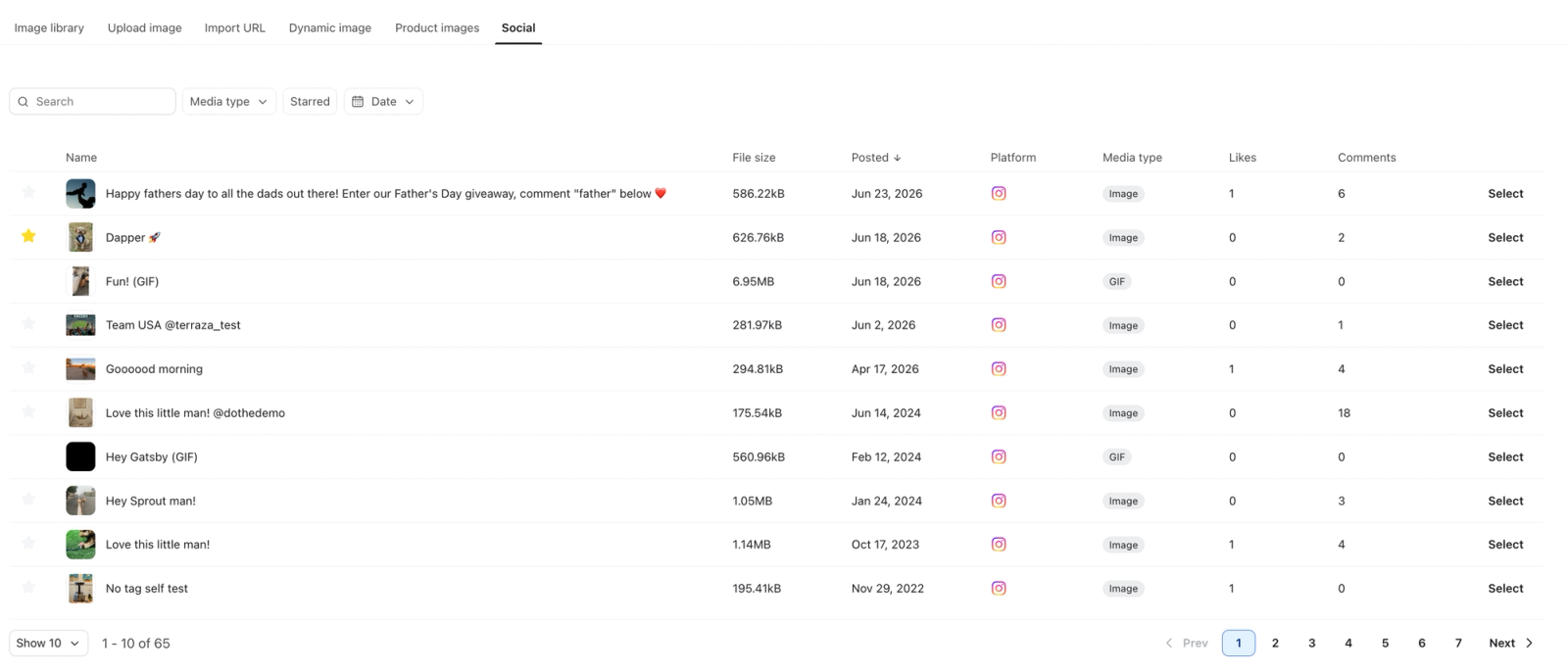
Un onglet Social s’affiche dans le sélecteur de médias dans les éditeurs d’e-mails de campagne et de flux, ainsi que dans le générateur de formulaire d’inscription.
L’onglet Social affiche le contenu Instagram publié par votre marque (y compris les publications du fil et les carrousels) ainsi que le contenu généré par l’utilisateur (UGC) pour lequel vous avez enregistré l’autorisation du créateur de le réutiliser dans Klaviyo.
Parcourez et sélectionnez le contenu
Si l’onglet Social vous invite à démarrer un essai, sélectionnez Essayer gratuitement pour ouvrir le contenu Social dans un nouvel onglet, et terminer la configuration de l’essai. Si vous avez déjà accès, mais que vous devez connecter Instagram via la connexion Facebook, sélectionnez Activer le contenu social et suivez les invites de connexion. Si l’onglet affiche Mettre à niveau, sélectionnez-le pour choisir une formule payante. Une fois la configuration terminée, revenez à votre éditeur. Pour connaître les exigences de connexion, consultez Connecter Instagram à Klaviyo.
- Dans l’éditeur d’e-mails de campagne ou de flux, ou dans le générateur de formulaires d’inscription, ajoutez ou sélectionnez un bloc d’image. Dans les paramètres de l’image, cliquez sur Sélectionner une image ou cliquez sur Remplacer pour une image existante afin d’ouvrir le sélecteur de médias.
- Sélectionnez l’onglet Social.
- Parcourez votre contenu Instagram. Filtrez par Type de média ou Date, ou triez par la colonne J’aime ou Commentaires. Le tableau affiche des miniatures ; ajoutez la superposition de contexte social après avoir sélectionné du contenu.
- Cliquez sur Sélectionner sur l’image ou le GIF que vous souhaitez insérer. Pour un carrousel, développez la publication, et sélectionnez un élément individuel. Le sélecteur se ferme, et l’image apparaît dans votre éditeur.
L’onglet Social répertorie votre contenu Instagram avec le type de média, la date de publication, les mentions J’aime et les commentaires.
Superposition du contexte social
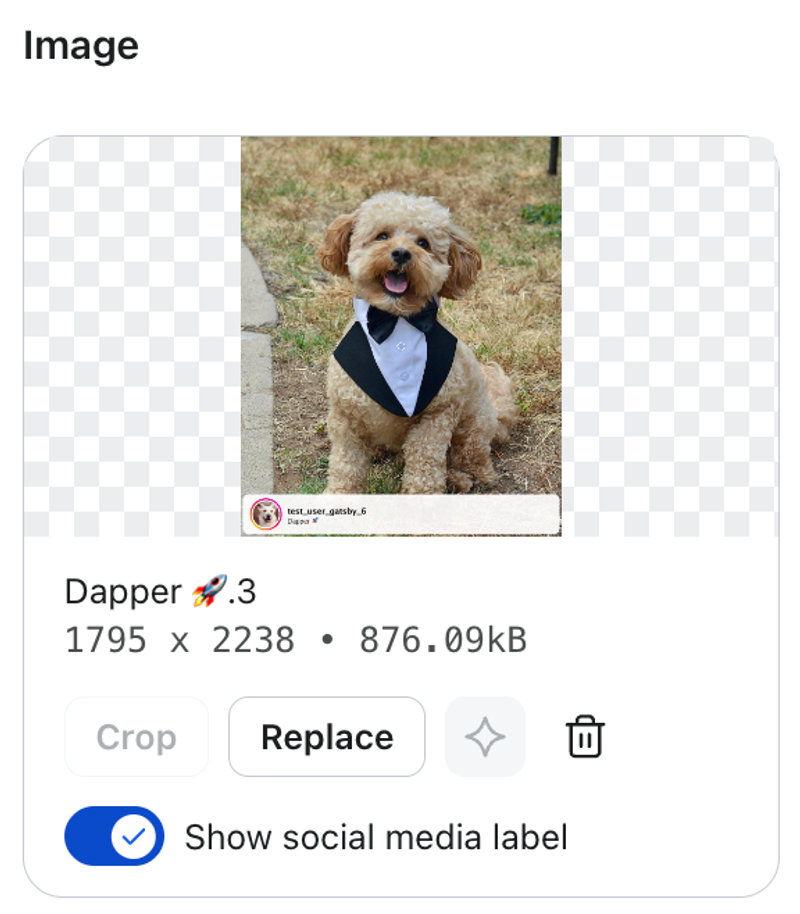
La superposition de contexte social ajoute les informations du créateur directement à l’image sélectionnée. Cela peut inclure :
- Une photo de profil, ou des initiales si aucune photo n’est disponible
- Nom d’utilisateur
- Aperçu de la légende
Lorsque Afficher le libellé des réseaux sociaux s’affiche sous l’aperçu de l’image sélectionnée, activez-le pour ajouter la superposition, ou désactivez-le pour utiliser l’image sans superposition. Ce contrôle est disponible pour les images et les GIFs qui ont été synchronisés avec Klaviyo. Choisissez la superposition dans la même session de modification que celle où vous sélectionnez le contenu. Si vous rouvrez l’éditeur, sélectionnez à nouveau le contenu dans l’onglet Réseaux sociaux pour modifier la superposition.
Exemple de publication Instagram dans l’éditeur de campagne avec la superposition activée :
Contenu vidéo
Klaviyo crée des versions GIF des vidéos Instagram à utiliser dans les blocs d’images des e-mails et des formulaires d’inscription. Sélectionnez une version GIF dès qu’elle apparaît dans l’onglet Social. Le GIF utilise jusqu’aux 5 premières secondes de la vidéo. La conversion peut le raccourcir davantage, ou réduire sa fréquence d’images ou sa résolution, afin de maintenir la taille du fichier dans les limites.
Comportement de l’abonnement
- Formule Réponses automatiques gratuite. Vous devez disposer d’un essai actif ou d’une formule Social Marketing payante avant de pouvoir parcourir le contenu dans l’onglet Social. Sélectionnez Essayer gratuitement (si l’option s’affiche) pour démarrer un essai gratuit de 14 jours, ou Mettre à niveau pour choisir une formule payante. Aucun moyen de paiement n’est requis pour l’essai, et votre compte n’est pas facturé automatiquement à la fin de celui-ci.
- Abonnement Social Marketing d’essai et payant. Parcourez et insérez du contenu dans les campagnes, les flux et les formulaires. Les publications sont affichées de la plus récente à la plus ancienne. Triez par Mentions J’aime ou Commentaires pour comparer l’engagement avant de choisir du contenu.
- Après la fin d’un essai. À moins de passer à un forfait Social Marketing payant, vous ne pourrez plus parcourir ou insérer de nouveau contenu social depuis l’onglet Social. Le contenu que vous avez inséré pendant l’essai reste dans vos messages et formulaires.
Choses à savoir
- Connexion Facebook requise. Les contenus sur les réseaux sociaux ne sont pas intégrés aux connexions Instagram.
- Les publications du fil d’actualité et les éléments individuels d’un carrousel sont pris en charge, ainsi que les versions GIF disponibles des vidéos. Les stories d’images non expirées de votre marque peuvent également apparaître. Les stories expirées sont exclues du sélecteur de médias.
- Le contenu social n’apparaît pas dans la bibliothèque de ressources aujourd’hui ; il n’est disponible que par l’intermédiaire du sélecteur de médias.
- Les images insérées s’affichent dans les principaux clients de messagerie, notamment Gmail, Apple Mail, et Outlook. Pour examiner les performances de votre contenu avant de choisir ce que vous souhaitez insérer, utilisez la bibliothèque de contenus sociaux.
- L’UGC n’apparaît ici qu’après que vous avez enregistré l’autorisation du créateur de le réutiliser. L’enregistrement de l’autorisation ne signifie pas que Klaviyo l’a examiné ou vérifié. Vous êtes responsable de disposer des droits de réutiliser le contenu et de recueillir tout consentement marketing requis pour votre utilisation ; consultez Enregistrer le consentement du créateur et utiliser l’UGC social et Comment recueillir le consentement via Instagram.