Comprendre le tracking UTM dans Klaviyo
Objectif de cet article
Découvrez ce qu’est le tracking UTM, comment il fonctionne et comment vous pouvez l’utiliser dans vos messages Klaviyo pour mieux comprendre les performances de votre marketing.
Vous cherchez à ajouter des paramètres UTM aux messages Klaviyo ? Consultez notre article sur comment ajouter le tracking UTM aux campagnes et aux flux.
À compter du 02/06/2025, les valeurs par défaut de utm_medium ont changé, passant de campaign et flux à Type de message, qui inclut e-mail, SMS, WhatsApp et push. Si vous avez personnalisé et enregistré vos paramètres UTM avant le 02/06/2025, vous verrez les anciennes valeurs dans votre compte ; sinon, les nouvelles valeurs seront définies. Aucune autre valeur n’a été modifiée.
Qu’est-ce que le tracking UTM ?
Les paramètres UTM sont de petits codes ajoutés à la fin des liens, qui aident Google Analytics et d’autres outils de tracking du trafic du site à identifier l’origine de vos visiteurs. En ajoutant des paramètres UTM à vos messages Klaviyo Email, SMS, WhatsApp et push, vous pouvez mieux comprendre comment les messages que vous envoyez via Klaviyo contribuent à votre trafic global et à vos conversions.
Lorsque le tracking UTM est activé pour un message, Klaviyo exige 2 paramètres : utm_source et utm_medium. Klaviyo fournit également 3 paramètres facultatifs : utm_campaign, utm_id et utm_term. Sélectionnez ou effacez ces paramètres facultatifs dans vos paramètres UTM, selon vos besoins.
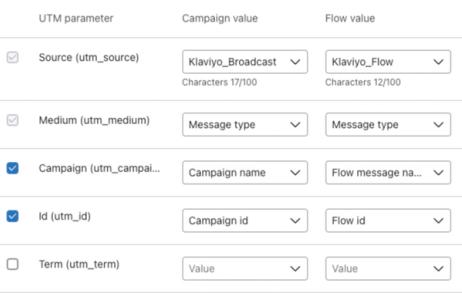
Pour chacun des 5 paramètres UTM prédéfinis, choisissez entre une option Klaviyo intégrée (par exemple, « Type de message » pour utm_medium) ou ajoutez une valeur personnalisée en saisissant une nouvelle valeur dans le champ Rechercher ou ajouter… du menu déroulant.
De plus, vous pouvez créer jusqu’à 5 paramètres UTM entièrement personnalisés en cliquant sur Ajouter un paramètre UTM et en remplissant les champs qui s’affichent.
Configurer le tracking UTM par défaut de votre compte
Pour personnaliser les paramètres globaux de tracking UTM de votre compte :
- Cliquez sur le nom de votre compte en bas à gauche de votre écran.
- Sélectionnez Paramètres dans la liste déroulante.
- Cliquez sur Autre > tracking UTM.
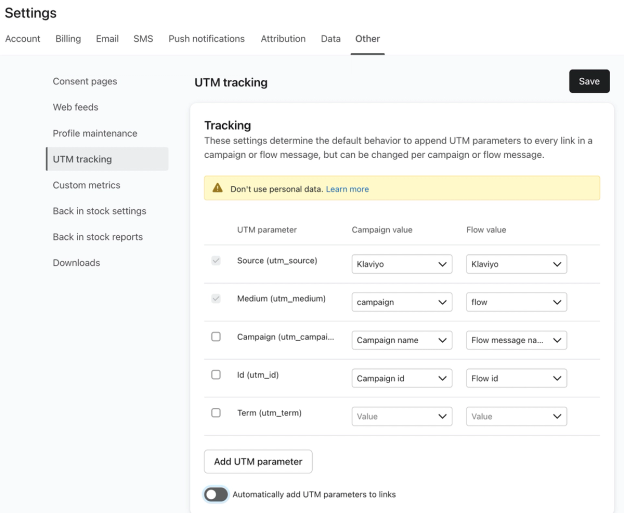
- Cochez la case à côté de chaque paramètre facultatif que vous souhaitez inclure. Les paramètres obligatoires « source » et « medium » ne peuvent pas être désactivés individuellement.
- Sélectionnez une option sous Valeur de campagne et Valeur du flux pour chaque paramètre.
- Recommandé : définissez le support UTM sur Type de message si vous utilisez (ou prévoyez d’utiliser) plusieurs canaux (par exemple, e-mail, SMS, WhatsApp et notifications push).
- Activez Ajouter automatiquement des paramètres UTM aux liens pour activer le tracking UTM par défaut pour les nouvelles campagnes et les messages de flux. Cela n’active pas le tracking pour les messages existants pour lesquels il est désactivé.
- Cliquez sur Enregistrer pour enregistrer vos modifications.
Pour désactiver le tracking UTM pour une campagne, désactivez Inclure des paramètres de tracking. Pour un e-mail de flux, décochez Activer le tracking UTM. Vous pouvez aussi laisser Ajouter automatiquement des paramètre UTM aux liens désactivé dans les paramètres de votre compte, puis activer manuellement le tracking UTM pour les messages individuels.
Les modifications apportées à vos valeurs UTM globales s’appliquent lors de l’envoi de messages utilisant vos paramètres globaux. Les messages avec des UTM personnalisés ou avec le tracking UTM désactivé conservent leurs propres paramètres. Pour utiliser les paramètres globaux pour un message, activez le tracking UTM et désactivez Personnaliser les paramètres de tracking pour les campagnes, ou décochez Utiliser des paramètres de tracking personnalisés pour les flux.
Comment une valeur de liste ou de segment est sélectionnée
Si vous utilisez Nom(s) de liste ou de segment comme valeur d’un paramètre tel que utm_source et envoyez une campagne à plusieurs listes et/ou segments, la valeur utm_source renseignée pour un destinataire donné correspondra à la liste ou au segment auquel ce destinataire appartient au moment de l’envoi de la campagne.
La valeur de utm_source ne peut faire référence qu’à 1 liste ou segment. Cela signifie que, si le destinataire faisait partie de plusieurs listes ou segments auxquels la campagne a été envoyée, seulement 1 liste ou segment sera choisi en fonction de celui qui a été sélectionné en premier dans l’assistant de campagne.
Par exemple, imaginons que Jane est un abonné dans votre compte. Elle se trouve à la fois dans le segment clientèle VIP et dans le segment À fort engagement . Lors de la création d’une campagne d’e-mail, vous envoyez à ces deux segments, mais vous sélectionnez d’abord clientèle VIP. Cela signifie que, lorsque la campagne est envoyée, la valeur de utm_source sera clientèle VIP pour l’e-mail de Jane, et son activité sera attribuée à ce segment.
Notez que cette logique s’applique à toute valeur de campagne de paramètre tracking pour laquelle l’une des 3 valeurs de paramètre suivantes est sélectionnée :
- Identifiant(s) de liste ou de segment
- Nom(s) de liste ou de segment
- Nom(s) (identifiant[s]) de liste ou de segment
À propos des options de paramètres UTM de Klaviyo
Pour la plupart des paramètres UTM, vous pouvez choisir entre une valeur dynamique, statique ou personnalisée. De plus, vous pouvez choisir différentes valeurs par défaut pour les messages de campagne et de flux.
Valeurs statiques
Les valeurs statiques restent identiques pour tous les messages, mais vous pouvez choisir une valeur statique différente pour les campagnes et les flux. Toutes les valeurs personnalisées sont statiques, mais vous pouvez aussi choisir une valeur statique par défaut parmi les options fournies par Klaviyo.
Les valeurs statiques incluent :
- Klaviyo
- SMS
- notification push
- Either campaign or flux
Valeurs dynamiques
Les valeurs dynamiques changent en fonction du type de message que vous envoyez (par exemple, e-mail, SMS, WhatsApp et push, ou flux et campagnes). Par exemple, si vous définissez le paramètre utm_medium sur Type de message, les liens dans les messages SMS que vous envoyez incluront utm_medium=sms et les liens dans les e-mails incluront utm_medium=email.
Les campagnes et les flux disposent d’options de valeur dynamique différentes. Au sein de chaque catégorie, les mêmes options sont disponibles pour chaque paramètre. Au niveau du message, les options dépendent également du canal : l’objet de l’e-mail, ainsi que le texte du lien ou le texte alternatif, ne sont pas disponibles pour les SMS, WhatsApp, ou les messages push.
Lorsque le tracking UTM est activé, Klaviyo ajoute les paramètres UTM sélectionnés, y compris des valeurs dynamiques, aux liens HTTP et HTTPS dans l’e-mail rendu. Cela inclut les liens issus des blocs de produits et des flux de données. Les liens pour lesquels le tracking des clics est désactivé sont exclus.
Valeurs personnalisées
Pour ajouter une valeur personnalisée à n’importe quel paramètre UTM :
- Dans Paramètres > Autre > tracking UTM, ouvrez la liste déroulante Valeur de campagne ou Valeur de flux pour le paramètre que vous souhaitez personnaliser.
- Dans le champ Rechercher ou ajouter nouveau…, saisissez la valeur que vous souhaitez utiliser, comme "campaign+message". Cette valeur s’applique à la colonne de campagne ou de flux que vous modifiez.
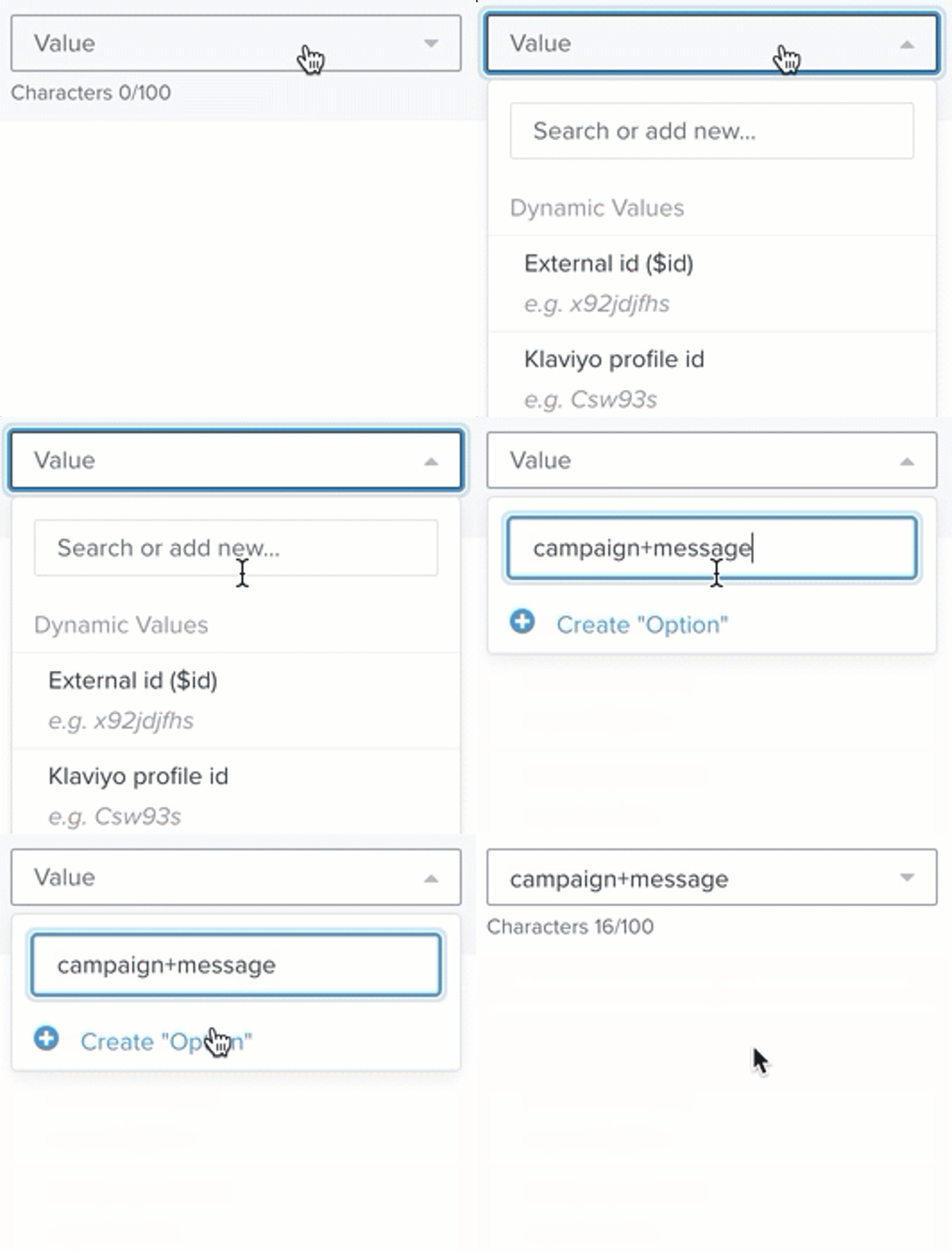
- Cliquez sur Créer, puis sur la valeur que vous avez saisie (par exemple, Créer une campagne+un message).
- Cliquez sur Enregistrer pour enregistrer les paramètres de votre compte.
Ces paramètres seront utilisés exactement tels qu’ils apparaissent dans vos paramètres UTM.
Paramètres des paramètres UTM : global vs au niveau du message
Les paramètres UTM globaux (définis dans Paramètres > Autres > tracking UTM) définissent les valeurs par défaut utilisées dans vos messages sur l’ensemble de Klaviyo. L’activation du tracking UTM automatique dans les paramètres de votre compte l’active par défaut pour les nouvelles campagnes et les messages de flux. Pour un message existant, activez le tracking UTM dans les paramètres de ce message afin d’utiliser les valeurs globales, et laissez les paramètres de tracking personnalisés désactivés.
Les paramètres UTM au niveau du message sont entièrement personnalisables et ne correspondent pas nécessairement à vos paramètres UTM globaux. Les modifications apportées à vos paramètres UTM globaux ne s’appliqueront pas aux messages dont les paramètres UTM au niveau du message ont été personnalisés.
Lettres de variante UTM
Les lettres de variante UTM sont disponibles pour les e-mails, pas pour les SMS.
Les lettres de variation UTM vous permettent de comparer les performances et l'activité des liens lorsque vous effectuez des tests A/B sur votre campagne et vos e-mails de flux. Par exemple, si vous avez 3 variantes d’une campagne et que vous souhaitez savoir laquelle génère le plus de trafic vers votre site, activez Suivre les liens séparément dans chaque variante. Klaviyo ajoute ensuite un paramètre de variante pour distinguer les versions, telles que a, b et c, afin que vous puissiez comparer leur trafic dans votre outil d’analyse.
Le paramètre de variante est contrôlé par Suivre les liens séparément dans chaque variante, indépendamment du paramètre principal de tracking UTM. Pour créer des rapports sur ce paramètre dans Google Analytics 4, configurez le tracking Google Analytics de votre site pour envoyer la valeur de variante en tant que paramètre d’événement, puis créez une dimension personnalisée au niveau de l’événement pour celle-ci avant d’exécuter le test. Consultez les recommandations de Google concernant les dimensions personnalisées.
Pour apprendre à ajouter des lettres de variante UTM aux campagnes et aux flux, consultez Comment ajouter le tracking UTM aux campagnes et aux flux.
Comparer le tracking des conversions Klaviyo et Google Analytics
Klaviyo et Google Analytics peuvent afficher des résultats de conversion différents, car ils utilisent des données de tracking et des paramètres d’attribution différents. Les paramètres UTM aident Google Analytics à identifier le trafic provenant des liens de message cliqués. Klaviyo utilise des événements de conversion reçus via vos intégrations ou votre API et les attribue en fonction des paramètres d’attribution des messages de votre compte. Comparez les modèles et les fenêtres d’attribution dans les deux outils lorsque vous interprétez des écarts.
Par exemple, un abonné peut ouvrir un e-mail sans cliquer sur un lien, puis visiter votre boutique et acheter. Klaviyo peut attribuer l’achat à l’e-mail si l’achat est associé au même profil et respecte vos paramètres d’attribution d’ouverture d’e-mail. De même, un client peut cliquer sur un lien SMS sur son téléphone, puis acheter plus tard sur un ordinateur de bureau. Klaviyo peut attribuer cet achat au SMS s’il est associé au même profil et respecte vos paramètres d’attribution de clic sur SMS. La livraison de SMS peut également donner lieu à une attribution lorsque l’attribution basée sur la livraison est activée. Dans chaque cas, la conversion doit avoir lieu dans les fenêtres d’attribution des messages applicables. Google Analytics peut tout de même enregistrer l’achat tout en attribuant le crédit différemment. Utilisez les analyses de conversion de Klaviyo pour évaluer vos messages Klaviyo, et Google Analytics pour comprendre le trafic du site web et les conversion mesurées dans cet outil.
Ressources supplémentaires
- How to add UTM tracking to campaigns and flows
Learn how to use UTM tracking in your Klaviyo email, text, WhatsApp and mobile push messages to develop insights and improve your Google Analytics conversion tracking.
- Understanding cookies in Klaviyo
Learn more about how Klaviyo uses cookies as a part of our web tracking to gather information and help improve conversion rates and email performance. This article explains the specific cookie we use and its purposes so that you understand how customers are tracked. This information helps you understand how Klaviyo gathers data, and how this may impact customer privacy and compliance laws.
- Understanding message conversion tracking
Learn how conversion tracking works for email, SMS, and mobile push messaging and how to edit these settings. For each campaign and flow sent, Klaviyo automatically tracks conversions. This allows you to analyze the performance of your marketing channels and their individual success.
- Getting started with Klaviyo onsite tracking
Learn about the different ways that Klaviyo can support onsite tracking on your ecommerce site. There are 2 key types of onsite tracking: