Cómo administrar registros DNS para un dominio de envío de marca dinámico
Objetivos del artículo
Aprende a ver, añadir y eliminar los registros DNS de un dominio de envío de marca que usa enrutamiento dinámico, directamente en Klaviyo.
Cuando configuras un dominio de envío de marca con enrutamiento dinámico, agregas registros NS en tu proveedor de DNS que delegan tu subdominio de envío (por ejemplo, send.helloworld.com) a Klaviyo. A partir de ese momento, Klaviyo aloja la zona DNS de ese subdominio, lo que significa el conjunto completo de registros DNS del subdominio y de cualquier nombre bajo él. Además de los registros NS que lo delegan, los registros que agregues en tu proveedor de DNS para ese subdominio no surtirán efecto, porque las búsquedas de DNS para él son respondidas por Klaviyo.
Con Administrar la zona DNS, puedes ver todos los registros de esa zona y agregar los tuyos, como un registro TXT que un servicio de terceros solicita para verificar el subdominio de envío. Klaviyo mantiene bloqueados los registros que necesita para enviar el correo electrónico, de modo que no se puedan cambiar ni eliminar.
Antes de empezar
- Administrar zona DNS solo está disponible para los dominios de envío de marca que usan enrutamiento dinámico. Puedes revisar el tipo de enrutamiento de un dominio en la columna Tipo de enrutamiento en Configuración > General > Dominios. Si tu dominio usa enrutamiento estático, administras sus registros DNS en tu proveedor de DNS. Para conocer los 2 tipos de enrutamiento, consulta Cómo configurar un dominio de envío de marca.
- Para los usuarios que pueden editar la configuración del dominio, la opción no está disponible mientras el estado del dominio sea Incompleto. Primero termina de configurar el dominio.
- Cualquier persona que pueda ver la configuración del dominio puede explorar los registros en la zona. Para agregar o eliminar registros, necesitas permiso para editar la configuración del dominio. Los roles de Propietario, Administrador, Gerente y Coordinador de campaña tienen este permiso. El botón Agregar registro y la opción de eliminar solo aparecen para los usuarios con este permiso.
Abre el panel Administrar la zona DNS
- Haz clic en el nombre de tu empresa en la esquina inferior izquierda de tu cuenta.
- Selecciona Configuración.
- Selecciona General y luego elige Dominios en la barra lateral.
- Busca el dominio de envío de marca que usa enrutamiento dinámico y luego haz clic en el menú de tres puntos en su fila.
- Selecciona Administrar la zona DNS.
Se abre un panel de página completa y carga los registros en la zona de tu dominio. Esto puede tardar unos segundos.
Entender la tabla de registros
Cada fila de la tabla es un solo valor de registro. Si un registro tiene más de 1 valor, como un registro TXT con 3 valores, aparece como 3 filas con el mismo nombre, tipo y TTL.
Columna | Lo que muestra |
|---|---|
Nombre | El host del registro, es decir, dónde vive el registro. |
Tipo | El tipo de registro, como TXT, MX, A, AAAA, CNAME, CAA, NS o SOA. |
TTL | Tiempo de vida: cuántos segundos otros servidores pueden guardar en caché el registro antes de volver a comprobarlo. |
Valor | Los datos del registro. |
Al final de cada fila:
- Un ícono de candado (Administrado por Klaviyo) significa que el registro es administrado por Klaviyo. No puedes cambiarlo ni eliminarlo.
- Un ícono de bote de basura significa que Klaviyo no administra el valor y que puedes eliminarlo. Esto incluye los registros que el soporte de Klaviyo agregó a petición tuya antes de que esta opción estuviera disponible. Si no estás seguro de para qué sirve un registro, consúltalo con el equipo antes de eliminarlo.
Registros que administra Klaviyo
Klaviyo bloquea los registros que necesita para enviar el correo electrónico y mantenerlo autenticado. Entre ellos, se incluyen los siguientes:
- Registros DKIM, que permiten que los proveedores de bandeja de entrada confirmen que tus correos electrónicos provienen de ti y que no se modificaron durante el envío.
- Los hosts desde los que envía Klaviyo (
k1,k2yk3). - Registros para IP de envío dedicadas, si tu cuenta las tiene.
- Los registros NS y SOA que definen la zona en sí.
- El registro CAA para tu subdominio de envío, que controla qué autoridades de certificación pueden emitir certificados SSL/TLS para él.
- Un registro MX que apunta a Klaviyo. Un dominio de envío de servicio lo usa para recibir las respuestas de los clientes a los mensajes de Helpdesk de Klaviyo.
- El CNAME de seguimiento de clics, si configuraste el seguimiento de clics dedicado en este dominio.
- El registro TXT que usa Klaviyo para verificar el dominio.
Si intentas agregar un registro a un host que Klaviyo reserva para el envío, como k1, verás Este subdominio está administrado por Klaviyo y no se puede editar. Consulta con el servicio que solicitó el registro sobre un host alternativo compatible antes de agregar el registro en otro lugar.
Añadir un registro
Solo agrega aquí los registros que correspondan a tu subdominio de envío. Si un servicio te pide un registro en tu dominio raíz (por ejemplo, helloworld.com), incluso uno con @ como host, agrégalo en tu proveedor de DNS. Lo mismo aplica para los registros MX de los buzones de correo en tu dominio raíz.
Para los registros TXT, MX, A y AAAA, si ya existe un registro con el mismo host y tipo, tu nuevo valor se agrega y los valores existentes se mantienen. El TTL que ingreses se aplica a todos los valores con ese host y tipo. Para reemplazar un valor, como un registro SPF, primero elimina el anterior. Un host debe tener solo 1 registro SPF.
- En el panel Administrar zona DNS, haz clic en Agregar registro.
- Completa los detalles del registro:
- Host: esto comienza como
@, lo que añade el registro a tu subdominio de envío. Para añadirlo a un nombre dentro de tu subdominio de envío, ingresa solo la parte que va antes de este. Por ejemplo, ingresawwwpara crear un registro para www.send.helloworld.com. - Tipo: elige TXT, MX, A, AAAA o CNAME. Un registro CNAME no puede usar
@como host y no puede compartir un host con registros de otro tipo. - TTL: el valor predeterminado es
3600segundos (1 hora). Ingresa un número entero de segundos mayor que 0. - Valor: ingresa el valor exactamente como te lo proporcionó el servicio que necesita el registro. Para un registro TXT, Klaviyo añade comillas alrededor del valor si no las incluyes. Para un registro MX, ingresa la prioridad seguida del servidor de correo (por ejemplo,
10 mail.example.com).
- Host: esto comienza como
- Haz clic en Guardar registro.
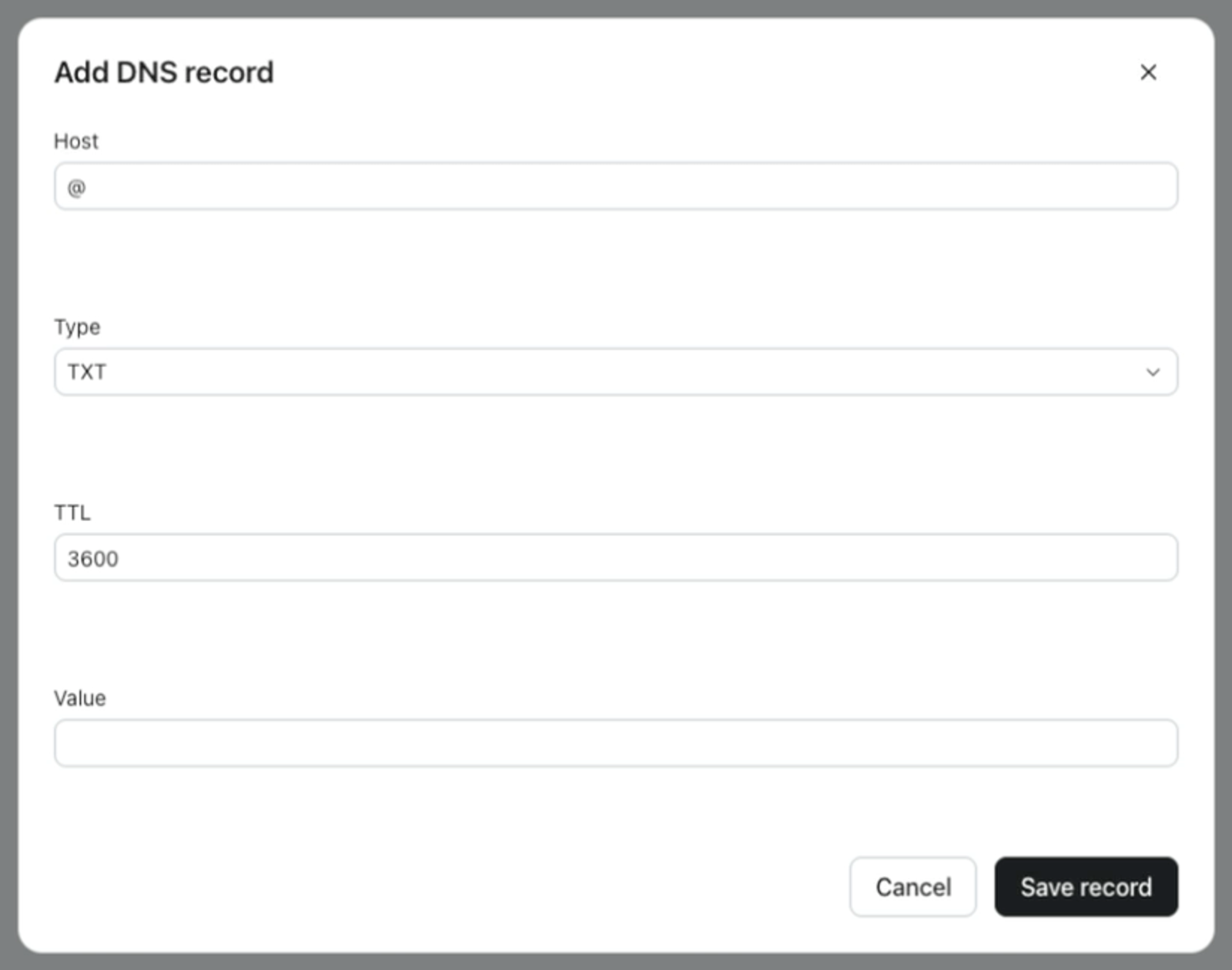
Cuando Klaviyo confirme el cambio, verás Registro DNS guardado. El guardado puede tardar unos segundos y, a veces, más. Es posible que otros servicios tarden más en ver el nuevo registro, según el almacenamiento en caché de DNS.
Eliminar un registro
Antes de eliminar un registro, asegúrate de que nada dependa todavía de él. Por ejemplo, eliminar un registro TXT de verificación puede hacer que el servicio que lo solicitó pierda la verificación.
- En el panel Administrar zona DNS, busca el valor que quieres eliminar y haz clic en su ícono de papelera.
- Revisa la confirmación, que muestra el tipo, el host y el valor que estás a punto de eliminar.
- Haz clic en Eliminar registro.
Una vez que se guarde el cambio, verás Registro DNS eliminado. Si un registro tiene más de 1 valor, solo se elimina el valor que seleccionaste. Los otros valores permanecen en su lugar.
Para cambiar un registro que añadiste, elimínalo y vuelve a añadirlo con los nuevos detalles.
Los registros que agregues se quedan con este subdominio
Los registros que agregues aquí se aplican solo a este subdominio de envío y solo mientras esté delegado a Klaviyo. Antes de cambiar a un nuevo subdominio de envío o de cambiar este dominio a enrutamiento estático, toma nota de los registros que agregaste. Luego, agrega cualquiera que todavía necesites para el nuevo dominio: en el panel Administrar zona DNS si usa enrutamiento dinámico, o en tu proveedor de DNS si usa enrutamiento estático. Antes de cambiar a enrutamiento estático, revisa si tus registros personalizados entran en conflicto con los registros requeridos de Klaviyo. Un CNAME en tu subdominio de envío no puede compartir ese host con otros tipos de registros, como TXT o MX.
Guía de solución de problemas
No veo Administrar la zona DNS
Revisa lo siguiente:
- El dominio usa enrutamiento dinámico. Los dominios que usan enrutamiento estático no tienen esta opción.
- Si puedes editar la configuración del dominio, el estado del dominio no es Incompleto. Finaliza la configuración del dominio si lo está.
Mensajes de error
Mensaje | Qué hacer |
|---|---|
No se pueden cargar los registros DNS de este dominio. | Actualiza la página y abre el panel de nuevo. Si el mensaje sigue apareciendo, ponte en contacto con el equipo de asistencia de Klaviyo. |
Ingresa un host, un TTL y un valor de registro válidos. | Completa los detalles del registro y asegúrate de que el TTL sea un número entero de segundos mayor que 0. |
Klaviyo administra este subdominio y no se puede editar. | Klaviyo usa este host para enviar tu correo electrónico. Consulta con el servicio que solicitó el registro para obtener un host alternativo compatible. |
Klaviyo administra este registro DNS y no se puede modificar. | Klaviyo administra este registro, así que no se guardó el cambio. Deja este registro como está. Si necesitas agregar un registro, consulta con el servicio que lo solicitó para obtener un host alternativo que sea compatible. |
Guardar los cambios en los registros DNS está tardando más de lo esperado. Actualiza la página para consultar los registros más recientes. | Actualiza la página y vuelve a abrir el panel para comprobar si el cambio se guardó antes de intentarlo de nuevo. |
Este cambio en el registro DNS no es válido. Revisa los detalles del registro y vuelve a intentarlo. | Verifica el registro comparándolo con lo que proporcionó el servicio que lo necesita. Las causas comunes son un registro CNAME con |
No se pueden guardar los cambios en los registros DNS. Vuelve a intentarlo en unos instantes. | Espera un momento y vuelve a intentarlo. Si el mensaje sigue apareciendo, ponte en contacto con el equipo de asistencia de Klaviyo. |