Solución de problemas del seguimiento de agregado al carrito
Antes de empezar
En algunas plataformas de ecommerce, los eventos Añadido al carrito se registran automáticamente. Para otras plataformas de ecommerce, debes agregar manualmente un fragmento de código a tu sitio.
Antes de consultar esta guía, asegúrate de:
- Habilita el seguimiento de Added to Cart , si no se agregó automáticamente mediante la integración.
- Habilita el JavaScript en el sitio de Klaviyo, conocido como Klaviyo.js, si el seguimiento de Agregado al carrito usa un fragmento de JavaScript. Descubre cómo en los escenarios de solución de problemas a continuación. El seguimiento de píxel de Shopify usa la configuración independiente que se describe a continuación.
Si usas BigCommerce, asegúrate de habilitar el seguimiento de Viewed Product, que es necesario para que el seguimiento de Added to Cart funcione correctamente. En las guías de configuración enlazadas a continuación se incluyen instrucciones para habilitar el seguimiento de Viewed Product. Si tienes problemas con el seguimiento de Viewed Product, consulta nuestra guía sobre solucionar problemas del seguimiento de Viewed Product.
Las siguientes integraciones de ecommerce admiten el seguimiento de Agregado al carrito, y funciona de la siguiente manera:
- Shopify
Se habilita mediante un píxel de Shopify cuando activas la configuración Rastrear eventos de comportamiento - BigCommerce
Requiere un fragmento de código instalado manualmente - Magento 2
Agregado automáticamente por Klaviyo - WooCommerce
Se agregó automáticamente por Klaviyo - PrestaShop
Agregado automáticamente por Klaviyo - Salesforce Commerce Cloud
Agregado automáticamente por Klaviyo; solo se rastrea para usuarios que iniciaron sesión
Si estás usando una plataforma de ecommerce sin una integración prediseñada de Klaviyo, o una plataforma personalizada, consulta cómo habilitar el seguimiento de Viewed Product y Added to Cart en nuestro sitio para desarrolladores.
Probar el seguimiento de Added to Cart
Para probar que el seguimiento de Added to Cart está configurado correctamente, sigue estos pasos:
Si tu tienda de Shopify requiere consentimiento para el seguimiento en el sitio, proporciona ese consentimiento antes de realizar pruebas.
- Accede a tu sitio web.
- Identifícate con el método correspondiente a tu plataforma:
- Shopify: Inicia sesión en una cuenta de cliente en tu tienda con una dirección de correo electrónico que ya tenga un perfil de Klaviyo. Para conocer otras formas de identificarte, consulta probar el seguimiento del píxel de Shopify.
- Salesforce Commerce Cloud: Inicia sesión en la cuenta de la tienda con la dirección de correo electrónico de prueba.
- Otras plataformas: En la página de inicio, añade lo siguiente al final de la URL, reemplazando example@gmail.com con tu dirección de correo electrónico:
?utm_email=example@gmail.com

- Vuelve a cargar la página
- Ve a una página de producto de tu sitio web con un producto que esté en stock
- Haz clic en el botón “Agregar al carrito” en la página
- Busca en Klaviyo la dirección de correo electrónico que usaste en el paso 2 y luego abre el perfil correspondiente.
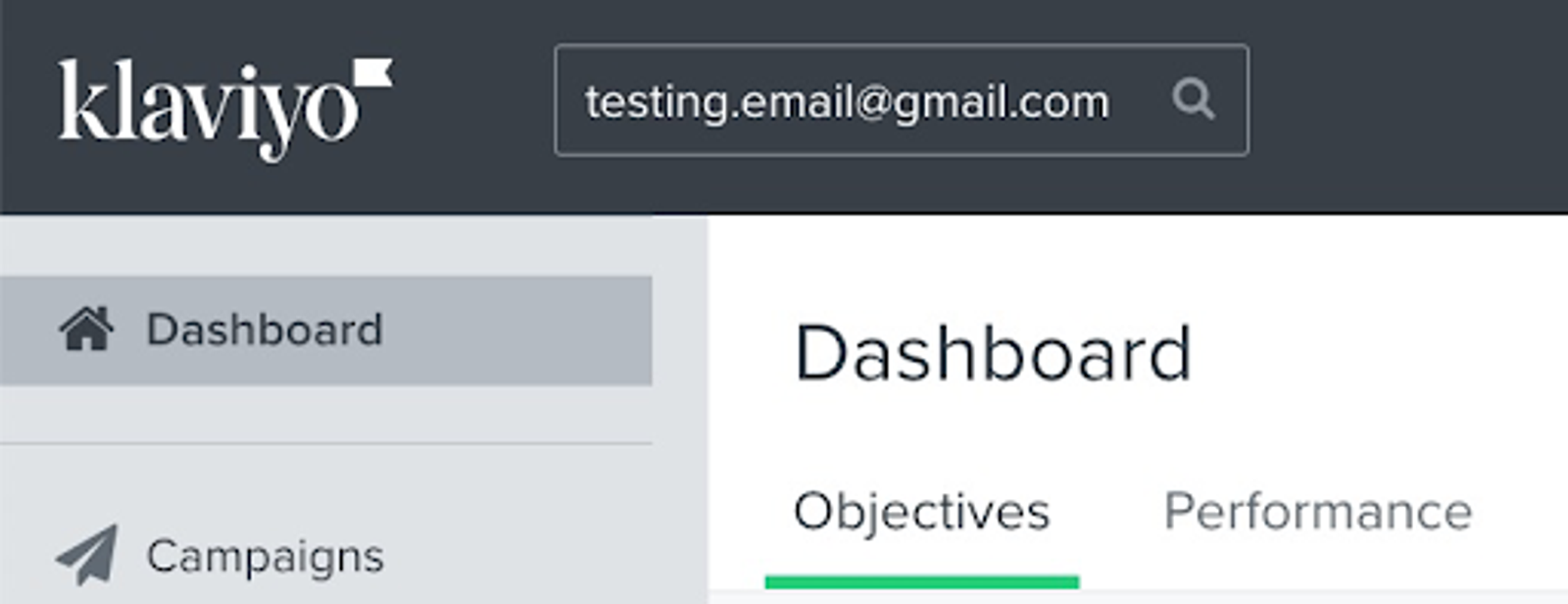
Deberías ver que se creó un perfil de Klaviyo para ti (si todavía no existía) y que se registró un evento Se añadió al carrito en tu feed de actividad.
Para ver un feed de todos los eventos de Agregado al carrito a lo largo del tiempo:
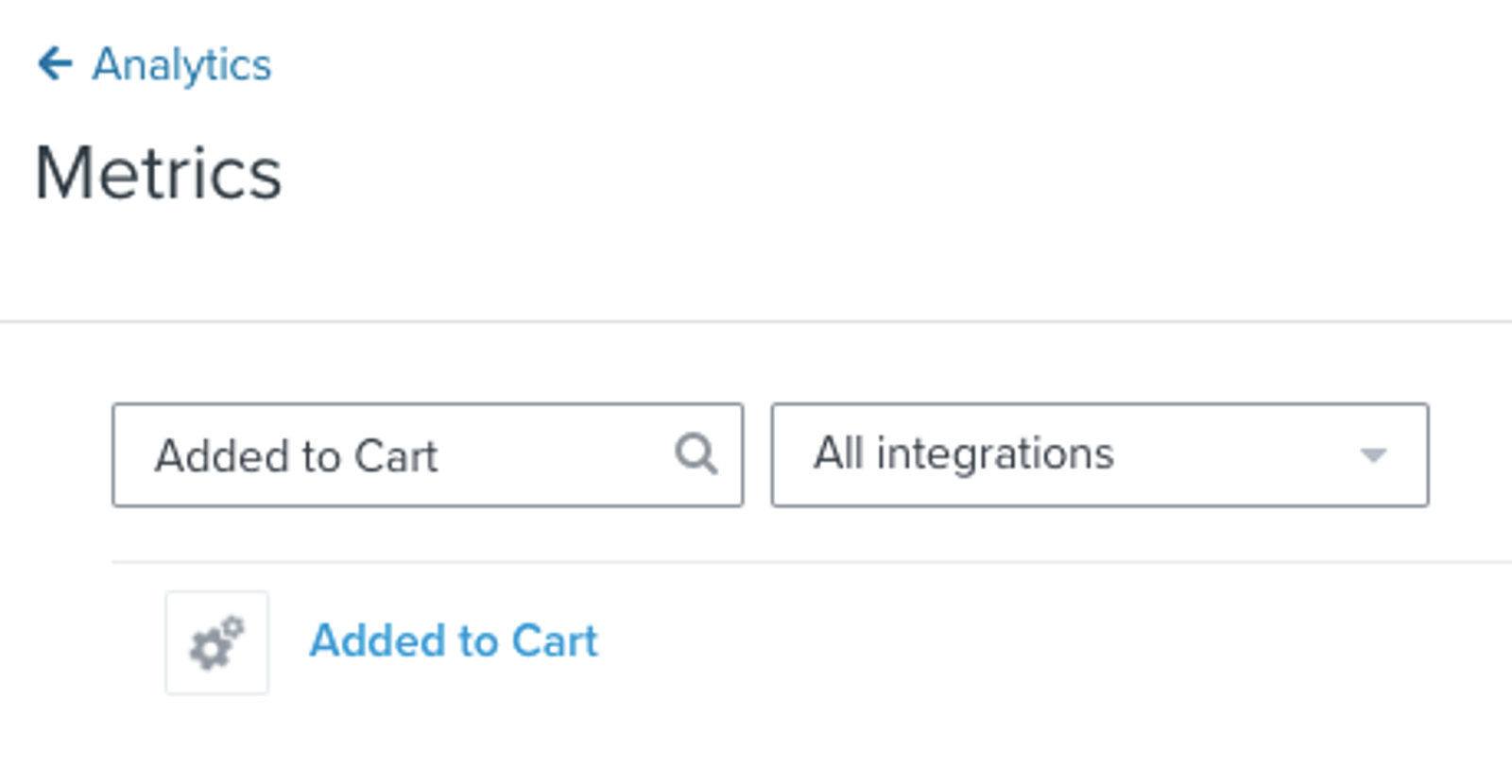
- Ve a Análisis > Métrica en Klaviyo.
- Busca Added to Cart, haz clic en el nombre de la métrica y luego selecciona Activity feed para ver los eventos. También puedes usar Chart, Activity map, Best people y Cohorts para explorar los datos. Los eventos de píxel de Shopify tienen un ícono de Shopify; los eventos enviados a través de Klaviyo.js tienen un ícono de engrane. Si tienes más de 1 métrica de Added to Cart, elige la que corresponda a la configuración de seguimiento actual.
Una vez que hayas revisado los escenarios de solución de problemas a continuación y realizado cambios, debes probar el seguimiento de nuevo para asegurarte de que funcione correctamente.
Escenarios de solución de problemas
Revisa las siguientes preguntas para diagnosticar la causa de tus problemas de Agregado al carrito. Ten en cuenta que algunos pasos son generales, y otros dependen de la plataforma de ecommerce que uses.
¿Has habilitado el seguimiento con actividad en el sitio de Klaviyo?
Para el seguimiento de Agregado al carrito que usa un fragmento de JavaScript, se debe instalar Klaviyo.js para que Klaviyo pueda identificar a los visitantes y registrar su actividad. Klaviyo.js también habilita el seguimiento de Con actividad en el sitio. Para el seguimiento de píxeles de Shopify, revisa la configuración de eventos de comportamiento en la sección de Shopify a continuación.
Klaviyo agrega Klaviyo.js automáticamente durante las integraciones, aunque algunas integraciones requieren que revises una configuración para habilitarlo. Conoce tu plataforma específica de ecommerce y cómo probar que Klaviyo.js funciona:
- Shopify
Klaviyo.js se agrega automáticamente mediante la integración o mediante la incrustación de la aplicación de Klaviyo en Shopify, si la habilitas. Más información sobre la inserción de la aplicación y el seguimiento en el sitio para Shopify. - WooCommerce
Klaviyo.js se agrega automáticamente cuando integras con WooCommerce, y puedes asegurarte de haber completado todos los pasos leyendo nuestra guía de integración de WooCommerce. Para probar el JavaScript de tu sitio, selecciona la pestaña integraciones y luego haz clic en Administrar datos > Configurar el seguimiento web. Luego, busca el paso donde puedes ingresar la URL del sitio en el recuadro y sigue las instrucciones para probar el seguimiento. - BigCommerce
Asegúrate de haber marcado la opción en la página de configuración de integraciones para Agregar automáticamente JavaScript en el sitio de Klaviyo. Luego, sigue los pasos para probar el JavaScript en el sitio. - Magento 2
Klaviyo.js se agrega automáticamente cuando realizas la integración con Magento 2, y puedes asegurarte de que completaste todos los pasos leyendo nuestra guía de integración de Magento 2. Para probar el JavaScript en el sitio, selecciona la pestaña Integraciones y luego haz clic en Gestionar datos > Configurar el seguimiento web. Luego, busca el paso en el que puedes ingresar la URL del sitio en el cuadro y sigue las instrucciones para probar el seguimiento. - PrestaShop
Klaviyo.js se agrega automáticamente cuando realizas la integración con PrestaShop, y puedes asegurarte de haber completado todos los pasos leyendo nuestra guía de integración de PrestaShop. Para probar el JavaScript en el sitio, selecciona la pestaña Integraciones y luego haz clic en Gestionar datos > Configurar el seguimiento web. Luego, busca el paso en el que puedes ingresar la URL del sitio en el cuadro y sigue las instrucciones para probar el seguimiento.
Para usuarios de Shopify: ¿ya habilitaste el seguimiento de eventos de comportamiento?
- En Klaviyo, selecciona Integraciones y luego selecciona Shopify.
- En la sección Seguimiento en el sitio, busca Funciones adicionales de seguimiento y usa la opción que se muestra:
- Rastrear eventos de comportamiento: Marca la casilla y luego haz clic en Actualizar configuración. Completa cualquier solicitud de autorización y luego regresa a Klaviyo.
- Primeros pasos: Haz clic en Primeros pasos y selecciona Eventos de comportamiento. Haz clic en Siguiente si se te solicita, revisa las opciones de sincronización de perfiles y haz clic en Guardar. Completa cualquier solicitud de autorización y, después, vuelve a Klaviyo.
La incrustación de la aplicación de Klaviyo agrega Klaviyo.js para el seguimiento de Con actividad en el sitio y Producto visto. Si cambiaste el tema de Shopify, revisa que la incrustación de la aplicación esté habilitada para el nuevo tema. Sigue la guía para habilitar la incrustación de la aplicación de Klaviyo en Shopify.
¿Cambiaste de plataforma de ecommerce recientemente?
Si cambiaste de plataforma de ecommerce recientemente, tendrás que agregar el seguimiento de Viewed Product y Added to Cart a tu nuevo sitio. Consulta la información de la sección Antes de comenzar anterior para obtener más información sobre el seguimiento de Viewed Product y Added to Cart para tu nueva plataforma.
¿Has actualizado recientemente el tema de la tienda o hecho alguna otra actualización en la plataforma de ecommerce?
Si actualizaste recientemente el tema de la tienda, es posible que tengas que reinstalar Klaviyo.js, el fragmento Viewed Product y el fragmento Added to Cart (para BigCommerce) en el tema nuevo, según la plataforma. Hacer otras actualizaciones en la plataforma de ecommerce también puede afectar los fragmentos que se agregaron previamente al sitio.
Para reinstalar el fragmento Viewed Product de BigCommerce, sigue las instrucciones de la guía de configuración de integraciones de BigCommerce; y para el fragmento Added to Cart, sigue la guía para crear un evento "Added to Cart" para BigCommerce.
Si estás usando WooCommerce o Magento, o estás usando la inserción de la app de Klaviyo en Shopify, pero hiciste cambios en el sitio y ahora el evento no se registra, debes contactar al soporte de Klaviyo para ayudar a diagnosticar el problema.
Para usuarios de BigCommerce: ¿tu tienda de ecommerce está conectada a varias cuentas de Klaviyo?
Si tienes una tienda conectada a varias cuenta de Klaviyo, esto puede causar problemas con el seguimiento de Con actividad en el sitio, Producto visto y Added to Cart. Klaviyo.js duplicado puede hacer que el seguimiento en el sitio deje de funcionar.
Para verificar si tienes Klaviyo.js duplicado:
- Ve el código fuente de la página de tu tienda y busca
klaviyo.js. Una etiqueta de script de Klaviyo.js podría verse así:
<script type="text/javascript" async="" src="https://static.klaviyo.com/onsite/js/klaviyo.js?company_id=API_KEY"></script>- Si encuentras más de 1 etiqueta de script de Klaviyo.js, compara las claves de API públicas en sus URL. La clave puede aparecer después de
company_id=o en la ruta de la URL antes de/klaviyo.js. Las claves diferentes indican que hay scripts de distintas cuentas de Klaviyo. - Para asegurarte de que el duplicado se elimine correctamente del sitio, contacta al soporte de Klaviyo.
Para usuarios de BigCommerce: ¿estás usando el fragmento de código correcto para el botón de Agregar al carrito?
BigCommerce requiere un fragmento de código instalado manualmente para usar el seguimiento de Added to Cart. Hay 2 fragmentos diferentes que se pueden instalar en el tema, según si el botón “Add to Cart” tiene un ID o no. Consulta nuestra guía sobre cómo crear un evento "Added to Cart" para BigCommerce para obtener más información sobre cómo comprobarlo.
Para usuarios de WooCommerce y Magento: ¿estás usando la versión más reciente del complemento de integraciones?
Si usas WooCommerce o Magento, los problemas con el seguimiento de Added to Cart podrían estar relacionados con otros problemas del complemento de Klaviyo de tu plataforma.
- Si los eventos Added to Cart no tienen seguimiento, revisa si el evento Started Checkout tiene seguimiento buscándolo como Started Checkout en Analytics > Métricas en Klaviyo.
- Si no se realiza el seguimiento de Added to Cart ni de Started Checkout, es posible que haya un problema con el complemento.
- Verifica si estás usando la versión más reciente del complemento para la integración. Si es necesario, actualiza a la versión más reciente en WooCommerce o Magento, o puedes descargar la versión más reciente desde el listado de la plataforma correspondiente.
Para usuarios de Shopify: ¿necesitas el consentimiento de cookies para visitantes de la UE, el EEE, el Reino Unido y Suiza antes de permitir el seguimiento en el sitio?
En función de la configuración de la privacidad de los clientes en Shopify, es posible que Klaviyo no pueda rastrear los eventos en el sitio web para los visitantes de tu tienda de Shopify en la UE, el EEE, Reino Unido y Suiza, a menos que hayan dado su consentimiento.
Ponte en contacto con el equipo de asistencia de Klaviyo
Si sigues teniendo problemas después de consultar esta lista y probar el seguimiento, ponte en contacto en nuestra Community o con nuestro equipo de asistencia.
Recursos adicionales
Learn how to troubleshoot other metrics:
- Troubleshooting viewed product tracking
Learn how to troubleshoot issues with your Viewed Product tracking, which is used to track when visitors view products on your site. For some ecommerce platforms, Viewed Product is tracked automatically when you integrate with Klaviyo. For other ecommerce platforms, a snippet must be manually added to your product page template.
- Troubleshooting placed order tracking
Placed Order tracking is included with ecommerce integrations and does not require any additional setup. Before consulting this guide, make sure you have properly set up, configured, and enabled your ecommerce integration.
- Troubleshooting started checkout tracking
Started Checkout tracking is included with many ecommerce integrations and does not require any additional setup. Before consulting this guide, make sure you have properly set up, configured, and enabled your ecommerce integration.
Other resources:
- Getting started with Klaviyo onsite tracking
Learn about the different ways that Klaviyo can support onsite tracking on your ecommerce site. There are 2 key types of onsite tracking:
- Troubleshooting your Shopify integration
Learn how to solve issues with your Shopify integration setup by following the relevant troubleshooting scenario described below. If you are encountering issues not on this list, please reach out on our Community or to our Support Team.