Referencia de datos de Dutchie POS
Esta referencia trata sobre la integración de Dutchie v1, que fue creada por Klaviyo y ya no permite nuevas instalaciones. Los nuevos clientes deben usar la integración de Dutchie en el marketplace de apps de Klaviyo, creada por KAV Labs. Obtén más información en el centro de ayuda de valor atribuido a Klaviyo (KAV) Labs.
Objetivos del artículo
Descubre qué datos se sincronizan de Dutchie POS a Klaviyo, cómo verlos y qué propiedades contienen los eventos de Dutchie.
Para conocer el contexto sobre la integración v1 y sus limitaciones de correo electrónico y SMS, lee nuestro artículo Primeros pasos con Dutchie POS.
Datos sincronizados de Dutchie POS con Klaviyo
Para revisar la sincronización de datos de Dutchie POS con Klaviyo:
- En tu cuenta de Klaviyo, selecciona Analytics > Métrica.
- En la parte superior, abre el filtro Integración y selecciona Dutchie.
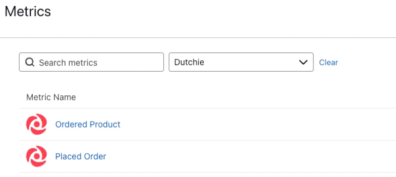
Para ver las propiedades de un evento individual:
- Haz clic en Placed Order o Ordered Product en la lista de métricas.
- Selecciona la pestaña Feed de actividad.
- Abre el menú de tres puntos junto a un evento y selecciona Detalles de la actividad para ver sus propiedades.
Los datos sincronizados de Dutchie a Klaviyo incluyen:
- Información del perfil asociada con eventos de pedido.
- Los siguientes eventos de pedido:
- Pedido realizado
- Producto Pedido
Detalles de la información del cliente
Klaviyo solo sincronizará perfiles que tengan una dirección de correo electrónico. Recomendamos activar la configuración Requerir dirección de correo electrónico para el pago como invitado en Dutchie ecommerce, que se encuentra en Configuración > Opciones > Pago. La dirección de correo electrónico se sincronizará con Dutchie POS.
El consentimiento de marketing por correo electrónico recopilado durante un proceso de pago de ecommerce de Dutchie no se sincroniza con el POS de Dutchie y, por lo tanto:
- Estas integraciones no registran ese consentimiento de marketing por correo electrónico en Klaviyo.
- Los perfiles sin una suscripción de correo electrónico registrada en Klaviyo se muestran como Nunca se suscribió.
- Los perfiles marcados como Nunca suscrito técnicamente pueden recibir correos electrónicos, aunque no han proporcionado consentimiento explícito.
La información del perfil del cliente se sincroniza de Dutchie a Klaviyo con las siguientes propiedades:
- correo electrónico
- phone_number
- nombre
- apellido
- Fecha de nacimiento
- Dutchie createdAtLocation
- Fecha de creación de Dutchie
- ID de cliente de Dutchie
- Tipo de cliente de Dutchie
- Dutchie isLoyaltyMember
- Dutchie lastModifiedDateUTC
- Estado de Dutchie
Eventos sincronizados y sus propiedades
Pedido realizado
El evento Placed Order se sincroniza de Dutchie POS a Klaviyo con las siguientes propiedades:
- OrderId
- artículos
- tipo de transacción
- locationName
- $event_id
- $value
Producto Pedido
Las siguientes propiedades solo se recibirán si se han agregado en el catálogo de Dutchie POS Backoffice. Se recomienda revisar el catálogo para asegurarse de que toda la información esté completa.
El evento Ordered Product se sincroniza de Dutchie POS a Klaviyo con las siguientes propiedades:
- tensión
- tipo de cepa
- Nombre de la marca
- transactionId
- ProductID
- totalPrice
- Cantidad
- Precio unitario
- costo unitario
- packageId
- sourcePackageId
- totalDiscount
- unitId
- pesoDeLaUnidad
- unitWeightUnit
- equivalente en flores
- flowerEquivalentUnit
- Descuentos
- impuestos
- fechaDeDevolución
- isReturned
- devueltoPorIdDeTransacción
- returnReason
- nombre del lote
- ID de artículo de transacción
- locationName
- Proveedor
- esCupón
- ID de cliente
- fecha de transacción
- $event_id
- $value
Recursos adicionales
- Primeros pasos con los segmentos
Descubre cómo crear y usar segmentos en Klaviyo, que son una herramienta poderosa para entender a tu audiencia y enviar mensajes segmentados.
- Primeros pasos con los flujos
Aprende a usar los flujos en Klaviyo, también conocidos como automatizaciones o campañas con mensajes automatizados, para enviar comunicaciones personalizadas y automatizadas a tus clientes, y descubre cómo activar tu primer flujo.
- Primeros pasos con Dutchie POS
Descubre cómo integrar Klaviyo con Dutchie Point of Sale (POS) para sincronizar los perfiles de clientes y los datos de pedidos con Klaviyo. Con estos datos, podrás llegar a los clientes con mensajes segmentados a través de la segmentación, las campañas y los flujos.