Guía para admitir varias tiendas de Magento (para Magento 2.x)
Resumen
Si tienes un solo servidor de Magento 2 que aloja más de una tienda, tienes 2 opciones al configurar Klaviyo:
- Crea cuentas de Klaviyo independientes para cada tienda de Magento 2
Para cada cuenta de Klaviyo, usa Store view sync en la página de integración de Magento 2 para seleccionar las vistas de tienda que quieres sincronizar con esa cuenta. - Sincroniza todos los datos de la tienda con una sola cuenta de Klaviyo
Esta opción requiere que luego uses Segment Builder y las capacidades del filtro de flujo de Klaviyo para aprovechar los datos de cada tienda por separado.
Como Klaviyo actualmente no está optimizado para admitir varias marcas en una sola cuenta, recomendamos usar este método solo para varios idiomas de la misma marca (p. ej., tiendas en inglés y francés) o si tienes una tienda en línea y una tienda física de la misma marca.
Crea cuentas de Klaviyo independientes para cada tienda de Magento
Si te interesa crear cuentas de Klaviyo separadas para cada una de tus tiendas de Magento 2, puedes seleccionar las tiendas específicas de Magento 2 que quieres conectar a tu cuenta en la página de integración de Magento 2.
- Mientras integras con Magento, selecciona Vistas de tienda específicas de Magento 2 en Sincronización de vista de tienda. Para una integración existente, encuentra estas opciones en Integraciones > Magento 2 > Configuración.
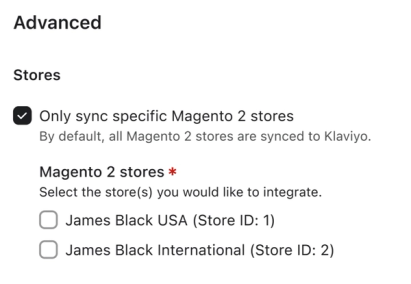
- Selecciona las vistas de tienda que quieres sincronizar con esta cuenta de Klaviyo.
- Para una integración existente, haz clic en Guardar. Si estás configurando la integración por primera vez, completa los pasos de configuración restantes en la guía de integración vinculada.
Elegir una o más tiendas aquí significa que Klaviyo sincronizará exclusivamente los datos de clientes y pedidos de estas tiendas seleccionadas.
Si seleccionas Todas las vistas de tienda de Magento 2, los datos de cualquier vista de tienda que agregues en el futuro también comenzarán a sincronizarse con Klaviyo.
Sincroniza todos los datos de la tienda con una sola cuenta de Klaviyo
Cuando integras un servidor de Magento 2 que tiene varias tiendas con una sola cuenta de Klaviyo y seleccionas Todas las vistas de tienda de Magento 2, Klaviyo sincroniza perfiles y datos de pedidos de cada tienda en esa cuenta.
Cuando Magento proporciona información de la tienda, Klaviyo sincroniza las propiedades del perfil MagentoStore y MagentoWebsiteID. Estas identifican el nombre de la tienda y el ID del sitio web asociados con el cliente o el pedido sincronizados. Puedes configurar la extensión a nivel de sitio para elegir a qué lista agregar suscriptores y filtrar flujos y segmentos usando la propiedad del perfil MagentoStore.
Sin embargo, como se indicó anteriormente, Klaviyo actualmente no está optimizado para admitir más de una tienda en una sola cuenta. Esto significa que no es posible aislar completamente los datos de cada tienda dentro de una sola cuenta de Klaviyo.
Limita el alcance de la extensión de Klaviyo para Magento a una sola vista de tienda
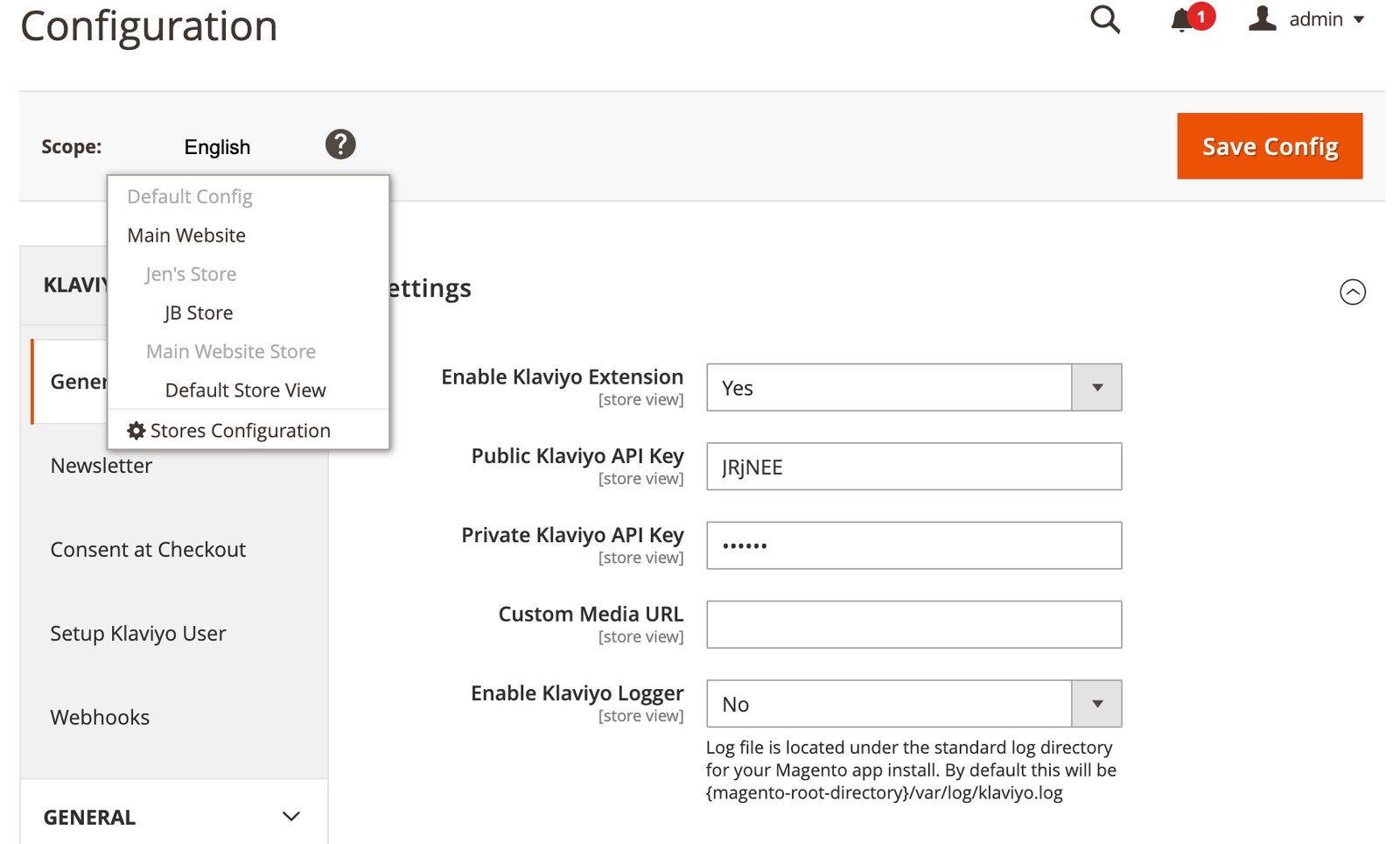
Cuando instales la extensión de Klaviyo para Magento, podrás habilitarla para un alcance de configuración específico. Si quieres configurar nuestra extensión a nivel de sitio por sitio, solo necesitas cambiar el alcance y configurar las claves de API de Klaviyo correctas para cada vista. Asegúrate de configurar estas claves de API tanto en el nivel de sitio web como en el nivel de vista de tienda.
La captura de pantalla de abajo muestra todos los alcances de tienda disponibles. Aquí también puedes ver la clave de API de la cuenta de Klaviyo asociada a la tienda en inglés.
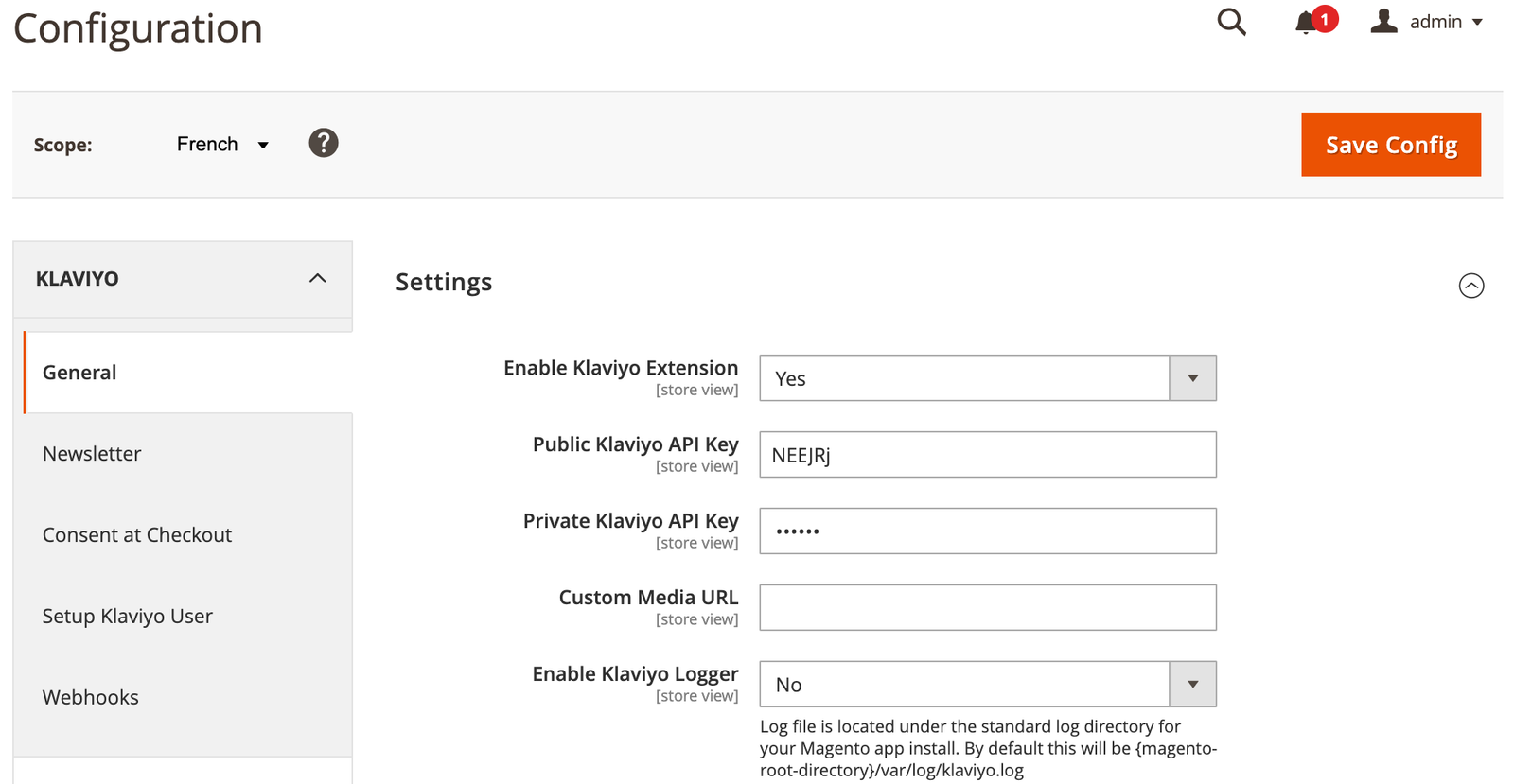
Mientras tanto, la captura de pantalla a continuación usa el mismo sitio, solo que ahora está seleccionada la tienda de Francia. También se agrega la clave de API de la cuenta de Klaviyo asociada a esa tienda.
Encuentra los ID de tienda de tus tiendas Magento
Cada vista de tienda de Magento tiene un Store ID proporcionado por Magento. Los eventos de pedidos sincronizados con Klaviyo incluyen este valor como StoreID, que puedes usar en filtros de activación para flujos específicos de la tienda.
Para encontrar los ID de la tienda, ve a Integraciones > Magento 2, abre Configuración y busca Sincronización de vista de tienda. Selecciona Vistas de tienda específicas de Magento 2 para mostrar la lista de nombres de tiendas e ID.
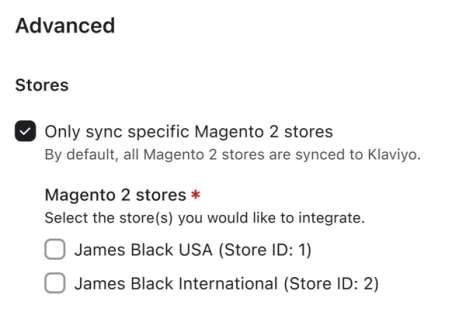
Si solo estás buscando IDs de tienda, sal sin guardar los cambios en la selección de tienda.
Flujos para varias tiendas de Magento 2
Quizá quieras configurar mensajes diferentes para varias tiendas de Magento. Por ejemplo, si admites varios idiomas en tus tiendas de Magento, quizá quieras crear un flujo de posventa con diferentes ramas para tus tiendas en francés y en inglés. Puedes crear estas ramas usando condiciones basadas en la propiedad del perfil MagentoStore.
Este es un ejemplo de un flujo de posventa con una división condicional basada en la propiedad del perfil MagentoStore. Este flujo se divide para crear una rama del flujo para una tienda de Magento 2 "French":
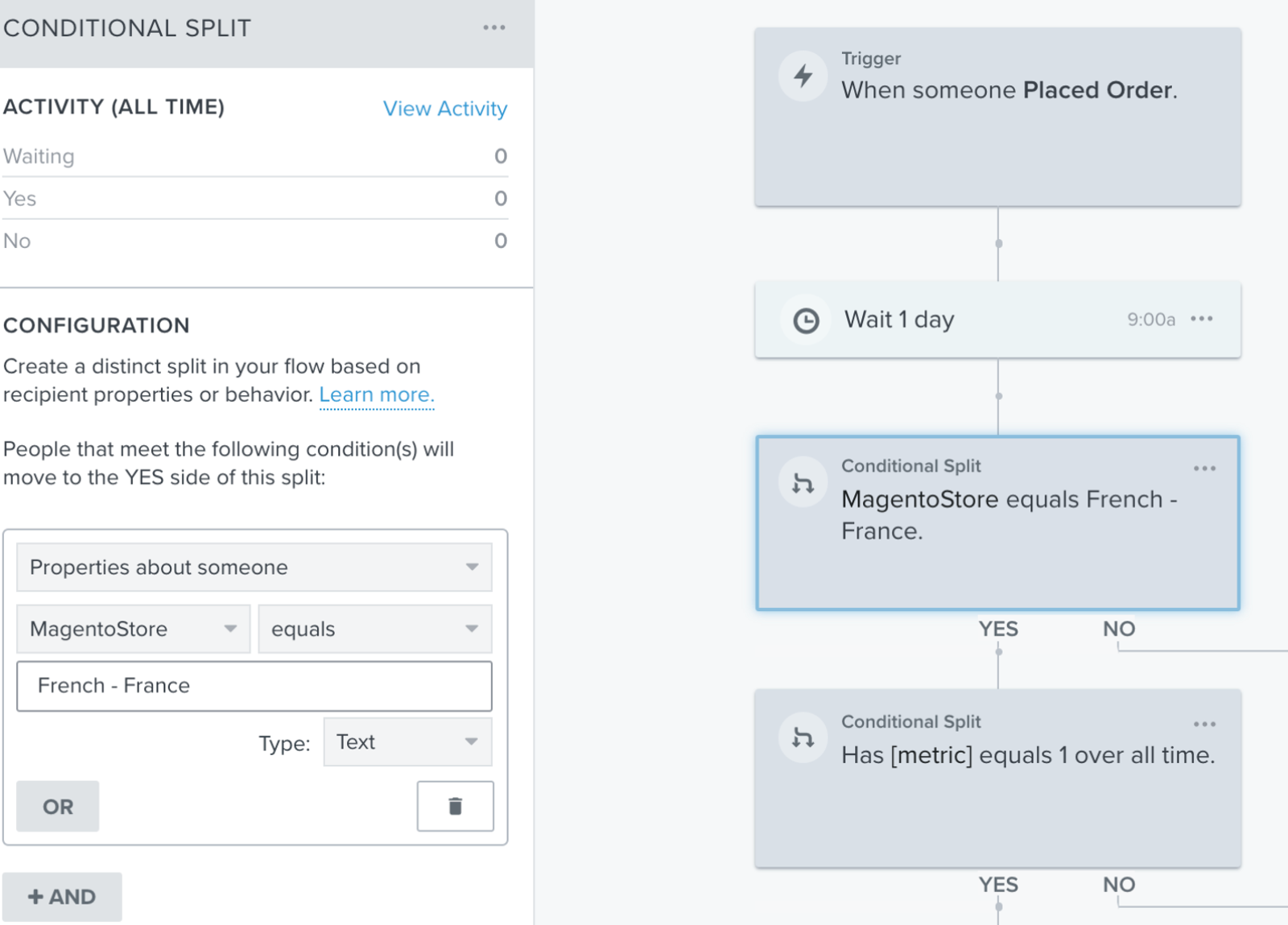
Se puede crear otra rama en función de que el valor de MagentoStore sea igual a English-UnitedStates.
Para enviar un flujo de posventa independiente solo para pedidos de una tienda en particular, usa la métrica Placed Order de Magento 2 y agrega un filtro de activación donde StoreID sea igual al ID de esa tienda; luego, guarda el filtro. MagentoStore es una propiedad del perfil que puede cambiar a medida que se sincronizan los datos de clientes y pedidos; no identifica la tienda de todos los pedidos anteriores.
Formularios de registro para varias tiendas Magento
Te conviene personalizar los formularios de registro para cada una de tus tiendas de Magento.
- Puedes diseñar un formulario distinto para cada una de tus tiendas de Magento
- Si el mismo contenido funciona para varias tiendas, puedes usar 1 formulario de registro y dirigirlo a las URL de esas tiendas.
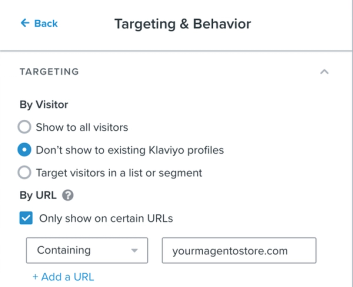
Además del estilo personalizado, puedes elegir mostrar un formulario solo en URLs específicas:
- Abre el formulario en el editor. En Segmentación y comportamiento de visualización, selecciona Segmentación.
- En URL, activa Mostrar solo en ciertas URL.
- Elige Contiene e ingresa el dominio de la tienda o una ruta de URL exclusiva de esa tienda, como
example.com/fr/, para incluir sus páginas. Para mostrar el formulario en solo 1 página, elige Coincide exactamente e ingresa la URL completa, incluyendohttps://. Usa Agregar URL para tiendas o páginas adicionales.
- Haz clic en Publicar o programar, selecciona la opción Publicar ahora y luego haz clic en Publicar ahora para aplicar los cambios.
También puede ser útil incluir un campo oculto en el formulario de registro de cada tienda para guardar una propiedad de idioma personalizada, como Idioma = francés. El campo está oculto en el formulario y su valor se guarda en el perfil cuando se envía el formulario. Puedes usar esta propiedad para segmentar a tus clientes.
Compatibilidad con varios idiomas en tu cuenta de Klaviyo
Es posible que tengas varias tiendas de Magento en distintos idiomas. Puedes personalizar las plantillas de correo electrónico y orientar a tus clientes según su ubicación y/o preferencias de idioma.
Para obtener más información sobre la compatibilidad con varios idiomas dentro de tu cuenta de Klaviyo, consulta Asistencia para varios idiomas de Klaviyo