複数の Magento ストアをサポートするためのガイド(Magento 2.x 向け)
概要
複数のストアをホストする単一のMagento 2サーバーがある場合、Klaviyoの設定方法には2つの選択肢があります:
- Magento 2ストアごとに個別のKlaviyoアカウントを作成する
Klaviyoアカウントごとに、Magento 2の外部連携ページでStore view syncを使用し、そのアカウントに同期するストアビューを選択します。 - すべてのストアデータを単一のKlaviyoアカウントに同期する
このオプションでは、その後Klaviyoのセグメントビルダーとフローフィルター機能を使用して、各ストアのデータを個別に活用する必要があります。
Klaviyoは現在、単一のアカウントで複数ブランドをサポートするように最適化されていないため、この方法は同一ブランドの複数言語(例:英語とフランス語のストア)の場合、または同一ブランドのオンライン/オフラインストアがある場合にのみ使用することを推奨します。
Magentoストアごとに別々のKlaviyoアカウントを作成してください
Magento 2 の各ストアごとに別の Klaviyo アカウントを作成したい場合は、Magento 2 外部連携ページで、アカウントに接続する特定の Magento 2 ストアを選択できます。
- Magentoと連携する際に、ストアビューの同期の特定のMagento 2ストアビューを選択します。既存の外部連携の場合、これらのオプションは外部連携 > Magento 2 > 設定にあります。
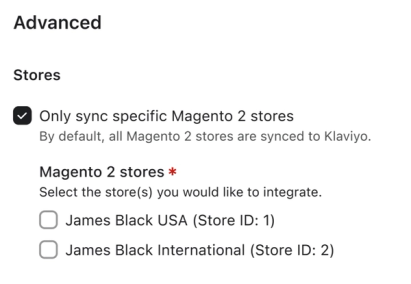
- このKlaviyoアカウントに同期するストアビューを選択します。
- 既存の外部連携の場合は、保存をクリックします。外部連携を初めて設定する場合は、リンク先の外部連携ガイドで残りの設定手順を完了してください。
ここで 1 つ以上のストアを選択すると、Klaviyo は選択したストアからの顧客データと注文データのみを同期します。
すべてのMagento 2ストアビューを選択すると、今後追加するストアビューのデータもKlaviyoへの同期が開始されます。
すべてのストアデータを1つのKlaviyoアカウントに同期する
複数のストアを持つMagento 2サーバーを単一のKlaviyoアカウントと外部連携し、すべてのMagento 2ストアビューを選択すると、Klaviyoは各ストアのプロファイルと注文データをそのアカウントに同期します。
Magentoがストア情報を提供すると、KlaviyoはMagentoStoreおよびMagentoWebsiteIDのプロファイルプロパティを同期します。これらは、同期された顧客または注文に関連付けられたストア名とウェブサイトIDを識別します。拡張機能をサイトごとに設定して、購読者を追加するリストを選択できるほか、MagentoStoreのプロファイルプロパティを使用してフローとセグメントをフィルタリングできます。
ただし、上記のとおり、Klaviyo は現在、単一のアカウントで複数のストアをサポートできるようには最適化されていません。つまり、単一の Klaviyo アカウント内で各ストアのデータを完全に分離することはできません。
Klaviyo Magento拡張機能のスコープを単一のストアビューに設定する
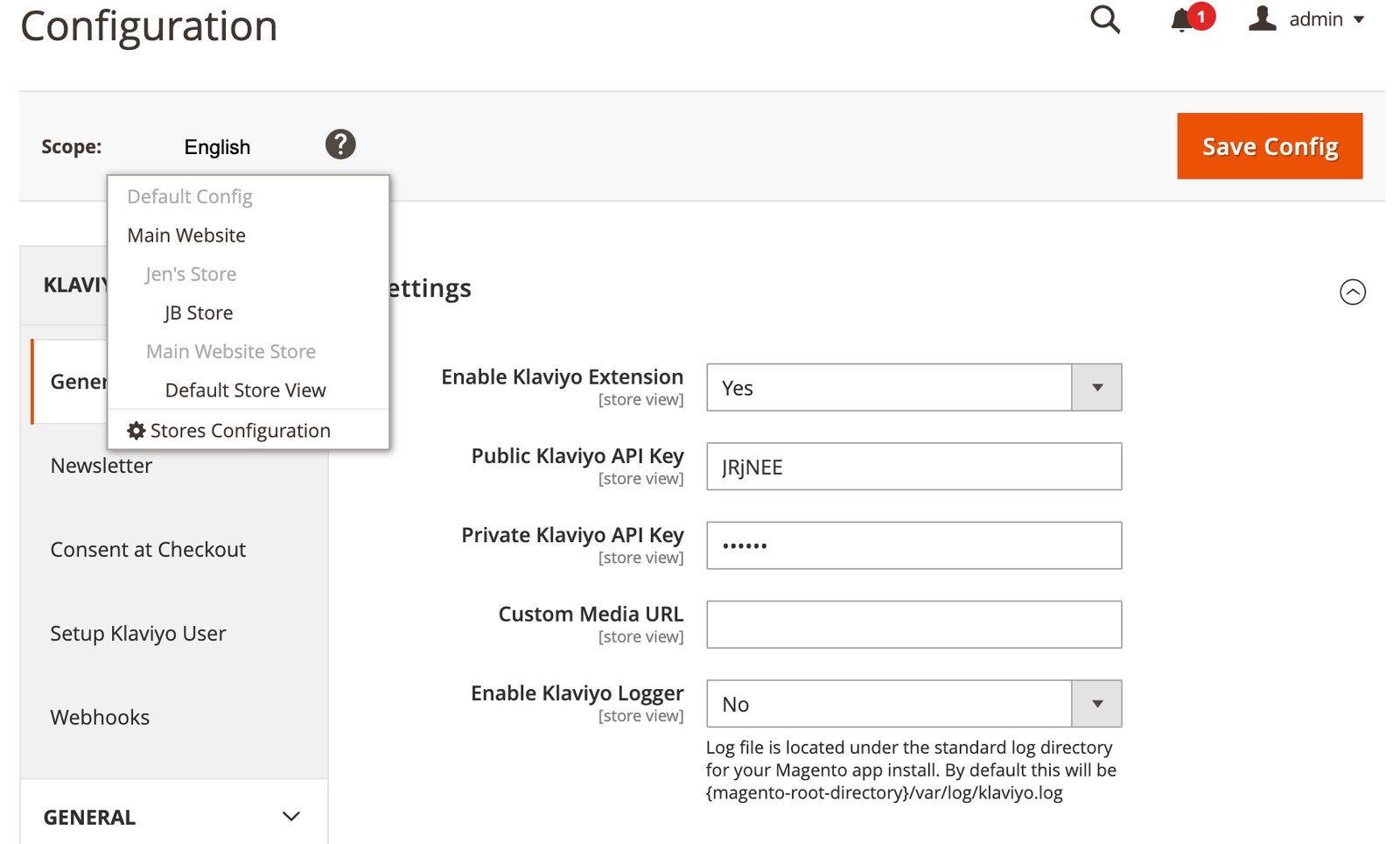
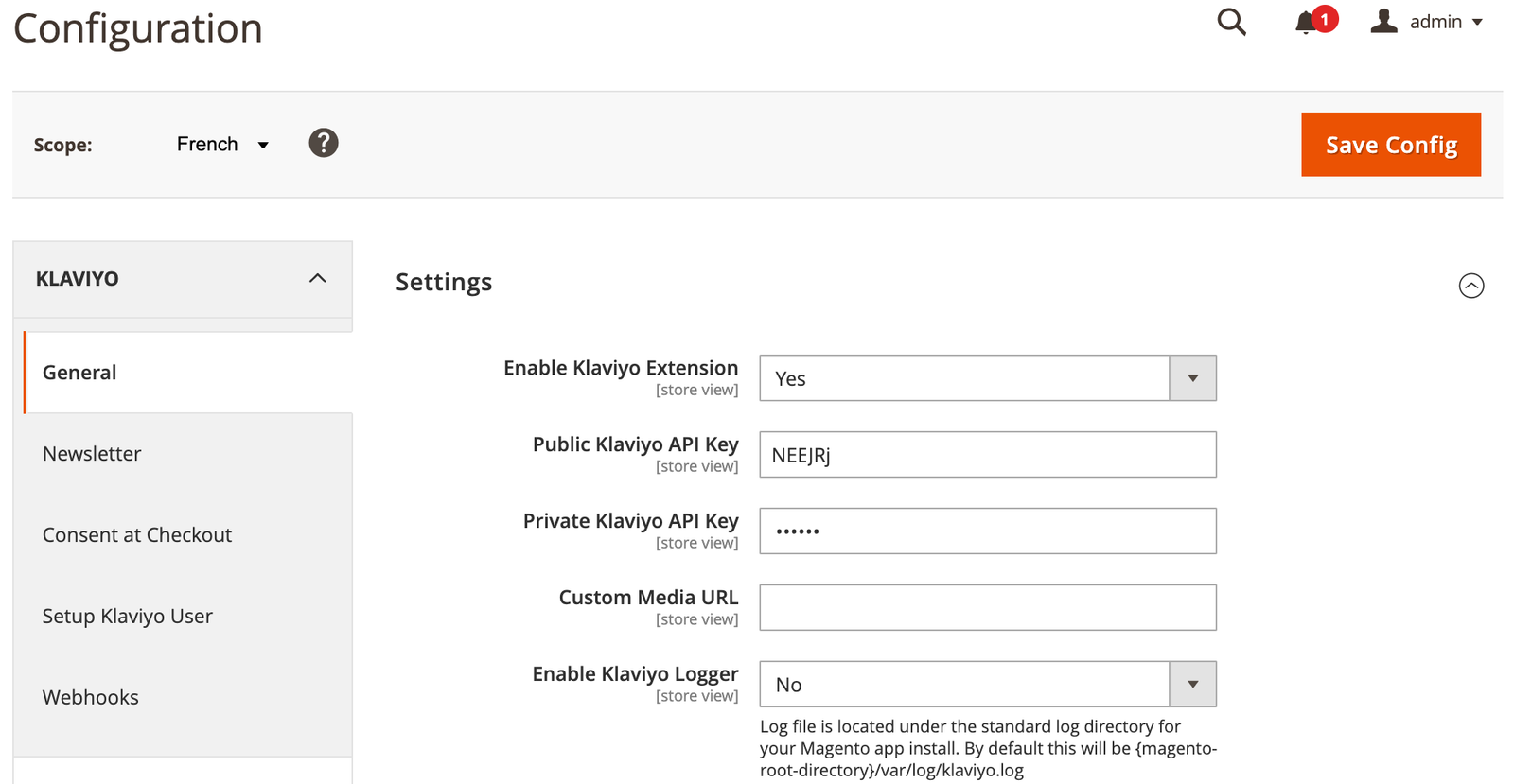
Klaviyo Magento Extension をインストールすると、特定の設定スコープに対して有効化できるようになります。サイトごとに拡張機能を設定する場合は、スコープを切り替え、各ビューに適切な Klaviyo API キーを設定するだけです。これらの API キーは、ウェブサイトレベルとストアビューレベルの両方で設定してください。
以下のスクリーンショットは、利用可能なすべてのストア スコープを示しています。ここでは、英語ストアに関連付けられた Klaviyo アカウントの API キーも確認できます。
一方、以下のスクリーンショットでは同じサイトを使用していますが、今度はフランスのストアが選択されています。そのストアに関連付けられている Klaviyo アカウントの API キーも追加されています。
MagentoストアのストアIDを確認する
各Magentoストアビューには、Magentoによって提供されるStore IDがあります。Klaviyoに同期される注文イベントには、この値がStoreIDとして含まれており、ストア固有のフローのトリガーフィルターで使用できます。
ストアIDを確認するには、外部連携 > Magento 2に移動し、設定を開いて、Store view syncを見つけます。ストア名とIDのリストを表示するには、Specific Magento 2 store viewsを選択します。
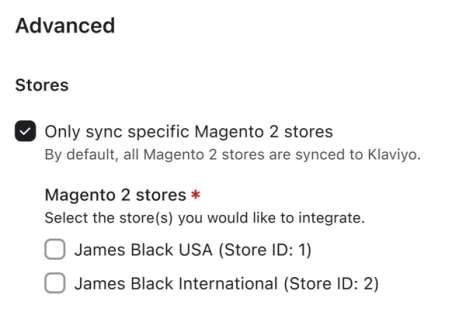
ストアIDの確認のみを行う場合は、ストア選択の変更を保存せずに終了してください。
複数のMagento 2ストア向けフロー
複数のMagentoストアに対して、それぞれ異なるメッセージを設定するとよい場合があります。たとえば、Magentoストアで複数の言語をサポートしている場合は、フランス語対応ストアと英語対応ストア向けに異なる分岐を持つポストパーチェスフローを作成するとよいでしょう。MagentoStoreのプロファイルプロパティに基づく条件を使用して、これらの分岐を作成できます。
これは、MagentoStoreのプロファイルプロパティに基づく条件分岐を使用したポストパーチェスフローの例です。このフローは、Magento 2 の「French」ストア向けにフローのブランチを作成するために分岐します。
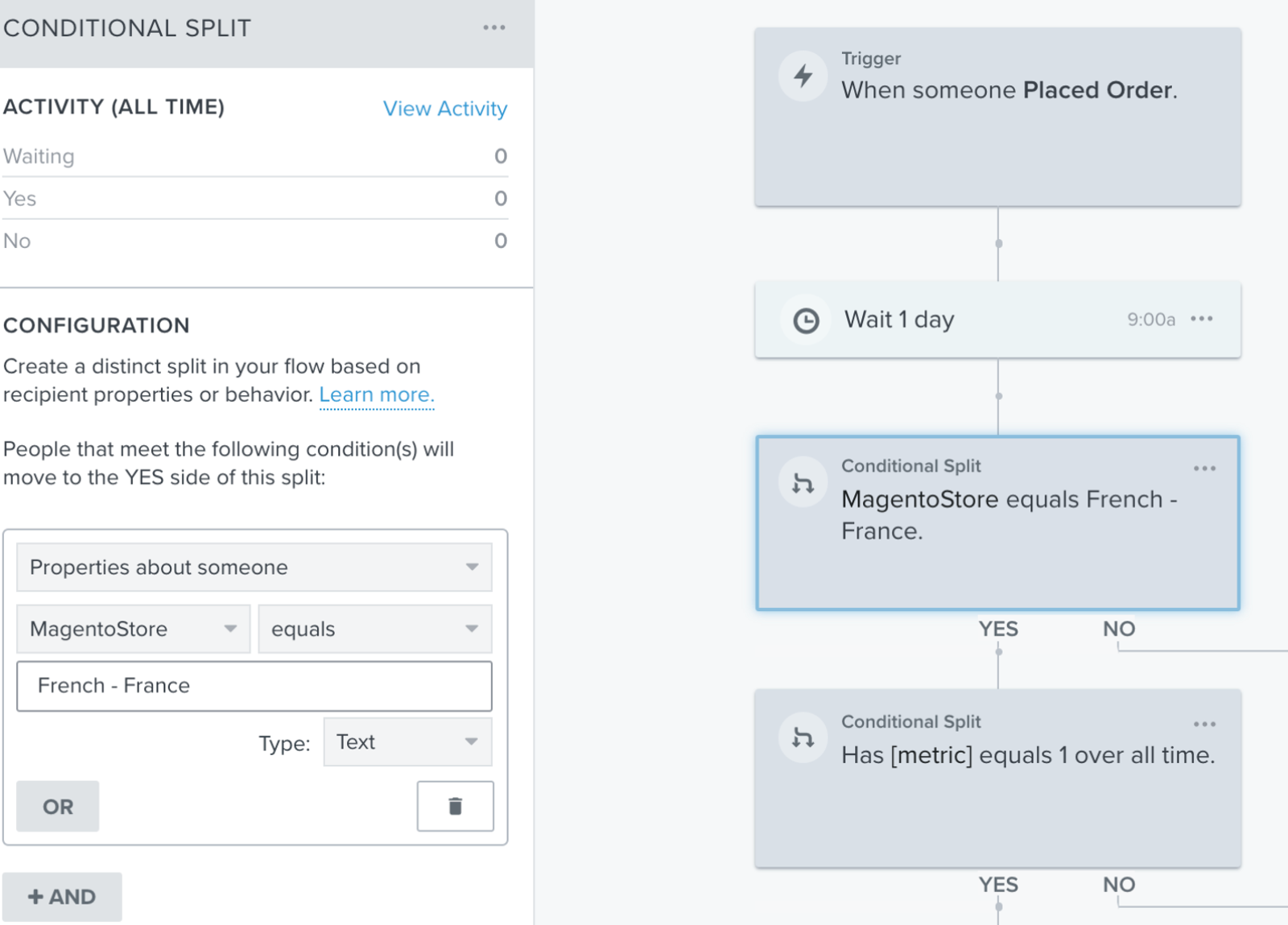
別の分岐は、MagentoStore の値が English-UnitedStates と等しいことに基づいて作成できます。
特定のストアからの注文に対してのみ個別のポストパーチェスフローを送信するには、Magento 2の注文の確定メトリックを使用し、StoreIDがそのストアのIDと等しいトリガーフィルターを追加してから、フィルターを保存します。MagentoStoreは、顧客データと注文データの同期に伴って変更される可能性があるプロファイルプロパティであり、過去のすべての注文に対してストアを特定するものではありません。
複数のMagentoストア向けサインアップフォーム
Magento の各ストアに合わせてサインアップフォームをカスタマイズすることをおすすめします。
- Magento ストアごとに個別のフォームをデザインできます。
- 同じコンテンツを複数のストアで使用できる場合は、サインアップフォームを1つ使用し、それらのストアのURLを対象に設定できます。
カスタム スタイル設定に加えて、特定の URL のみにフォームを表示するように選択できます:
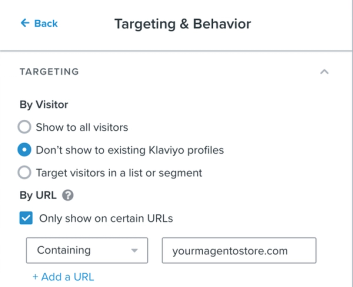
- エディタでフォームを開きます。ターゲティングと表示動作で、ターゲティングを選択します。
- URLで、特定の URL にのみ表示するをオンにしてください。
- 含むを選択し、ストアのドメイン、またはそのストア固有のURLパス(
example.com/fr/など)を入力して、そのページを含めます。フォームを1ページのみに表示するには、完全一致を選択し、https://を含む完全なURLを入力します。追加のストアまたはページには、URLを追加を使用します。
- 公開またはスケジュールをクリックし、今すぐ公開オプションを選択してから、今すぐ公開をクリックして変更を適用します。
また、Language = Frenchなどのカスタム言語プロパティを保存するために、各ストアのサインアップフォームに非表示フィールドを含めることも検討するとよいでしょう。このフィールドはフォーム上では非表示で、フォームが送信されるとその値がプロファイルに保存されます。このプロパティを使用して顧客をセグメント化できます。
Klaviyoアカウント内での複数言語のサポート
異なる言語の複数の Magento ストアがある場合があります。メールのテンプレートをカスタマイズし、所在地や言語設定に基づいて顧客をターゲティングできます。
Klaviyo アカウント内で複数の言語をサポートする方法について詳しくは、Klaviyo の複数言語サポートをご覧ください。