Cómo usar el asistente de configuración de Klaviyo
Objetivos del artículo
Aprende a configurar tu cuenta con el asistente de configuración de Klaviyo. Esta guía resume cada paso y te ayuda durante el proceso de configuración rápida.
Debes completar todos los pasos esenciales del asistente de configuración para configurar tu cuenta. Si no puedes completar los pasos en una sola sesión, se guardará cualquier información que hayas ingresado.
Una vez que inicies sesión de nuevo, avanzarás al siguiente paso para terminar el proceso de configuración.
Conecta tu plataforma de ecommerce
Ya sea que vengas de una tienda de aplicaciones de ecommerce (por ejemplo, Shopify o BigCommerce) o te registres directamente en Klaviyo, primero intentaremos detectar tu plataforma de ecommerce específica.
Sigue leyendo para saber cómo conectar tu integración de Shopify o BigCommerce. Si no usas Shopify o BigCommerce, ve directamente a la sección sobre otras plataformas de ecommerce.
Conecta una tienda de Shopify o BigCommerce
A través de sus tiendas de aplicaciones
1. Después de unos segundos, si detectamos correctamente tu plataforma de ecommerce, se te pedirá que ingreses tu información del remitente como primer paso.
Si se te redirige de vuelta a Shopify o BigCommerce y no podemos conectar tus integraciones, puede ser porque tu tienda aún no está activa. Te recomendamos revisar la guía de Shopify o la guía de BigCommerce para activar tu tienda primero.
Mediante el registro directo en Klaviyo
1. Como se muestra en el siguiente ejemplo, si podemos detectar correctamente tus integraciones, tendrás que ingresar la URL de la tienda.
2. Luego haz clic en Continuar para avanzar al siguiente paso.
Si recibes un mensaje de error sobre la URL de tu tienda, asegúrate de ingresar la URL correctamente y eliminar cualquier error o carácter especial.
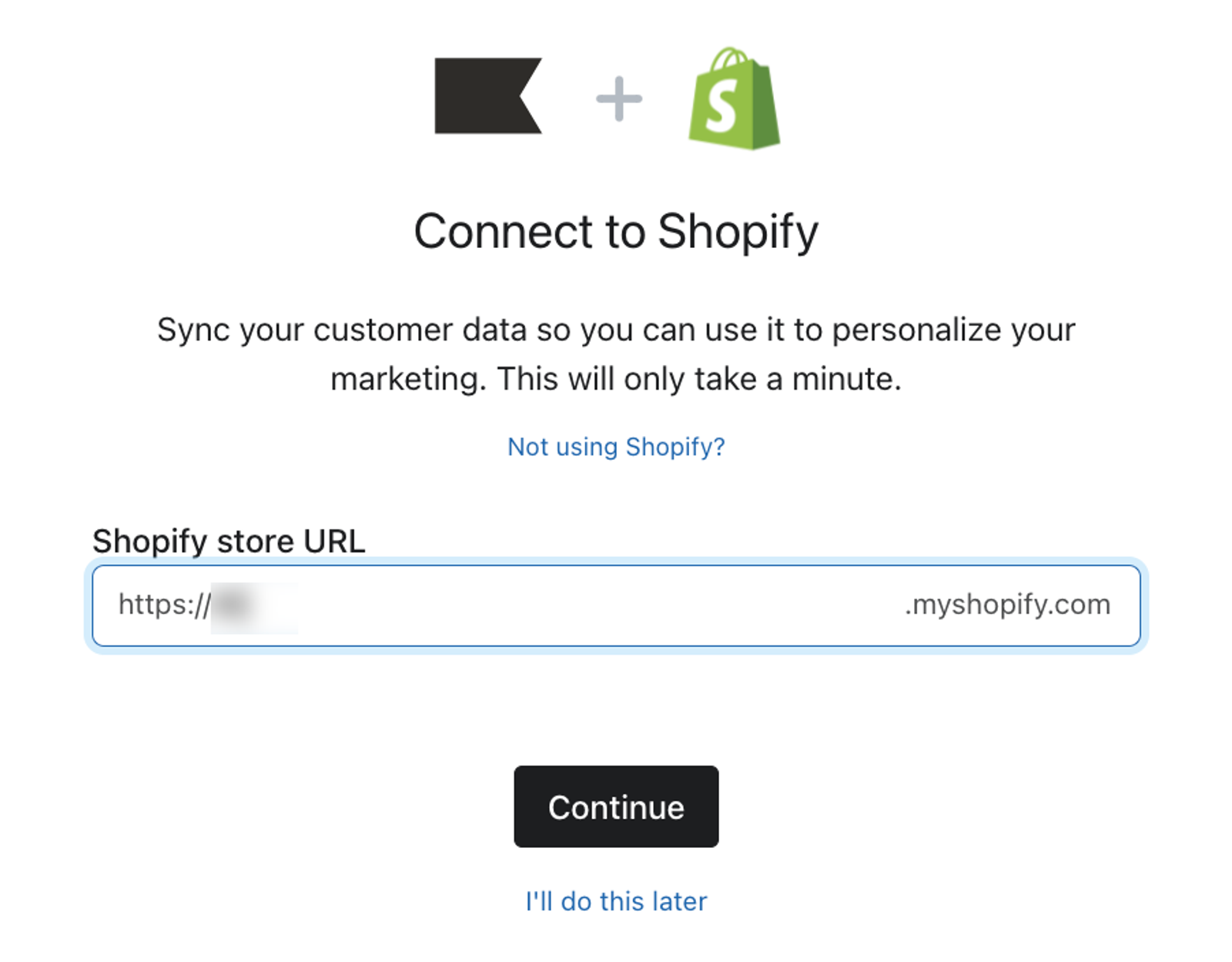
Si se detecta la integración incorrecta, haz clic en el enlace ¿No usas...? que está arriba del campo de URL. Desde aquí, pasarás a un paso por separado para conectar manualmente la plataforma de ecommerce correcta.
Si no quieres conectar tu plataforma de ecommerce en este momento, haz clic en el enlace Lo haré más tarde para pasar al siguiente paso. Ten en cuenta que puedes conectar las integraciones de Shopify o BigCommerce más adelante.
Conecta otras integraciones de ecommerce
Si usas una integración de ecommerce distinta de Shopify o BigCommerce, o no podemos detectar tu integración, tendrás que configurar esta conexión de forma manual.
1. Cuando llegues a la pantalla Selecciona tu plataforma comercial, haz clic en tu plataforma de ecommerce para iniciar el proceso de conexión.
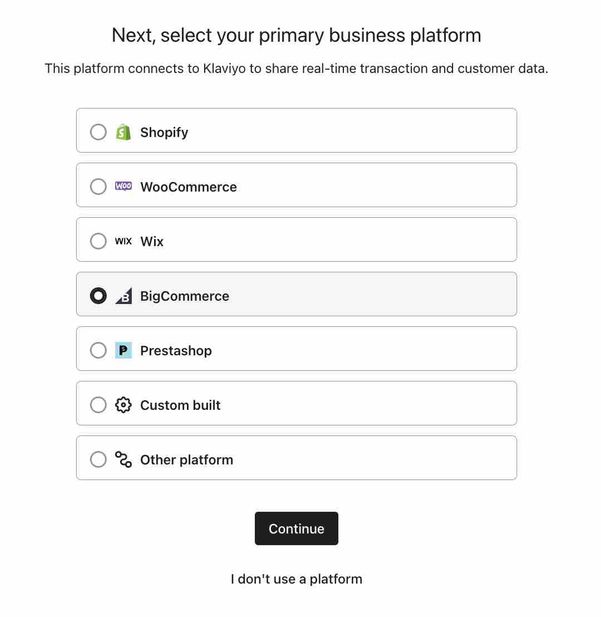
Si no usas ninguna de estas integraciones o no deseas configurar tu conexión con tu tienda de ecommerce en este momento, haz clic en el enlace No uso ninguna de estas. Ten en cuenta que puedes conectar la tienda de ecommerce más adelante.
Una vez que la tienda de ecommerce esté conectada o sepamos la URL de la tienda, Klaviyo intentará extraer la información de la marca, incluidos logotipos, colores, fuentes y enlaces a redes sociales. Estos elementos se guardarán automáticamente en tu cuenta de Klaviyo y te permitirán crear plantillas de correo electrónico de forma eficiente más adelante. Si quieres revisar o ajustar esto después del proceso del asistente de configuración, ve a la biblioteca de marca u obtén más información en nuestra guía sobre cambiar los estilos de marca.
Proporciona el tamaño de la lista
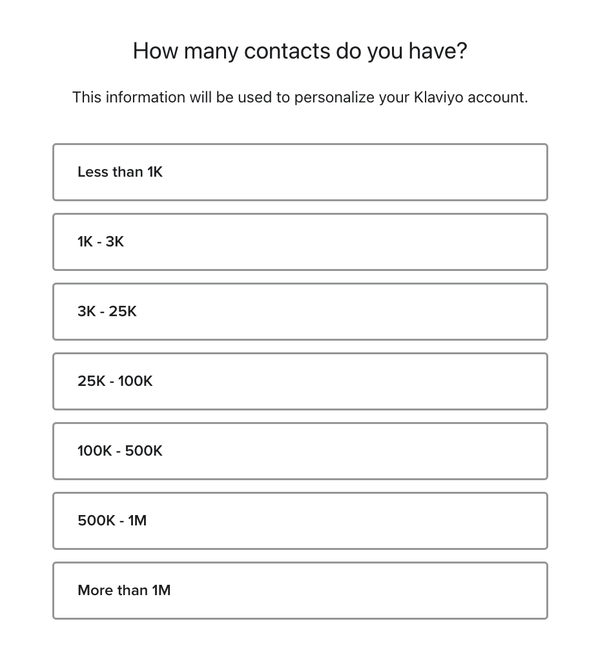
Si configuraste manualmente tu integración de ecommerce o no elegiste una durante el proceso del asistente de configuración, se te indicará que elijas el tamaño de la lista de suscriptores. Al realizar este paso, podemos ayudar a garantizar que la configuración de tu cuenta se adapte a tus necesidades específicas.
1. En la pantalla ¿Cuántos contactos tienes? elige una de las opciones, como se muestra a continuación. Si no sabes cuántos suscriptores tienes, te sugerimos revisar la plataforma de ecommerce o la plataforma anterior de envío de correos para obtener esta información.
Añadir la dirección de tu empresa
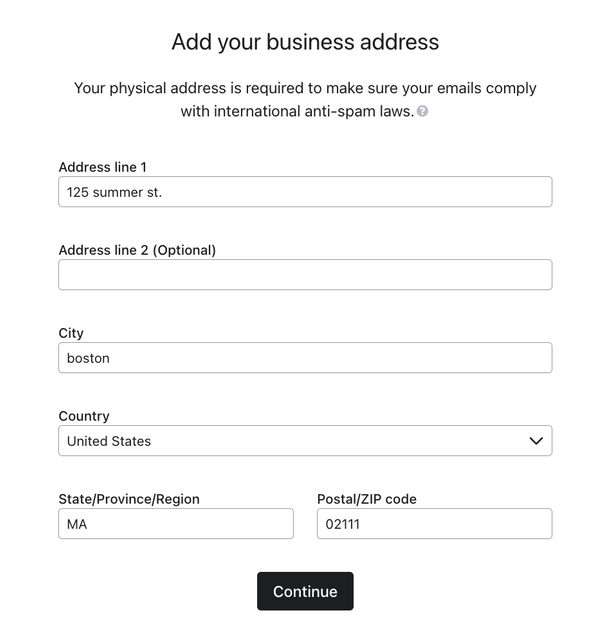
Si configuraste manualmente tus integraciones de ecommerce o no elegiste una durante el proceso del asistente de configuración, se te pedirá que agregues la información de la dirección de tu empresa. Deberás agregar esta información antes de poder continuar.
1. Actualiza todos los campos correspondientes de la información de dirección. Haz clic en Continuar.
Si recibes un mensaje de error en esta página, significa que omitiste uno de los campos obligatorios.
Agrega la información de envío
La información del remitente es el nombre y la dirección de correo electrónico que aparecerán en la bandeja de entrada de tus suscriptores en nombre de tu marca. Esta información es importante para que los suscriptores reconozcan tu marca y para que diferentes proveedores de bandeja de entrada (por ejemplo, Gmail, Yahoo) te reconozcan.
1. Ingresa la información del remitente, incluido el nombre del remitente y la dirección de correo electrónico.
2. Haz clic en Continuar para avanzar en el proceso de configuración.
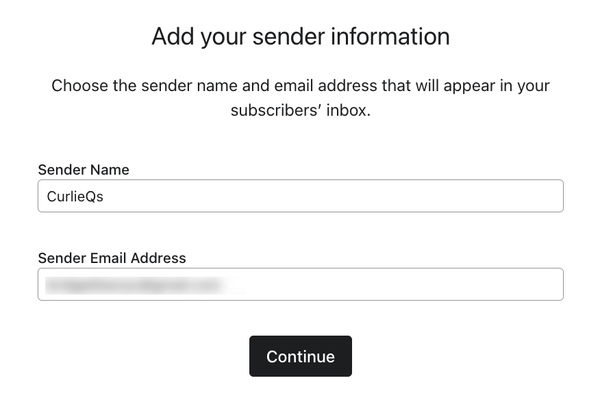
Ten en cuenta que, si tu tienda de ecommerce se conectó correctamente, verás que esto aparece como un mensaje verde en la esquina superior derecha de esta página.
Confirmación
El último paso para configurar la cuenta de Klaviyo es verificar la dirección de correo electrónico. Esto es crucial, ya que la dirección de correo electrónico será la principal fuente de comunicación con Klaviyo.
1. Revisa la bandeja de entrada asociada a la dirección de correo electrónico que nos diste para encontrar este correo electrónico de verificación.
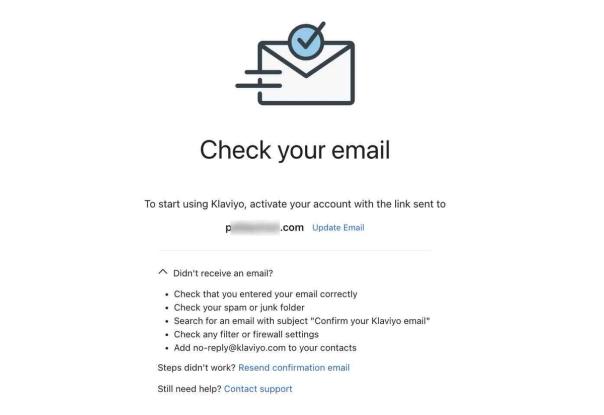
Deberías ver un correo electrónico de Klaviyo con un enlace para confirmar la dirección de correo electrónico.
2. En este correo electrónico, haz clic en Confirmar correo electrónico para validar la dirección de correo electrónico.
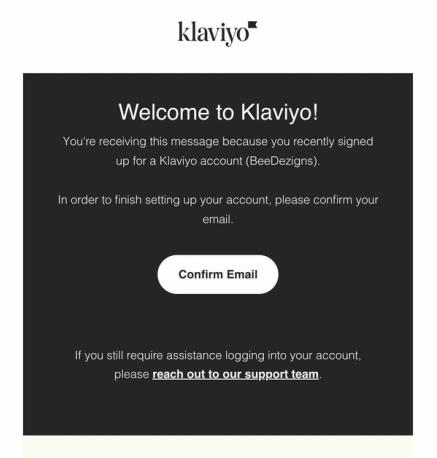
El enlace de verificación de la dirección de correo electrónico caduca después de 72 horas. Si haces clic en este botón después de ese momento, se te enviará a una página de error (si cerraste sesión en la cuenta) o a la página de confirmación de correo electrónico otra vez (si iniciaste sesión). Deberás reenviar otro correo electrónico a la bandeja de entrada.
Edita o vuelve a enviar el mensaje de verificación de la dirección de correo electrónico
Si no recibiste el correo electrónico de Klaviyo, es probable que hayas escrito mal el correo electrónico. También podrías revisar la carpeta de spam para asegurarte de que el correo electrónico no se haya categorizado como spam.
1. Para actualizar el correo electrónico, vuelve a tu cuenta y expande la sección ¿No recibiste un correo electrónico? en la pantalla Revisa tu correo electrónico.
2. Haz clic en Actualizar correo electrónico e ingresa tu dirección de correo electrónico corregida.
3. Una vez que actualices el correo electrónico, deberías recibir un correo electrónico de confirmación.
También puedes elegir recibir un nuevo correo electrónico si haces clic en Reenviar el correo electrónico de confirmación. Si sigues sin ver el correo electrónico de confirmación y la dirección de correo electrónico es correcta, revisa las carpetas de Promociones y spam.
No puedes ingresar una dirección de correo electrónico que no sea válida.
4. Regresa a tu proveedor de email y busca el email de confirmación. Si tienes problemas para confirmar tu dirección de email, ponte en contacto con nuestro equipo de soporte para obtener más ayuda.
5. Una vez que hayas configurado tu configuración y confirmado tu email en el asistente de configuración, ya puedes usar Klaviyo.
Añadir seguimiento en el sitio y de producto visto
Algunas integraciones requieren agregar fragmentos de código adicionales a tu tienda para poder hacer seguimiento de la actividad de las personas en tu sitio web.
Estos fragmentos de código incluyen un ID único de tu cuenta de Klaviyo. Más información sobre el seguimiento en el sitio de Klaviyo y cómo funciona en tu tienda en línea.
Seguimiento en el sitio y formularios
El seguimiento en el sitio corresponde a la métrica con actividad en el sitio, lo que te permite hacer seguimiento de cuando las personas están navegando por tu sitio.
Este fragmento permite publicar formularios de registro en el sitio automáticamente. Shopify, BigCommerce, WooCommerce y Magento te guiarán por los pasos para agregar esto. Sin embargo, todas las demás integraciones requieren que lo agregues de forma manual.
Seguimiento de productos vistos
El seguimiento de productos vistos corresponde a la métrica Producto visto, lo que te permite hacer seguimiento de qué artículos están viendo las personas en tu sitio. Magento 1 y 2, así como WooCommerce, lo agregarán automáticamente por ti. Sin embargo, todas las demás integraciones requieren que lo agregues de forma manual.
Los fragmentos de código de productos vistos incluyen un ID único de tu cuenta de Klaviyo. Puedes encontrar más información sobre cómo configurar estos mecanismos de seguimiento en nuestra Guía de seguimiento web de Klaviyo.
Resultado
Has configurado correctamente y, si corresponde, conectado tu plataforma de ecommerce. Ahora podrás usar Klaviyo para conectar con tus clientes.
Recursos adicionales
- Cuál proceso de generación de la reputación utilizar en Klaviyo
Descubre cómo elegir el proceso correcto de generación de la reputación en Klaviyo, para que puedas establecer una sólida reputación inicial de remitente y los proveedores de bandeja de entrada te vean favorablemente.
- Primeros pasos con el seguimiento en el sitio de Klaviyo
Conoce las distintas formas en que Klaviyo puede realizar un seguimiento en tu sitio de ecommerce. Hay dos tipos principales de seguimiento en el sitio:
- Primeros pasos con Klaviyo