Cómo ver las respuestas del formulario de registro
Qué aprenderás
Descubre cómo se almacenan en Klaviyo las respuestas a los formularios de registro, dónde acceder a las respuestas al formulario de una persona y cómo exportar un archivo CSV de estas respuestas desde un grupo de perfiles.
Usar formularios de registro en tu sitio web te ayuda a saber más sobre tu audiencia, y puedes usar la información que recopilas para enviar marketing muy segmentado y personalizado.
Antes de empezar
Para ver las respuestas del formulario, debes tener un formulario de Klaviyo que al menos una persona haya enviado. Todos los campos de tu formulario deben tener el formato correcto, incluidos los dos siguientes:
- El nombre de la propiedad de perfil, que representa la pregunta
- El valor de la propiedad, que son las respuestas de la persona
En los campos de entrada abierta (p. ej., Entrada de texto o Número de teléfono), el valor de la propiedad es lo que el visitante del sitio escriba en el campo.
Para Casilla multiselección, Botón de opción y Campos desplegables, cada opción tiene una Etiqueta y un Valor. Las etiquetas son las opciones que un visitante ve en el formulario, y los valores son las respuestas que se guardan en el backend después de que alguien complete el formulario.
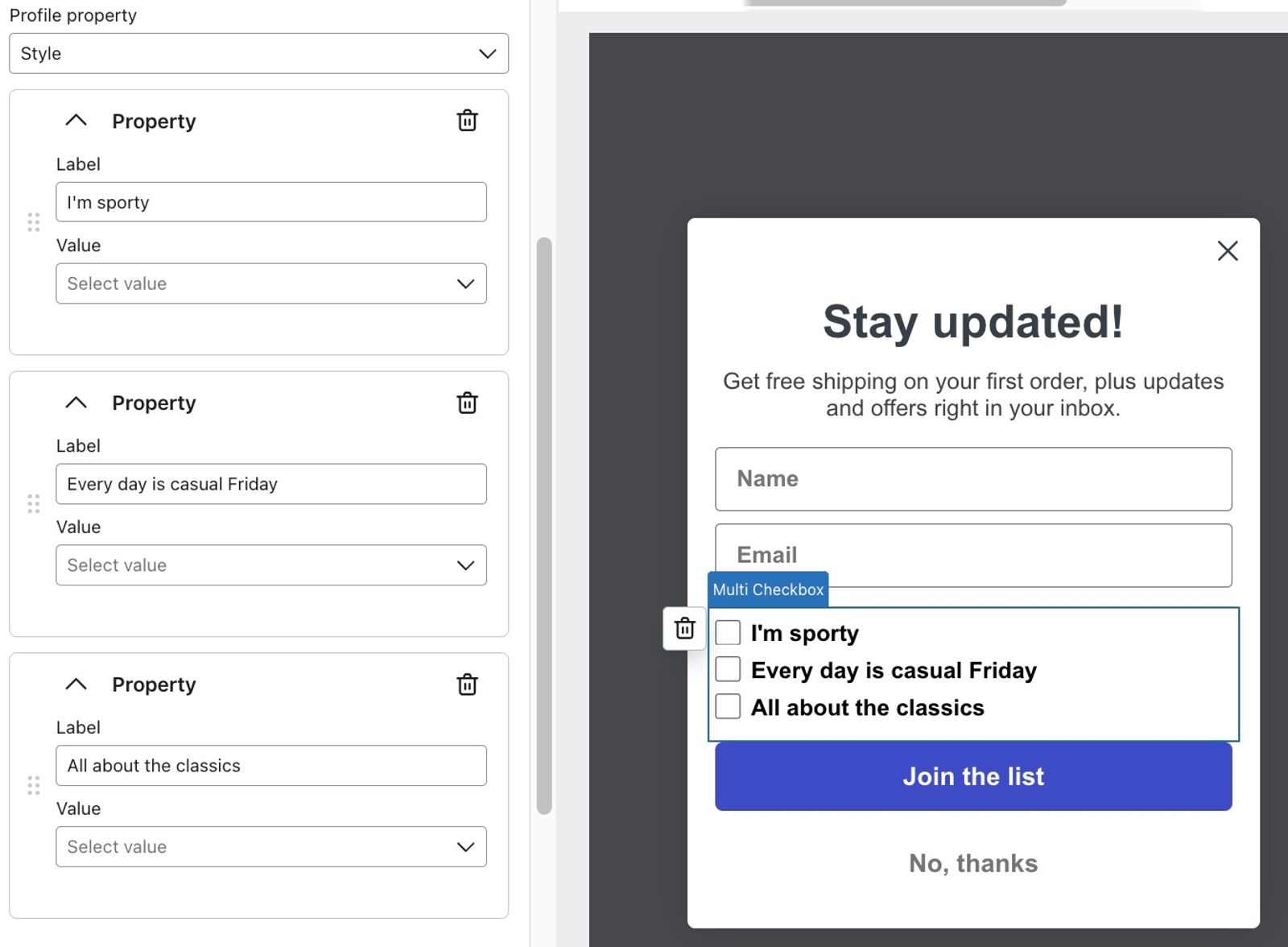
Si quieres incluir varios campos en tu formulario, considera usar un formulario de varios pasos para recopilar la información en pasos más pequeños.
Dónde se almacenan las respuestas de los formularios
Cuando alguien rellena tu formulario de registro de Klaviyo, sus respuestas se almacenan en la sección de propiedades personalizadas de la página de su perfil. Todos los formularios de registro que crees deben incluir un campo de email, un campo de número de teléfono o ambos para que las respuestas se adjunten a un perfil y se almacenen en la página de su perfil.
Si tu formulario no contiene 1 de estos campos, las respuestas del formulario no se guardarán, aunque puede que veas un número de envíos contabilizados en la página de Descripción general del formulario.
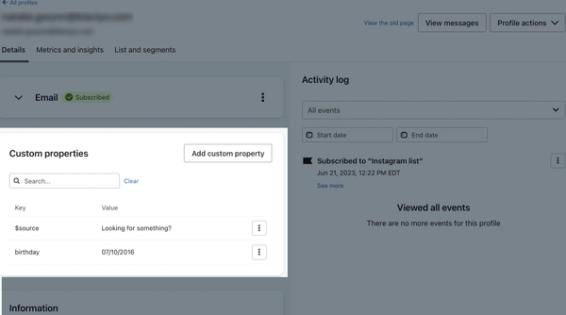
Si alguien rellena el mismo formulario más de una vez, solo se guardará su respuesta más reciente. Además, si usas el mismo nombre de propiedad en varios formularios (o si el nombre de la propiedad es una propiedad especial de Klaviyo), los datos de la propiedad se sobrescribirán cada vez que Klaviyo reciba nueva información sobre una persona. Por ello, es importante usar nombres de propiedad únicos y evitar usar propiedades de Klaviyo (p. ej., $consent_method, City o Region) para la mayoría de los campos del formulario.
Hay algunas excepciones. Usa las propiedades de Klaviyo para los siguientes campos:
- Nombre
- Apellidos
- Phone Number
- Organización
- Title
- Consentimiento (p. ej., si el formulario contiene campos de consentimiento del RGPD)
Ver la respuesta al formulario de una persona
Para ver las respuestas a un formulario de una sola persona:
- Escribe su nombre o email en la barra de búsqueda de la navegación superior para localizar su perfil de Klaviyo.
- Selecciona su perfil para abrir la página única del perfil
- Busca el área de Propiedades personalizadas de su perfil.
Aquí se almacenarán las respuestas a cualquier pregunta del formulario.
Ver un grupo de respuestas de formularios
Para ver las respuestas de un grupo sin tener que ir a cada perfil individual, crea un segmento que contenga a todas las personas que enviaron tu formulario y, luego, exporta un CSV con sus respuestas.
Crea un segmento de personas que hayan rellenado el formulario
- Abre tu formulario de registro en el editor y copia el ID del formulario.
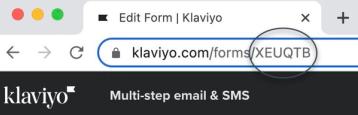
El ID del formulario es el identificador de seis dígitos que se encuentra en la URL del formulario.
- Sal del editor de formularios y ve a Audiencia > Listas y segmentos > Crear lista/segmento.
- Selecciona Segmento.
- Ponle nombre a tu segmento y añade la siguiente definición:
Propiedades de alguien > $consent_form_id > es igual a > Form_ID
Sustituye Form_ID por el ID del formulario que acabas de copiar.
- Ten en cuenta que cada vez que alguien rellena un formulario, su propiedad $consent_form_id se sustituye por el ID del formulario que ha rellenado más recientemente, así que los perfiles solo aparecerán en este segmento si no han rellenado ningún otro formulario desde que completaron el formulario en cuestión. Para evitarlo, añade un campo oculto a tu formulario antes de publicarlo y, a continuación, usa la propiedad del campo oculto como tu definición de segmento.
- Selecciona Crear segmento.
Ten en cuenta que el segmento puede tardar unos minutos o más en completarse, dependiendo de su tamaño.
Exporta un archivo CSV que contenga todas las respuestas del formulario
- Ve a Público > Listas y segmentos.
- Abre el segmento que acabas de crear de personas que han rellenado tu formulario.
- Haz clic en Gestionar segmento > Exportar segmento a CSV.
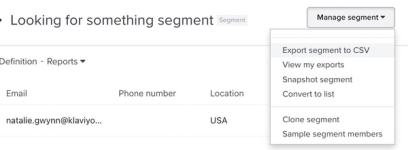
- En la página Exportar revisión, comprueba todas las propiedades de tu formulario. Puedes buscar nombres de propiedades si es necesario.
- Selecciona Iniciar exportación para exportar un archivo CSV que contenga las respuestas del formulario.
El CSV resultante contiene los datos correspondientes que se encuentran en el perfil de cada persona. Si alguien rellenó el formulario varias veces, la exportación solo incluirá su respuesta más reciente. Además, si alguien rellenó el formulario de forma anónima (es decir, sin una dirección de email o un número de teléfono), sus resultados no se almacenarán en Klaviyo ni se incluirán en ninguna exportación, ya que Klaviyo no puede almacenar datos anónimos.
Próximos pasos
Ahora que puedes segmentar en función de las respuestas a los formularios, puedes usar los datos en tus emails y SMS. Consulta nuestra guía sobre segmentación avanzada para obtener más información.
Recursos adicionales
- Comprender los tipos de datos
- Introducción a los segmentos
- Cómo utilizar la segmentación para analizar los resultados de formularios