Cómo exportar información de cupones
Qué aprenderás
Descubre cómo exportar información sobre cupones generados por Klaviyo y cupones cargados, para que puedas crear informes sobre tus cupones con los datos directamente desde Klaviyo.
- En el caso de los cupones generados por Klaviyo, puedes determinar a qué cliente se ha asignado un código, el nombre del cupón, la fecha de asignación y más.
- En el caso de los cupones subidos, la exportación incluye detalles sobre qué códigos están asignados y cuáles no.
La función de usuario debe permitir las exportaciones de cupones. En el caso de los cupones generados por Klaviyo, también debe permitir la edición de cupones. Si Exportar no está disponible, pide a alguien con los permisos necesarios que exporte el archivo.
Exportar información del cupón generado por Klaviyo (específica de la integración)
En el caso de los cupones generados por Klaviyo (específicos de integraciones), solo puedes exportar información de los códigos de cupón asignados previamente que pueden estar activos o caducados. No se pueden exportar los cupones no asignados.
- Ve a Contenido > Cupones en el panel de navegación izquierdo de Klaviyo.
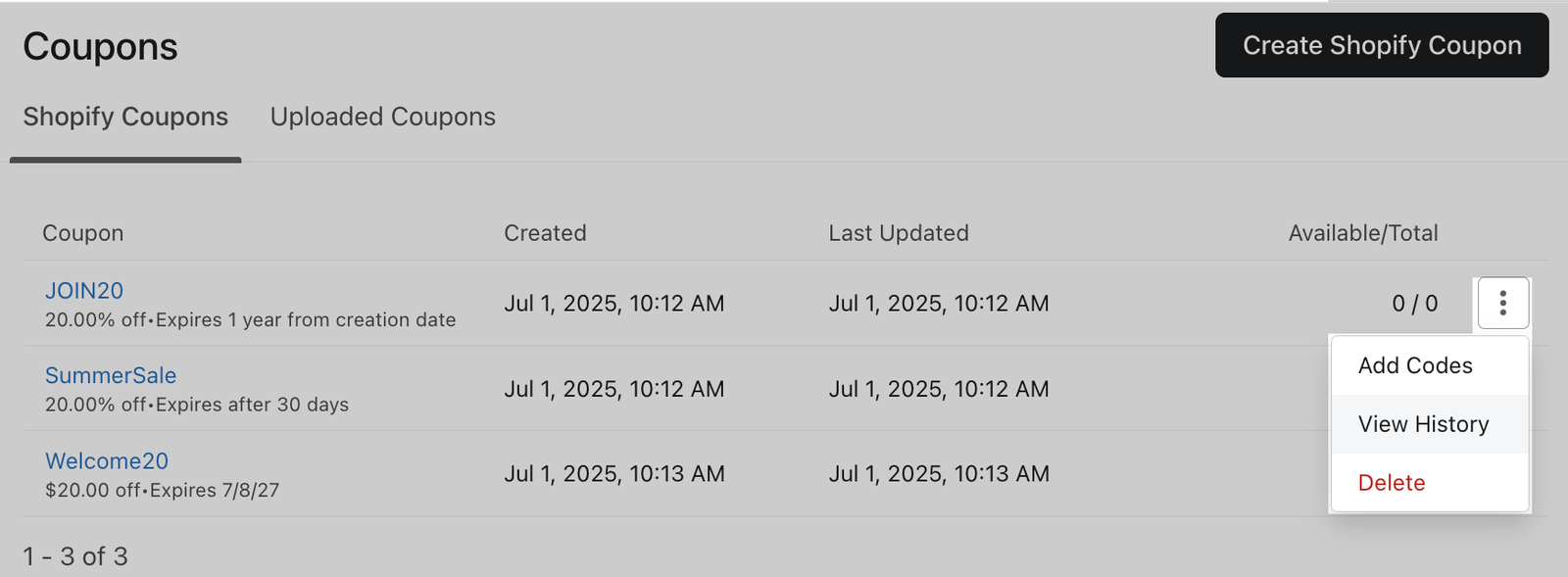
- Selecciona la pestaña de la integración y, a continuación, busca el cupón y haz clic en los 3 puntos junto a él.
- En el menú desplegable, selecciona Ver historial.
- En la página del historial de cupones, selecciona qué versiones de las definiciones de cupones quieres exportar.
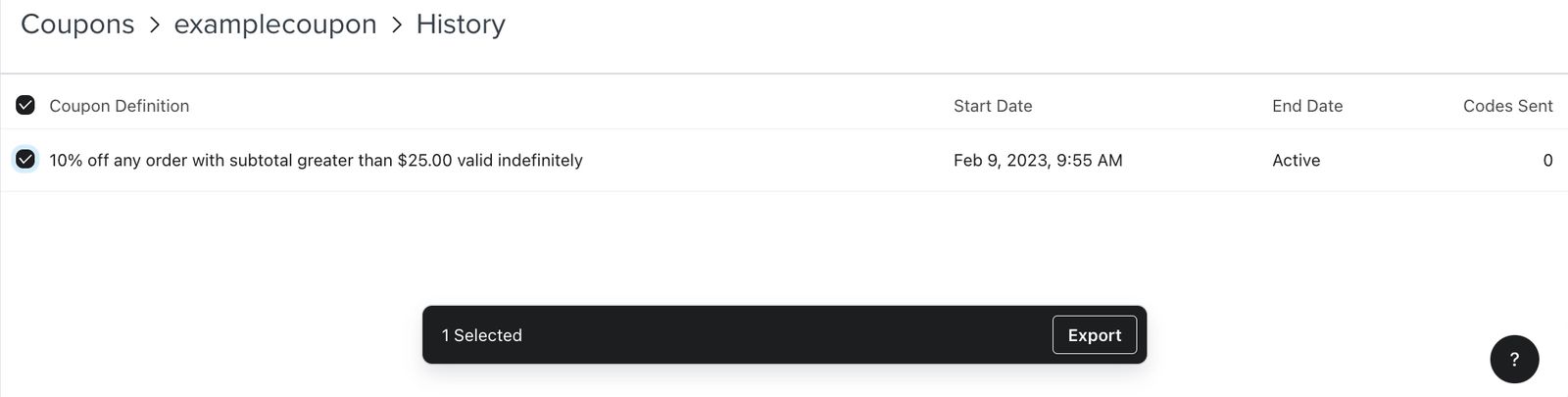
Las definiciones de cupones anteriores al 26 de agosto de 2020 no se registraron. Estas versiones muestran No se ha proporcionado ninguna descripción en la página del historial de cupones.
- Una vez que hayas seleccionado las definiciones, haz clic en Exportar en la parte inferior de la página.
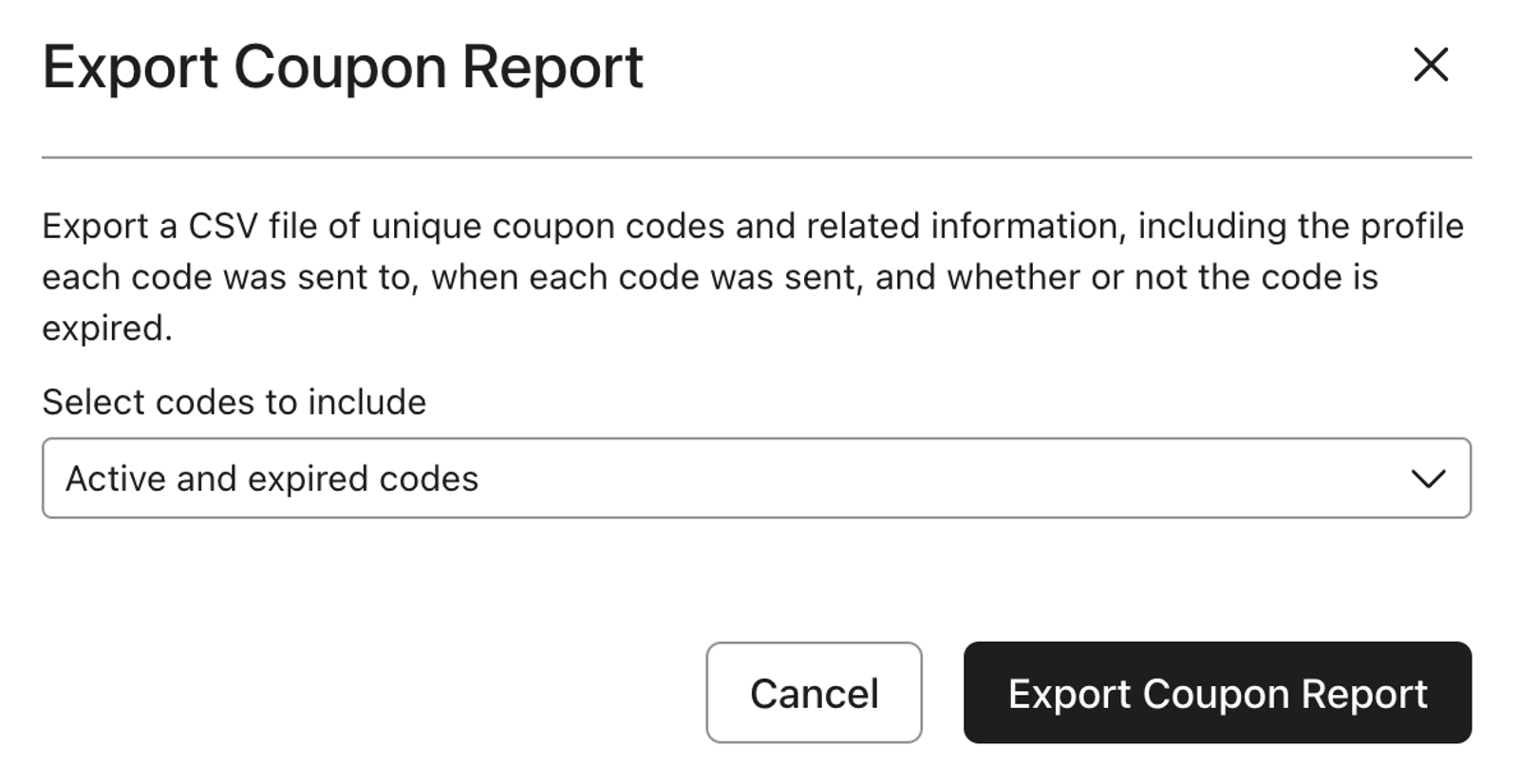
- En la ventana modal Exportar informe de cupón que aparece, selecciona si quieres exportar:
- Códigos activos y caducados (opción predeterminada)
- Solo códigos activos
- Solo códigos caducados
- Selecciona Exportar informe de cupones.
La descarga del CSV se inicia automáticamente cuando está listo. Contiene códigos de cupón asignados de las definiciones seleccionadas que coinciden con la opción de caducidad elegida, con la siguiente información para cada código:
- Código único (si procede)
- Email del cliente
- ID del perfil de Klaviyo
- ID de cupón de Klaviyo
- Nombre del cupón
- Fecha asignada (cuando el código se asignó al cliente)
- Fecha de caducidad
- Estado del código
- Definición del cupón
- Fecha de inicio de la definición
- Definir fecha de finalización
Exportar la información de cupones subidos
- Ve a Contenido > Cupones en el panel de navegación izquierdo de Klaviyo.
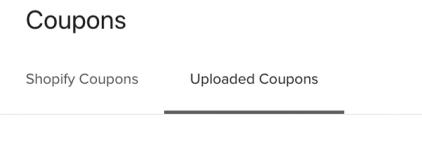
- Selecciona la pestaña Cupones cargados si se muestran pestañas. Si no hay pestañas, los cupones cargados ya se muestran.
- Busca tu cupón y haz clic en los 3 puntos que aparecen junto a él.
- Haz clic en Exportar.
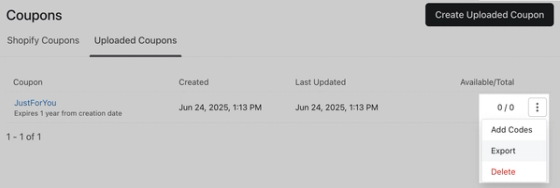
- En el modal Exportar informe de cupón que aparece, selecciona si quieres exportar:
- Códigos activos y caducados (opción predeterminada)
- Solo códigos activos
- Solo códigos caducados
- Elige si quieres incluir:
- Códigos enviados (predeterminado): códigos asignados a perfiles
- Códigos disponibles: códigos sin asignar
- Todos los códigos: códigos asignados y no asignados
- Haz clic en Exportar informe de cupones.
La descarga del CSV se realiza automáticamente cuando está listo e incluye códigos que coinciden con la selección. Las exportaciones de Códigos enviados y Todos los códigos incluyen las columnas siguientes. Las exportaciones de Códigos disponibles omiten Email, ID de perfil de Klaviyo y Fecha de asignación.
- Código único
- ID del perfil de Klaviyo
- ID de cupón de Klaviyo
- Nombre actual del cupón
- Fecha asignada
- Fecha de caducidad
- Estado del código
- Definición del cupón
- Inicio de la definición
- Fin de la definición
En los cupones cargados, la definición del cupón, el inicio de la definición y el fin de la definición están en blanco. En las exportaciones de Todos los códigos, los códigos sin asignar también tienen en blanco los campos Email, ID de perfil de Klaviyo y Fecha de asignación.
Recursos adicionales
- Cómo exportar una lista o un segmento a un archivo CSV
Descubre cómo exportar cualquier lista o segmento en Klaviyo a un archivo CSV.
- Cómo exportar a todas las personas de tu cuenta
Descubre cómo exportar todas las personas de tu cuenta creando un segmento de esos perfiles y exportando ese segmento a un archivo CSV. Este archivo CSV contendrá todos los perfiles, independientemente del estado de suscripción.
- Cómo editar cupones en Klaviyo
Descubre cómo editar los cupones que genera Klaviyo para que puedas usarlos en tus mensajes y animar a los suscriptores a hacer una compra en tu sitio web.