Cómo crear y gestionar contenido universal y guardado
Qué aprenderás
Aprende a crear, editar y usar contenido universal o guardado para reutilizar bloques o secciones específicos dentro de una plantilla y evitar el trabajo duplicado. Por ejemplo, si tienes un encabezado o un pie de página que usas en todas tus plantillas de correo electrónico, puedes guardarlo para no volver a crearlo desde cero en cada nuevo correo electrónico.
En el editor de plantillas de Klaviyo, puedes guardar bloques o secciones como contenido universal. Cuando lo hagas, puedes optar por aplicar ediciones futuras a cada instancia del bloque universal, en todas las plantillas.
Crear y usar contenido universal
En las siguientes secciones, verás cómo hacerlo:
- Guardar un bloque en una plantilla para reutilizarlo
- Guardar una sección en una plantilla para reutilizarla
- Acceder a contenido universal y usarlo
Guardar un bloque para reutilizarlo
Para guardar un bloque en una plantilla de correo electrónico y reutilizarlo, guárdalo como nuevo contenido universal:
- En el editor de plantillas, pasa el ratón por encima del bloque que quieras guardar. Asegúrate de que tenga el formato que quieres guardar.
- Selecciona el icono de estrella que aparece.
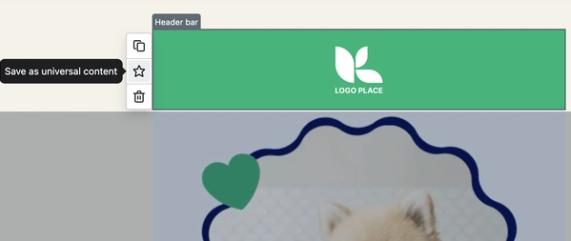
- En la ventana modal Crear contenido universal que aparece, ponle un nombre al bloque. Elige un nombre memorable y descriptivo para que sea fácil de encontrar más adelante.
- Haz clic en Crear.
Ahora, el bloque se guardará en la pestaña de contenido universal en Klaviyo.
Guardar una sección para reutilizarla
Si la sección contiene bloques universales, guardar la sección como contenido universal desvincula esos bloques de su contenido universal original. Los bloques permanecen en la sección y se actualizan como parte de la sección universal.
Para guardar una sección en una plantilla de correo electrónico y reutilizarla en otras plantillas, guárdala como contenido universal:
- En el editor de plantillas, pasa el cursor sobre la sección que quieras guardar. Para asegurarte de que estás seleccionando la sección (en lugar de un bloque dentro de la sección), haz clic en el espacio vacío a la derecha de la sección de la plantilla.
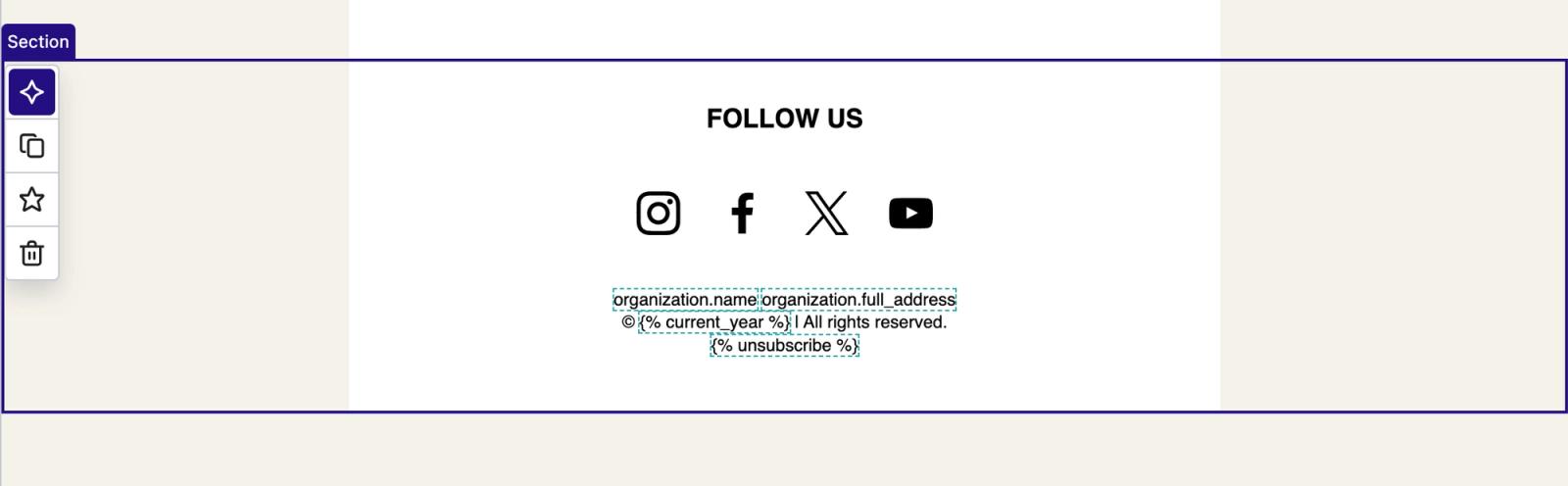
- Selecciona el icono de la estrella.
- En la ventana modal Crear contenido universal que aparece, ponle un nombre a tu sección. Ponle un nombre que te permita encontrarlo fácilmente, como «Encabezado» o «Pie de página».
- Haz clic en Crear.
Ahora, tu sección se guardará en la pestaña de contenido universal en Klaviyo.
Acceder a contenido universal y usarlo
Para acceder y reutilizar un bloque o sección que guardaste como contenido universal:
- Abre tu plantilla de correo electrónico en el editor.
- En la barra lateral de la izquierda, selecciona Contenido > Universal.
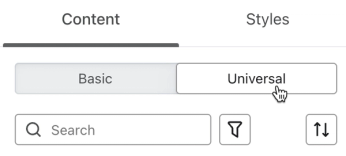
- Tu contenido universal aparece en una lista. Puedes buscar por el nombre del contenido o filtrar según el tipo.
- Para explorar tu biblioteca completa, haz clic en Ampliar en la parte inferior de la barra lateral. En bibliotecas más grandes, el botón muestra Expandir para ver todo seguido del número de elementos.
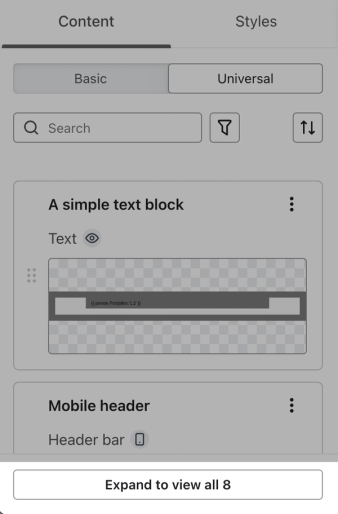
- Una vez que encuentres el bloque o sección que quieras reutilizar, haz clic y arrástralo a tu plantilla donde quieras que vaya.
Editar contenido universal existente
Publicar cambios en el contenido universal actualiza cada instancia vinculada, incluidas las campañas programadas y los flujos activos. Revisa los emails y las plantillas afectados antes de confirmar.
Puedes editar contenido universal en 2 ubicaciones:
- Para ello, ve a Contenido > Contenido universal en la navegación principal de Klaviyo.
- En una plantilla donde se utiliza el contenido.
Nota: cuando envías un email de flujo para revisión transaccional o lo marcas como transaccional, cualquier bloque o sección de contenido universal de ese email se desvincula automáticamente de la biblioteca de contenido universal. El contenido se mantiene en el email, pero las ediciones que se hagan en el bloque universal en otro lugar ya no se aplicarán a este email transaccional. Tendrás que actualizar el contenido directamente en el email.
Gestiona y edita el contenido desde la pestaña Contenido universal
Para editar el contenido de la pestaña Contenido universal en Klaviyo, ve a Contenido > Contenido universal en la navegación principal de Klaviyo. Aquí encontrarás una biblioteca de todo tu contenido universal guardado. Puedes filtrar esta página para buscar contenido universal en función de funciones como el tipo de dispositivo (es decir, móvil u ordenador) y el tipo de contenido.
Abre el menú de tres puntos de un bloque o una sección de contenido universal para ver las siguientes opciones de gestión:
- Editar
- Cambiar nombre
- Clonar
- Uso del contenido
- Previsualizar
- Eliminar
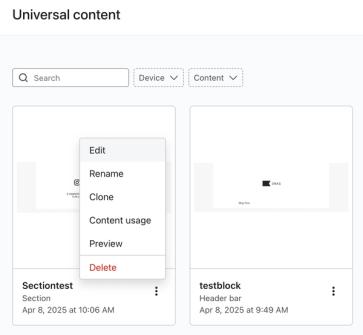
La eliminación del contenido universal lo elimina de la biblioteca y lo desvincula de los emails y las plantillas que lo usan. El contenido permanece en esos emails y esas plantillas. La eliminación de la biblioteca no se puede deshacer.
Selecciona Editar para abrir un editor limitado con solo las opciones relevantes para el bloque o la sección de contenido universal que estés editando.
- Si estás editando un bloque, el editor incluirá opciones de estilo de bloque para ese bloque específico, pero no para ningún otro tipo de bloque.

- Al editar una sección, podrás añadir bloques, pero no secciones (ya que una sección no puede contener otra sección).
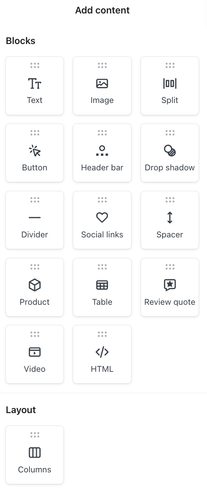
- Haz las modificaciones y, a continuación, haz clic en Guardar.
- Revisa los emails y las plantillas afectadas y, a continuación, haz clic en Guardar y publicar. Volverás a la biblioteca de contenido universal.
Editar contenido de una plantilla
Para editar un bloque o sección de contenido universal dentro de una plantilla, sigue estos pasos:
- Abre tu plantilla de correo electrónico en el editor.
- Selecciona el contenido universal en la vista previa de la plantilla. O, si aún no has añadido ninguna a la plantilla, arrastra y suelta desde la pestaña Universal.
- Verás 2 opciones para editar:
- Editar en todas las instancias
Elige esta opción si quieres que tus ediciones se reflejen en todas las plantillas que contengan esta pieza de contenido universal. Haz clic en el recuento enlazado de email o de plantilla para ver dónde se utiliza este contenido. - Desvincular y editar de forma independiente
Elige esta opción si quieres que los cambios solo se apliquen al contenido de la plantilla que estés editando en este momento. Esta instancia dejará de recibir las actualizaciones que se hagan en el contenido universal.
- Editar en todas las instancias
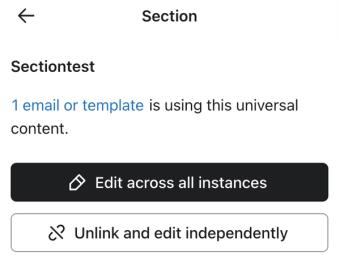
- Haz las ediciones que quieras en el contenido universal.
- Si elegiste Editar en todas las instancias, haz clic en Publicar cambios. Revisa los emails y las plantillas afectados, y luego haz clic en Guardar y publicar.
Si elegiste Editar en todas las instancias, la edición de otros bloques en la plantilla se desactiva temporalmente. Después de confirmar con Guardar y publicar, el resto de bloques de la plantilla actual volverán a ser editables.
Ver y restaurar versiones de contenido universal
Los bloques y las secciones universales tienen su propio historial de versiones. Puedes previsualizar una versión anterior y restaurarla, por ejemplo, si un cambio publicado en el pie de página sustituyó el texto incorrecto.
Este historial es independiente del historial de versiones de las plantillas de email que usan el contenido. Restaurar una plantilla nunca cambia el contenido universal, por lo que, para revertir un bloque o una sección compartidos, restáuralos desde su propio historial de versiones. Para obtener más información sobre el historial de plantillas, consulta Cómo ver y restaurar versiones de plantillas de email.
La restauración del contenido universal lo publica en todas las plantillas y emails que lo usen, incluidas las campañas programadas y los flujos activos. Se descartan los cambios no publicados de ese contenido universal.
Cómo se guardan las versiones
Klaviyo guarda una versión cada vez que publicas contenido universal, tanto si publicas desde la biblioteca de contenido universal como si haces clic en Publicar cambios mientras usas Editar en todas las instancias en una plantilla. Salir del editor o descartar los cambios no guarda una versión.
Los cambios publicados antes de que se introdujera el historial de versiones no se pueden restaurar, y el contenido universal que se ha eliminado no tiene historial de versiones.
Abrir el historial de versiones
Desde la biblioteca de contenido universal:
- Ve a Contenido > contenido universal en la navegación principal de Klaviyo.
- Abre el menú de tres puntos del bloque o la sección y, a continuación, selecciona Editar.
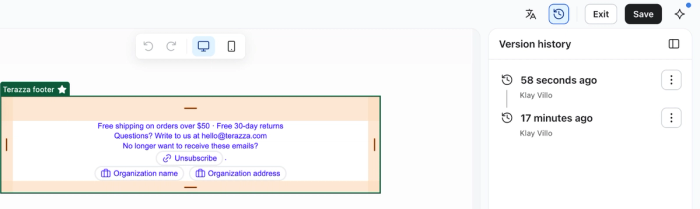
- Haz clic en el icono del historial (un reloj con una flecha) en la esquina superior derecha del editor para abrir el panel Historial de versiones.
Desde una plantilla que usa el contenido:
- Abre la plantilla en el editor y selecciona el bloque o la sección universales.
- Selecciona Editar en todas las instancias.
- Haz clic en el icono del historial para abrir el panel Historial de versiones. Mientras editas contenido universal, el panel muestra las versiones de ese bloque o sección, no las de la plantilla.
Las versiones se muestran de la más reciente a la más antigua, y cada fila indica cuándo se guardó la versión y quién la guardó. Al igual que con el historial de plantillas, las versiones guardadas con menos de 15 minutos de diferencia se agrupan en una sola fila, y al previsualizar o restaurar esa fila se utiliza la versión más reciente del grupo. Si no se ha publicado nada desde que se introdujo el historial de versiones, el panel muestra que se guarda una versión cada vez que publicas.
Previsualizar una versión
- En el panel Historial de versiones, haz clic en el menú ⋮ de la versión que quieres ver.
- Selecciona Previsualizar versión.
La versión se abre en el lienzo. La previsualización no publica nada. Si el bloque o la sección tenía otro nombre en esa versión, la previsualización muestra el nombre anterior. Haz clic en Cancelar para volver atrás sin cambiar nada o en Restaurar versión para restaurarla.
Restaurar versión
- Haz clic en el menú ⋮ de la versión que quieres y, luego, selecciona Restaurar versión. También puedes hacer clic en Restaurar versión mientras la previsualizas.
- En el cuadro de diálogo ¿Quieres restaurar y publicar esta versión? cuadro de diálogo, revisa cuántas plantillas y emails se actualizarán, incluidas las campañas programadas y los flujos activos. Si tienes cambios no publicados, el cuadro de diálogo también te indica que se descartarán.
- Haz clic en Restaurar y publicar.
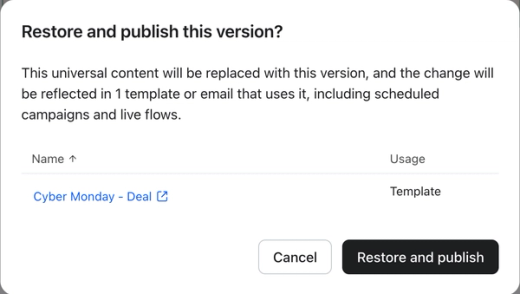
Cuando termine la restauración, verás Versión restaurada y publicada. y el editor muestra el contenido restaurado. Si restauraste mientras editabas en una plantilla, Klaviyo finaliza la edición en todas las instancias y vuelve a cargar la plantilla con el contenido restaurado. Si la versión que elegiste ya coincide con el contenido actual, no cambia nada.
Para cambiar el contenido en solo 1 plantilla, usa Desvincular y editar de forma independiente en su lugar. Restaurar contenido universal siempre actualiza todas las instancias vinculadas.
Si tienes acceso de solo lectura a las plantillas, puedes previsualizar las versiones, pero no puedes restaurarlas.
Recursos adicionales
How to use flows to send transactional emails Learn how to set up transactional emails using metric-triggered flows in Klaviyo, including how to apply for transactional status.
* How to insert your company name and address to an email footerLearn how to use company-specific organization tags to add your company's name and address to the footer of your emails. If you ever update your company name or address in your account settings, those updates will be reflected in any messages using these tags. Including a physical mailing address in your emails is important in order to comply with certain regulations, like CAN-SPAM.
- Cómo insertar el nombre y la dirección de tu empresa en el pie de página de un email
Aprende a usar etiquetas de organización específicas de la empresa para añadir el nombre y la dirección de tu empresa al pie de página de tus emails. Si alguna vez actualizas el nombre o la dirección de tu empresa en la configuración de tu cuenta, esos cambios se reflejarán en cualquier mensaje que use estas etiquetas. Incluir una dirección postal física en tus emails es importante para cumplir con determinadas normativas, como CAN-SPAM.
* How to create a base templateLearn how to create a base email template in Klaviyo. Once you create a base template, you can use it across your campaigns and flows to speed up your building process and ensure your branding is consistent across messages.
- Cómo crear una plantilla base
Descubre cómo crear una plantilla base de email en Klaviyo. Una vez que crees una plantilla base, podrás usarla en todas tus campañas y flujos para acelerar el proceso de creación y garantizar que tu marca sea coherente en todos los mensajes.