Mi email se ve diferente al verlo en Microsoft Outlook
Qué aprenderás
Descubre por qué algunos emails se ven diferentes en Microsoft Outlook que en otras bandejas de entrada, así como consejos para mejorar la coherencia de cómo se muestran tus mensajes en Outlook.
Motores de renderización de Outlook
Aunque algunas versiones de Outlook usan Webkit (un motor de navegador moderno que interpreta y representa el HTML de las maneras esperadas) para mostrar emails, muchas otras usan Microsoft Word como motor de representación.
Piensa en la última vez que intentaste hacer ediciones en una tabla o cambiar el tamaño de una imagen en Microsoft Word. Los desafíos de formato a los que te enfrentas al usar Word son similares a los desafíos a los que se enfrentan los emails en las bandejas de entrada de Outlook.
Por este motivo, un email puede verse ligeramente diferente en Outlook que cuando lo diseñas y lo previsualizas inicialmente en Klaviyo.
Si decides optimizar tus emails para Outlook, usa las pruebas de bandeja de entrada integradas de Klaviyo para previsualizar tus mensajes en varios dispositivos y bandejas de entrada.
Optimiza tus emails para Outlook
Puedes ver los siguientes problemas en Outlook:
- Las imágenes de fondo en divs y celdas de tabla no se admiten ni se muestran
- Se ignoran los elementos flotantes y de posición de CSS
- Sombra de texto no compatible o no visible
- Relleno y margen inusuales debido a una compatibilidad deficiente con estos elementos
- El ancho y el alto de CSS no se muestran como se pretende, debido a una compatibilidad deficiente con estos elementos
- Los colores de fondo de los elementos anidados se muestran incorrectamente o se ignoran
Optimizar un email específicamente para las versiones recientes de Outlook puede llevar mucho tiempo y requerir pruebas exhaustivas, ya que no hay directrices establecidas. Además, para hacerlo es necesario hacer cambios importantes en la forma en que se colocan las imágenes, y esto puede afectar a cómo se renderizan los emails en otros clientes de email y dispositivos.
Ajuste del tamaño de las imágenes para Outlook
Un problema común en las bandejas de entrada de Outlook es que las imágenes se estiran o se sobredimensionan. Para evitarlo, establece un ancho para cada imagen de tu plantilla.
- Selecciona un bloque de imagen.
- Añade un número al campo Diseño de imagen > W. Para las imágenes de ancho completo, usa 600 px (o el ancho que tenga configurado tu email, que puedes encontrar en la sección Estilos).
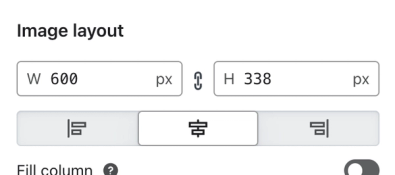
- Guarda los cambios.
GIF en Outlook
Outlook no admite archivos GIF en los emails. En lugar de mostrar una imagen en movimiento, Outlook seleccionará el primer fotograma de tu GIF y lo mostrará como una imagen estática.
Comprender el impacto de Outlook en tu audiencia
Para ver qué porcentaje de tu audiencia abre tus emails con Outlook:
- Ve a la pestaña Campañas en Klaviyo.
- Haz clic en una campaña enviada recientemente.
- Haz clic en la pestaña capacidad de entrega del resumen de la campaña.
- Revisa la sección Rendimiento por dominio de email para ver el porcentaje de destinatarios que interactuaron con tu mensaje usando Outlook.
Recursos adicionales
- Acerca de las prácticas recomendadas para imágenes en email
Descubre las mejores prácticas al usar imágenes en Klaviyo Email, incluidas recomendaciones de tamaño y cómo añadir imágenes.
- Entender la optimización de email para dispositivos móviles
Descubre la configuración de optimización móvil predeterminada que ofrece Klaviyo para emails, así como herramientas para personalizar cómo se muestra tu mensaje en todos los dispositivos. También puedes optar por desactivar todas las optimizaciones para móviles yendo a la pestaña Estilos de tu plantilla de email.
- Comprender la optimización de CSS
Descubre la optimización de CSS, que es una forma de asegurarte de que tus emails no se recorten en la bandeja de entrada.