Mitt e-postmeddelande ser annorlunda ut när det visas i Microsoft Outlook
Du kommer att lära dig
Läs mer om varför vissa e-postmeddelanden ser annorlunda ut i Microsoft Outlook än i andra inkorgar, samt tips för att förbättra konsekvensen i hur dina meddelanden återges i Outlook.
Outlooks renderingsmotorer
Även om vissa versioner av Outlook använder Webkit (en modern webbläsarmotor som tolkar och renderar HTML på förväntade sätt) för att visa e-postmeddelanden använder många andra Microsoft Word som renderingsmotor.
Tänk på senaste gången du försökte göra ändringar i en tabell eller ändra storlek på en bild i Microsoft Word. Formateringsutmaningarna du stöter på när du använder Word liknar utmaningarna som e-postmeddelanden har i Outlook-inkorgar.
På grund av detta kan ett e-postmeddelande se lite annorlunda ut i Outlook än när du först designar och förhandsgranskar i Klaviyo.
Om du väljer att optimera dina e-postmeddelanden för Outlook kan du använda Klaviyos inbyggda inkorgstestning för att förhandsgranska dina meddelanden på olika enheter och i olika inkorgar.
Optimera dina e-postmeddelanden för Outlook
Du kan se följande problem i Outlook:
- Bakgrundsbilder i divar och tabellceller stöds inte eller visas inte
- CSS-flytande och positionerade element ignoreras
- Textskugga stöds inte eller visas inte
- Ovanlig padding och marginal, på grund av dåligt stöd för dessa element
- CSS-bredd och -höjd visas inte som avsett på grund av dåligt stöd för de här elementen
- Kapslade elements bakgrundsfärger visas felaktigt eller ignoreras
Att optimera ett mejl specifikt för nyare versioner av Outlook kan ta mycket tid och kräva omfattande testning, eftersom det inte finns några etablerade riktlinjer. Detta kräver också att du gör betydande ändringar i hur bilder placeras, vilket kan påverka hur mejl återges i andra e-postklienter och på andra enheter.
Anpassa bildstorlekar för Outlook
Ett vanligt problem i Outlook-inkorgar är bilder som blir utdragna eller för stora. För att undvika detta anger du en bredd för varje bild i din mall.
- Välj ett bildblock.
- Lägg till ett nummer i fältet Bildlayout > W. För bilder i full bredd använder du 600 px (eller den bredd som ditt e-postmeddelande är inställt på, som du hittar i avsnittet Stilar).
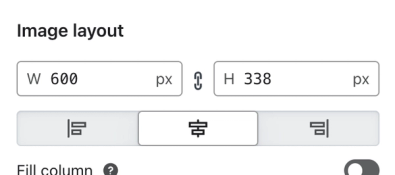
- Spara dina ändringar.
GIF:ar i Outlook
Outlook har inte stöd för GIF-filer i e-postmeddelanden. I stället för att visa en rörlig bild väljer Outlook den första bildrutan i din GIF och visar den som en statisk bild.
Förstå Outlooks påverkan på din målgrupp
För att se vilken procentandel av din målgrupp som öppnar dina e-postmeddelanden med Outlook:
- Navigera till fliken Kampanjer i Klaviyo.
- Klicka på en nyligen skickad kampanj.
- Klicka på fliken Leveransbarhet i kampanjens sammanfattning.
- Granska avsnittet Prestanda efter e-postdomän för att se andelen mottagare som interagerade med ditt meddelande via Outlook.
Ytterligare resurser
- Om bästa praxis för e-postbilder
Läs mer om bästa praxis när du använder bilder i Klaviyo Email, inklusive storleksrekommendationer och hur du lägger till bilder.
- Förstå mobil e-postoptimering
Läs mer om de standardinställningar för mobiloptimering som Klaviyo erbjuder för e-post, samt verktyg för att anpassa hur ditt meddelande visas på olika enheter. Du kan också välja att inaktivera alla mobiloptimeringar genom att gå till fliken Stilar i din e-postmall.
- Förstå CSS-optimering
Läs mer om CSS-optimering, som är ett sätt att se till att dina e-postmeddelanden inte klipps i inkorgen.