Cómo añadir un filtro adicional a un único email de un flujo
Qué aprenderás
Descubre cómo añadir filtros adicionales a un email específico dentro de un flujo.
Al crear un flujo, puede que tengas un email concreto que solo te gustaría enviar a destinatarios específicos. Para conseguirlo, puedes añadir un filtro adicional a un solo email dentro de un flujo. Después de que los destinatarios correspondientes reciban este email, seguirán la misma ruta que el resto de destinatarios que activan el flujo.
Si, en su lugar, quieres crear dos o más rutas distintas en tu flujo en función de determinadas condiciones, consulta nuestras guías sobre divisiones condicionales y de activación.
Añadir un filtro adicional a un email de flujo
Para añadir un filtro adicional a un email:
- Haz clic en la tarjeta de email en el creador de flujos para el email que quieras actualizar.
- Ve al área Filtros adicionales en Configuración, en la barra lateral de detalles. Cuando hagas clic en esta opción, accederás a un área en la que puedes editar los filtros de un email específico.
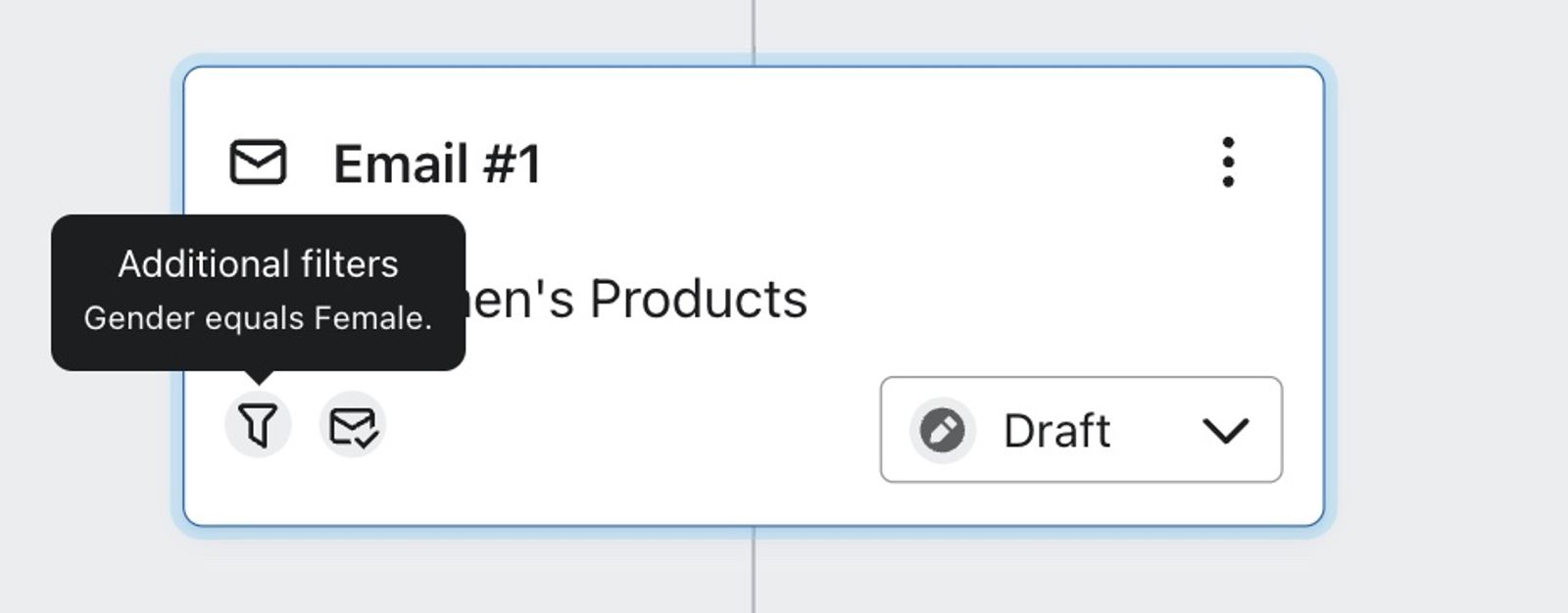
Después de crear y guardar filtros adicionales en un email, verás el icono de filtro en la tarjeta del email correspondiente (esto indica que se han aplicado filtros adicionales). Si pasas el cursor por encima de este icono, verás un resumen de los filtros que has añadido.
Cómo usar filtros adicionales
Imagina que tienes un flujo que envía a los clientes un mensaje varias semanas después de su primera compra para animarlos a hacer otro pedido. Tu primer email podría tener el asunto «We Missed You» e incluir un código de descuento u otro incentivo para convencer a tu cliente de que vuelva.
A medida que añades más emails al flujo, puede que solo quieras enviar este mensaje a quienes no hayan abierto el anterior. Esto es algo que puedes conseguir con filtros adicionales. Es una forma estupenda de reenviar una gran oferta o reutilizar parcialmente un gran diseño hasta que captes la atención de tus clientes.
Este filtro adicional constará de una condición:
Lo que alguien ha hecho (o no ha hecho) > Ha abierto el correo electrónico cero veces a lo largo del tiempo
> donde Asunto es igual a ______
Recursos adicionales
- Activadores y filtros de flujos
Más información sobre los filtros de Klaviyo, que se pueden usar para restringir aún más los activadores o las acciones en los flujos. Por ejemplo, si un flujo se activa cuando alguien realiza un pedido, se puede añadir un filtro de activación para limitarlo a tipos de productos específicos. Los filtros de activación se evalúan junto con el propio activador para que solo determinadas personas puedan entrar en un flujo.
Learn more about different kinds of splits:
Learn about other flow message settings:
- Cómo revisar la configuración de un email de flujo
Descubre cómo ver y configurar los ajustes de un email de flujo, que incluyen ajustes como Smart Sending y el seguimiento de UTM.
- Cómo habilitar un flujo para que empiece a enviar mensajes
Descubre cómo habilitar pasos específicos del flujo o un flujo completo para que el flujo empiece a enviar mensajes a los destinatarios que cumplan los requisitos.
- Cómo añadir seguimiento de UTM a campañas y flujos
Descubre cómo usar el seguimiento de UTM en tus mensajes de Klaviyo Email, mensajes de texto, WhatsApp y Mobile Push para obtener detalles clave y mejorar el seguimiento de conversiones de Google Analytics.