So verwendest du die Schemaansicht für benutzerdefinierte Objekte
Erfahre, wie du die Schemaansicht auf der Seite „Objekte“ verwendest, um zu sehen, wie deine benutzerdefinierten Objekte mit Profilen und untereinander verbunden sind, woher die Daten der einzelnen Objekte stammen und welche Objekte und Datensätze zu einem bestimmten Profil gehören.
Bevor du anfängst
- Du brauchst mindestens 1 veröffentlichtes benutzerdefiniertes Objekt. Um eins zu erstellen, siehe Erste Schritte mit benutzerdefinierten Objekten.
Öffne die Schemaansicht
- Klicke in der Klaviyo-Seitenleiste auf Content > Objects.
- Klicke auf die Registerkarte Schemansicht.
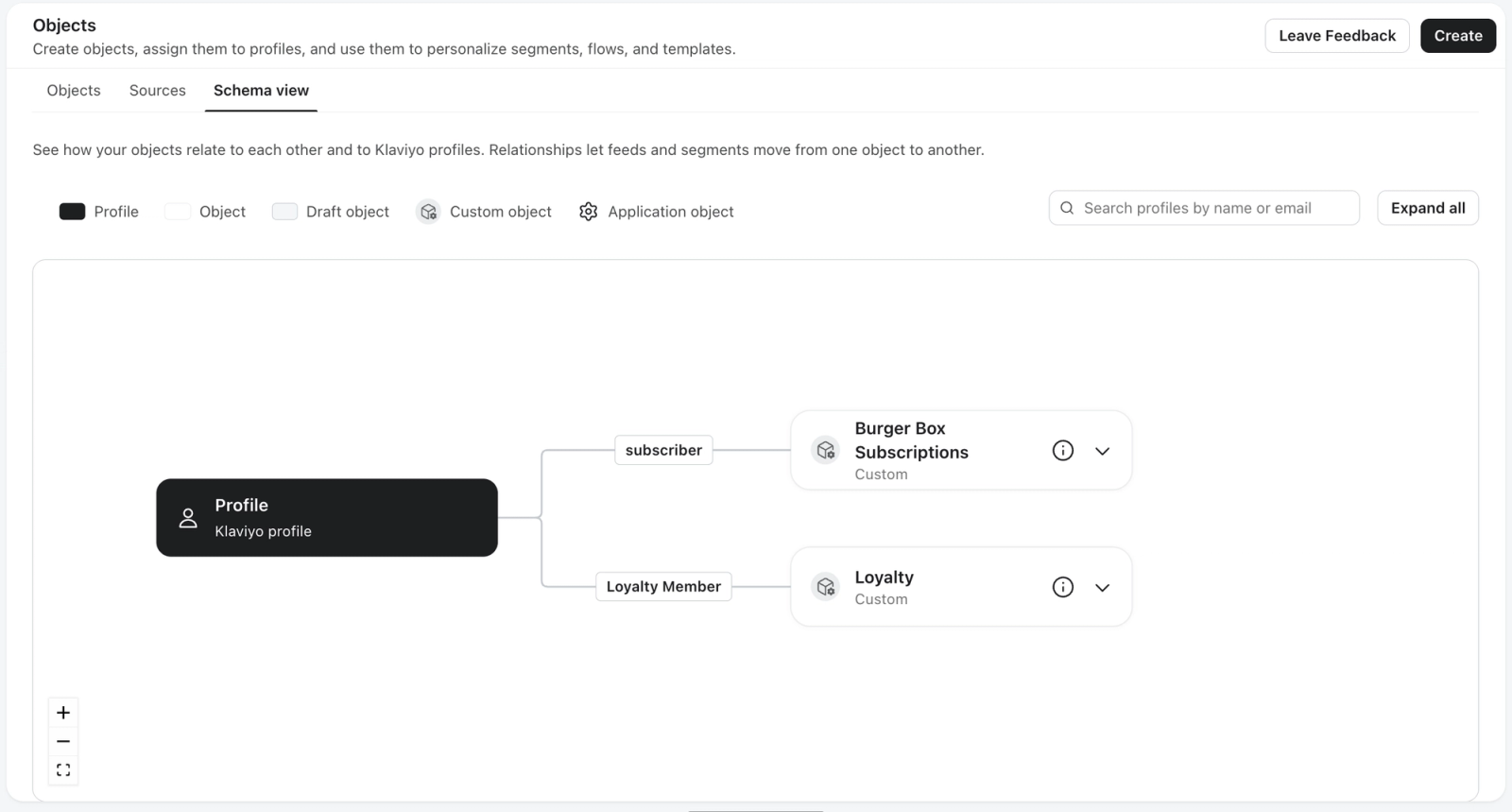
Ein Diagramm deines Datenmodells wird angezeigt:
- Karten stellen Profile und alle deine benutzerdefinierten Objekte dar.
- Linien zwischen Karten stellen Beziehungen dar. Eine Linie zwischen einem Objekt und Profilen bedeutet, dass die Datensätze des Objekts über eine Profilkennung, z. B. E-Mail-Adresse oder Telefonnummer, mit Profilen verknüpft sind. Eine Linie zwischen 2 Objekten bedeutet, dass ihre Datensätze miteinander verknüpft sind.
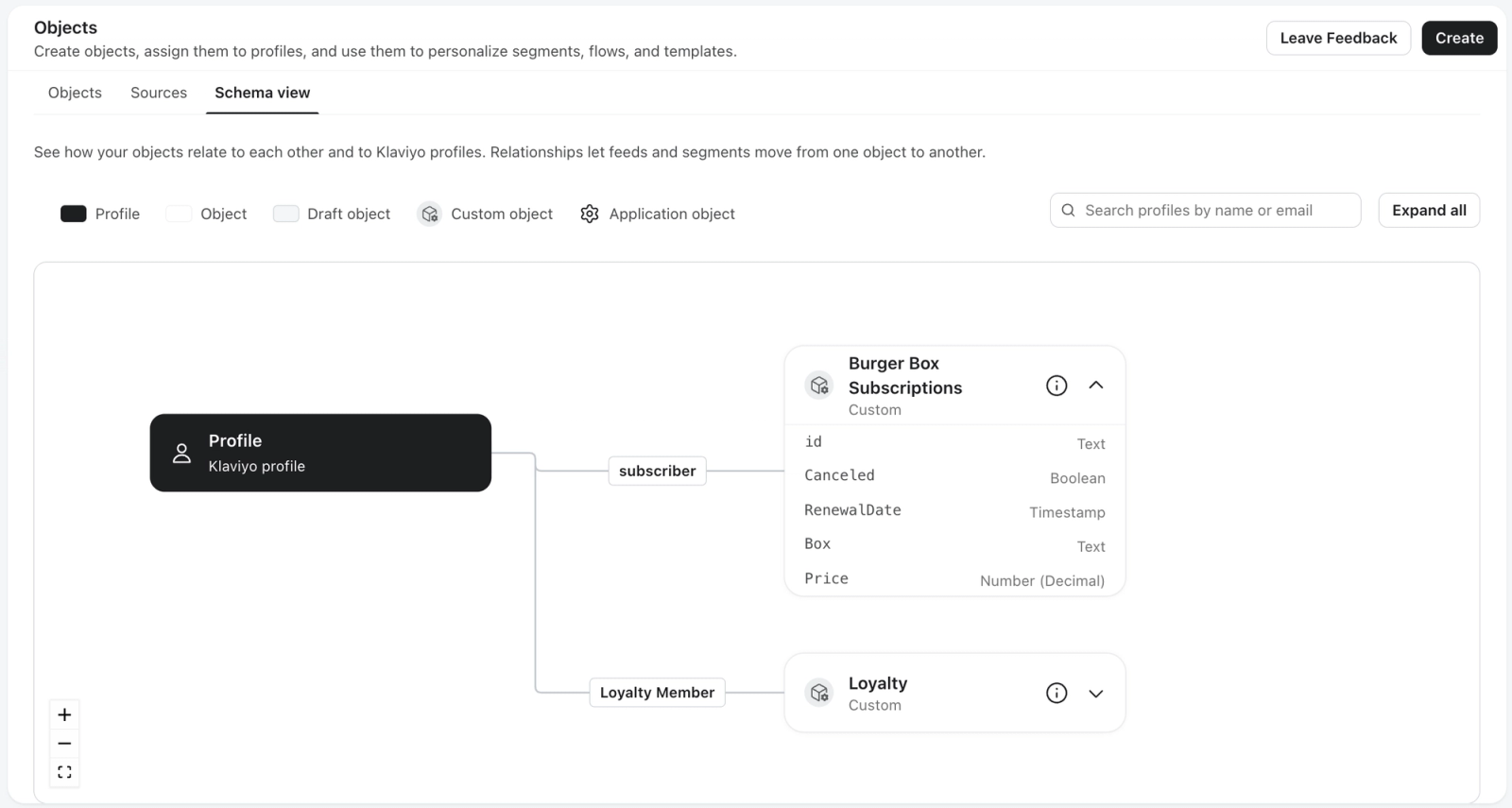
Objektdetails anzeigen
Klicke auf eine Objektkarte, um dir ihre Details anzusehen.
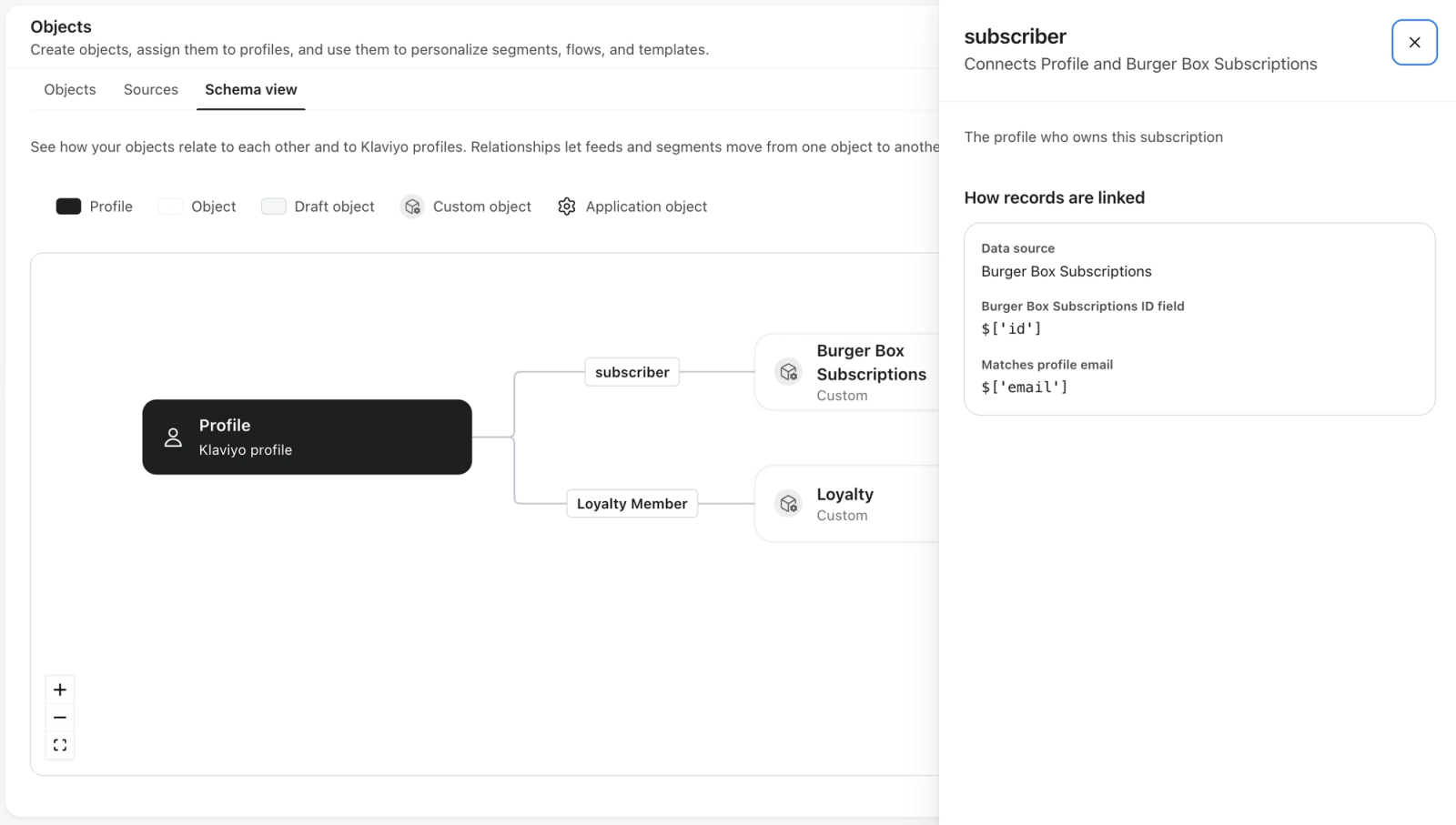
Beziehungsdetails anzeigen
Klicke auf eine Beziehungslinie, um zu sehen, welche Felder die Datensätze verknüpfen. Zum Beispiel kann eine Linie zwischen einem Pet -Objekt und Profilen anzeigen, dass Pet-Datensätze über die Quelleneigenschaft owner_email und die E-Mail-Profilkennung mit Profilen verknüpft sind.
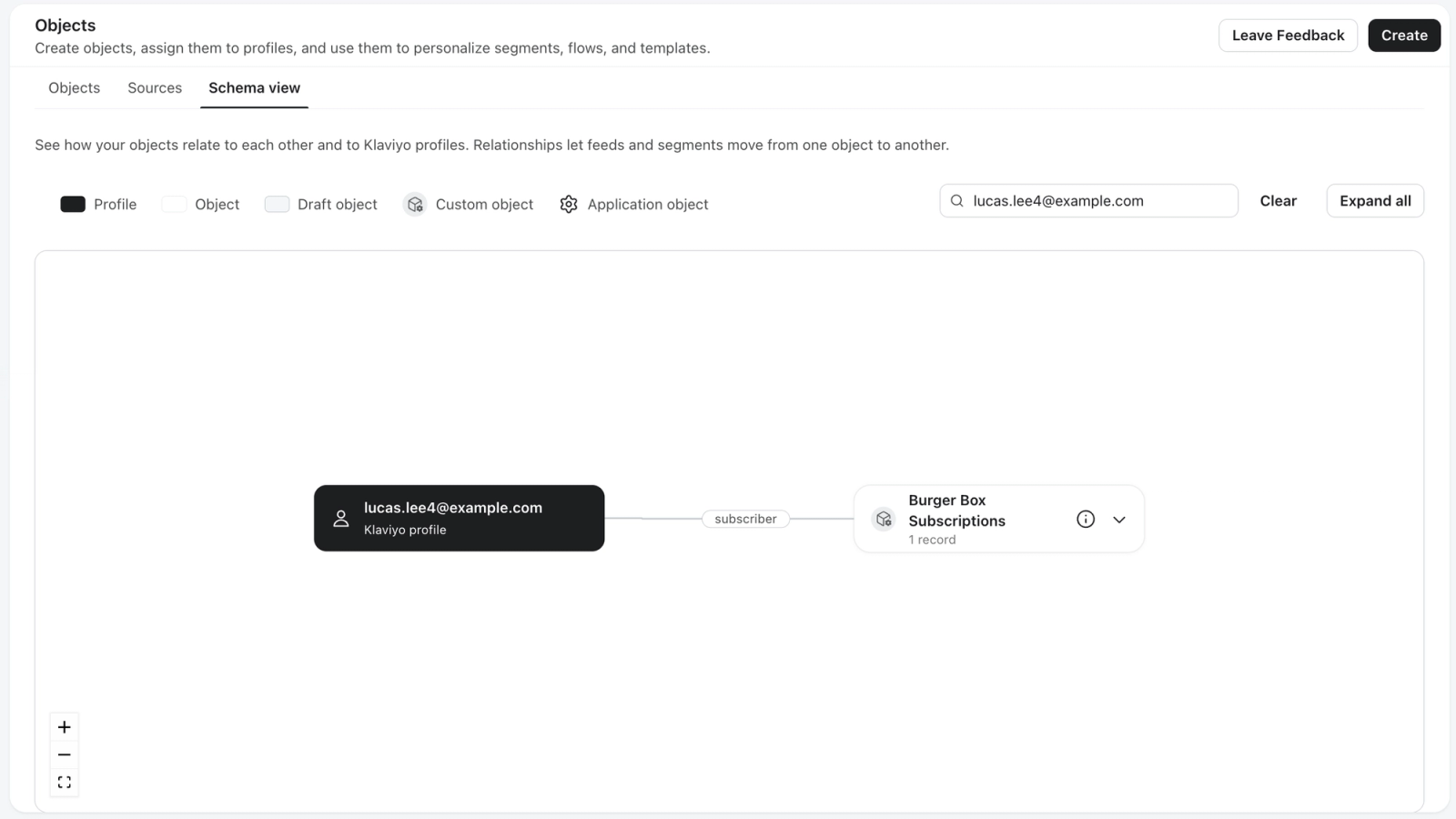
Zeige die mit einem Profil verbundenen Objekte an
Um nur die Objekte und Datensätze anzuzeigen, die mit 1 Profil verbunden sind:
- Suche auf dem Tab Schemaansicht nach einem Profil.
- Wähle das Profil aus.
Das Diagramm zeigt nur die Objekte, die Datensätze mit diesem Profil verknüpft haben, zusammen mit diesen Datensätzen. Verwende diese Ansicht, um:
- Prüfe, ob die Datensätze einer Kund*in mit dem richtigen Profil verknüpft sind
- Fehlende Daten finden, z. B. eine Kund*in, deren Datensatz nicht verknüpft wurde
- Prüfe, welche Objektdaten Klaviyo für eine*n bestimmte*n Kund*in speichert
Um zum vollständigen Diagramm zurückzukehren, lösche die Profilsuche.
Um die Objektdatensätze eines Profils als Karten anzuzeigen, öffne das Profil und gehe zum Objekte -Tab. Weitere Informationen findest du unter Objekte auf Profilseiten.
Einschränkungen
- Die Schemaansicht ist schreibgeschützt. Um die Eigenschaften oder Beziehungen eines Objekts zu ändern, bearbeite das Objekt im Tab Objekte. Siehe Ein Objekt aktualisieren.
Weitere Ressourcen
- Erste Schritte mit benutzerdefinierten Objekten
Erfahre mehr über benutzerdefinierte Objekte, mit denen du mehrere Eigenschaften speichern und einem einzigen „Objekt“ zuordnen kannst. Mit benutzerdefinierten Objekten kannst du verschiedene, multirelationale Datenkonzepte in Klaviyo zuordnen, die nicht über Profileigenschaften gespeichert werden können. Anschließend kannst du benutzerdefinierte Objekte in deinen Nachrichten, Segmenten und mehr verwenden.
- Häufig gestellte Fragen zu benutzerdefinierten Objekten
Hier findest du häufig gestellte Fragen zu benutzerdefinierten Objekten in Klaviyo. Wenn du deine Frage in der Ressource unten nicht findest, melde dich bitte in unserem Community-Forum.
- Benutzerdefinierte Objekte in Segmenten verwenden
Erfahre, wie du benutzerdefinierte Objekte in Segmenten verwendest, damit du Gruppen von Kund*innen basierend auf Objektdaten erstellen kannst.